
Desarrolla productos y diseña visuales con Flux
Flux para fotos realistas, anuncios, pósteres y visuales de producto
Para un concepto de producto con Flux, especifica la forma del producto, el material, el detalle clave y el entorno. Mantén los logotipos y las afirmaciones precisos, deja espacio para tu propia tipografía y revisa el resultado antes de usarlo en un anuncio.

Prompt verificado
Prompt verificado
Prompt verificado
Prompt verificado
Prompt verificado
Prompt verificado

Prompt verificado
Prompt verificado

Prompt verificado

Prompt verificado
retexture the image attached based on the JSON below: { "style_name": "Transparent Studio Render", "visual_rules": { "form": { "shape": "preserve original object shape", "outline": "no outlines, use smooth geometry transitions and bevels" }, "lighting": { "style": "studio-style 3-point lighting or soft HDRI setup", "highlight": "subtle specular highlights for semi-matte plastic or coated surfaces", "shadow": "soft drop shadow directly beneath the object, cast on a translucent floor plane" }, "texture": { "surface": "smooth or lightly textured based on object, clean shader setup with minimal noise", "branding": "bold and high-contrast, treated as printed decals or sticker-style labels" }, "material": { "finish": "semi-matte or satin shader, mimicking printed plastic or coated materials" }, "color_handling": { "strategy": "make the object's primary color the focal point", "enhancement": "slightly boosted saturation and contrast for clean product visualization" }, "background": { "type": "fully transparent (alpha channel)", "shadow": "optional soft drop shadow directly beneath the object to ground it visually" } }, "rendering": { "camera_angle": "centered front view or slightly elevated for dimensional clarity", "depth_of_field": "neutral or slightly shallow to keep object fully sharp", "background_blur": "none, background remains transparent" } }
retexture the image attached based on the JSON below: { "style_name": "Transparent Studio Render", "visual_rules": { "form": { "shape": "preserve original object shape", "outline": "no outlines, use smooth geometry transitions and bevels" }, "lighting": { "style": "studio-style 3-point lighting or soft HDRI setup", "highlight": "subtle specular highlights for semi-matte plastic or coated surfaces", "shadow": "soft drop shadow directly beneath the object, cast on a translucent floor plane" }, "texture": { "surface": "smooth or lightly textured based on object, clean shader setup with minimal noise", "branding": "bold and high-contrast, treated as printed decals or sticker-style labels" }, "material": { "finish": "semi-matte or satin shader, mimicking printed plastic or coated materials" }, "color_handling": { "strategy": "make the object's primary color the focal point", "enhancement": "slightly boosted saturation and contrast for clean product visualization" }, "background": { "type": "fully transparent (alpha channel)", "shadow": "optional soft drop shadow directly beneath the object to ground it visually" } }, "rendering": { "camera_angle": "centered front view or slightly elevated for dimensional clarity", "depth_of_field": "neutral or slightly shallow to keep object fully sharp", "background_blur": "none, background remains transparent" } }
Prompt verificado
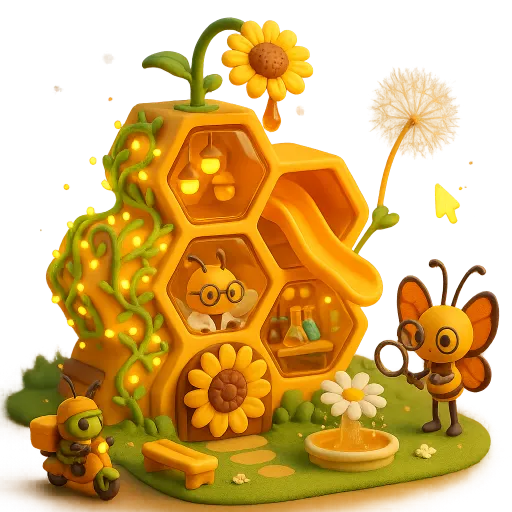
te a 3D chibi-mini style image of a honeycomb-structured sweet research base. The building is composed of stacked hexagonal transparent beeswax capsules, with a sunflower-shaped sprinkler suspended above dripping honey. The exterior walls are covered in glowing pollen vines. On the side, there are beeswax slides and dandelion parachutes extending outward, and the entrance features a rotating sunflower door. Through the honeycomb windows, one can see interior elements like test tube workstations, honey-drop chandeliers, and bee scientists in lab coats. In the garden, beetle couriers ride pollen motorcycles, and butterfly researchers hold magnifying glasses. The scene includes honeycomb benches, daisy sprinkler fountains, and dynamic firefly cursors. The entire setting is bathed in an amber glow, creating a whimsical and surreal ecosystem of an insect science city.
te a 3D chibi-mini style image of a honeycomb-structured sweet research base. The building is composed of stacked hexagonal transparent beeswax capsules, with a sunflower-shaped sprinkler suspended above dripping honey. The exterior walls are covered in glowing pollen vines. On the side, there are beeswax slides and dandelion parachutes extending outward, and the entrance features a rotating sunflower door. Through the honeycomb windows, one can see interior elements like test tube workstations, honey-drop chandeliers, and bee scientists in lab coats. In the garden, beetle couriers ride pollen motorcycles, and butterfly researchers hold magnifying glasses. The scene includes honeycomb benches, daisy sprinkler fountains, and dynamic firefly cursors. The entire setting is bathed in an amber glow, creating a whimsical and surreal ecosystem of an insect science city.
Prompt verificado
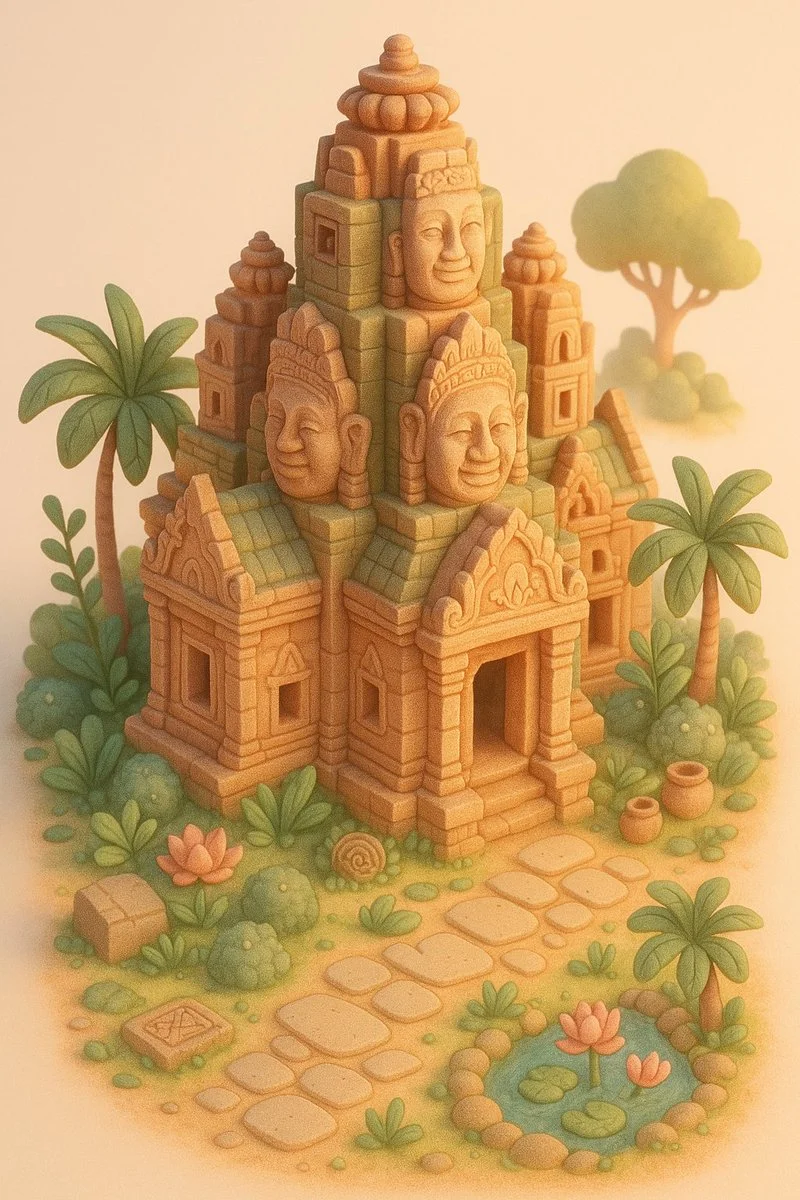
A miniature version of [LOCATION], designed in a whimsical dollhouse style. The structure is surrounded by thematic natural elements and tiny architectural details that reflect its cultural context (e.g., plants, paths, decor). The color palette uses soft pastels (such as coral, blush, sand, mint, or dusty green), with warm cinematic lighting and a serene, dreamy atmosphere. Highly detailed, cozy and stylized. Isometric view, vertical 9:16 format, on a clean studio background.
A miniature version of [LOCATION], designed in a whimsical dollhouse style. The structure is surrounded by thematic natural elements and tiny architectural details that reflect its cultural context (e.g., plants, paths, decor). The color palette uses soft pastels (such as coral, blush, sand, mint, or dusty green), with warm cinematic lighting and a serene, dreamy atmosphere. Highly detailed, cozy and stylized. Isometric view, vertical 9:16 format, on a clean studio background.
Explora flujos de trabajo de imágenes
Explora el flujo de trabajo de Flux y compáralo con las páginas de imágenes relacionadas. El generador es la fuente de verdad para el acceso y la configuración actuales del modelo. Usa la biblioteca de prompts para estudiar los resultados publicados y el modelo que los creó.


Flux: Crea y edita visuales profesionales
Comienza tu brief de imagen de Flux con una imagen de origen que tengas permiso de usar. Nombra el área a cambiar y los colores, proporciones u objetos a preservar. La cantidad de referencias y la compatibilidad de edición dependen del modelo seleccionado.
Elige solo la resolución y la relación de aspecto que se muestran para el modelo seleccionado. Revisa el encuadre, los detalles finos y cualquier texto en la imagen completada. Un tamaño de salida más grande no garantiza un resultado más preciso.
Explorar Flux
De un brief a una imagen revisada: el flujo de trabajo de Flux
Deja tiempo para inspeccionar cada resultado de imagen y refinar tu brief. El tiempo de procesamiento varía según el modelo, la solicitud y la carga del servicio. Cambia una dirección a la vez para poder juzgar qué edición mejora el resultado.

Ingrese el mensaje o cargue la imagen
Comienza tu brief de imagen de Flux con una imagen de origen que tengas permiso de usar. Nombra el área a cambiar y los colores, proporciones u objetos a preservar. La cantidad de referencias y la compatibilidad de edición dependen del modelo seleccionado.

Revisa disponibilidad, configuración y créditos
Deja tiempo para inspeccionar cada resultado de imagen y refinar tu brief. El tiempo de procesamiento varía según el modelo, la solicitud y la carga del servicio. Cambia una dirección a la vez para poder juzgar qué edición mejora el resultado.

Revisa y descarga los resultados completados
Cuando se complete una solicitud, inspecciona la imagen en Historial y descarga el resultado que quieras conservar. Revisa la composición y cualquier detalle no intencionado antes de compartirlo con tu equipo o publicarlo.
Crea tu brief de imagen de Flux
Para un concepto de producto con Flux, especifica la forma del producto, el material, el detalle clave y el entorno. Mantén los logotipos y las afirmaciones precisos, deja espacio para tu propia tipografía y revisa el resultado antes de usarlo en un anuncio.

Genere y edite imágenes en el flujo de trabajo One Flux AI
Elige solo la resolución y la relación de aspecto que se muestran para el modelo seleccionado. Revisa el encuadre, los detalles finos y cualquier texto en la imagen completada. Un tamaño de salida más grande no garantiza un resultado más preciso.

Usa referencias para explicar el resultado previsto
Enumera los detalles que importan en tu brief de imagen de Flux: identidad, forma, colores, vestimenta y fondo. Usa referencias compatibles cuando corresponda y compara cada resultado; no se garantiza una consistencia exacta.

Verifica los detalles en cada resultado
Enumera los detalles que importan en tu brief de imagen de Flux: identidad, forma, colores, vestimenta y fondo. Usa referencias compatibles cuando corresponda y compara cada resultado; no se garantiza una consistencia exacta.

Texto claro, carteles, anuncios y elementos visuales de marca
Comienza tu brief de imagen de Flux con una imagen de origen que tengas permiso de usar. Nombra el área a cambiar y los colores, proporciones u objetos a preservar. La cantidad de referencias y la compatibilidad de edición dependen del modelo seleccionado.
Un brief creativo más claro para Flux
Deja tiempo para inspeccionar cada resultado de imagen y refinar tu brief. El tiempo de procesamiento varía según el modelo, la solicitud y la carga del servicio. Cambia una dirección a la vez para poder juzgar qué edición mejora el resultado.

Edición controlada y de alta calidad
Elige solo la resolución y la relación de aspecto que se muestran para el modelo seleccionado. Revisa el encuadre, los detalles finos y cualquier texto en la imagen completada. Un tamaño de salida más grande no garantiza un resultado más preciso.

Redes sociales y publicidad
Para un concepto de producto con Flux, especifica la forma del producto, el material, el detalle clave y el entorno. Mantén los logotipos y las afirmaciones precisos, deja espacio para tu propia tipografía y revisa el resultado antes de usarlo en un anuncio.

Verifica los detalles en cada resultado
Enumera los detalles que importan en tu brief de imagen de Flux: identidad, forma, colores, vestimenta y fondo. Usa referencias compatibles cuando corresponda y compara cada resultado; no se garantiza una consistencia exacta.

Flujo de trabajo de producción eficiente
Para un concepto de producto con Flux, especifica la forma del producto, el material, el detalle clave y el entorno. Mantén los logotipos y las afirmaciones precisos, deja espacio para tu propia tipografía y revisa el resultado antes de usarlo en un anuncio.
Notas creativas para tu brief de imagen de Flux
Dale al sujeto principal una acción clara. Para un concepto de Flux, un brief preciso es más fácil de evaluar que una lista de efectos en competencia.

Flujo de trabajo de imágenes de Flux: preguntas y respuestas
Para un concepto de producto con Flux, especifica la forma del producto, el material, el detalle clave y el entorno. Mantén los logotipos y las afirmaciones precisos, deja espacio para tu propia tipografía y revisa el resultado antes de usarlo en un anuncio.
Esta página de Highsfield explica el flujo de trabajo de imágenes Flux. Te ayuda a escribir un brief enfocado y revisar las entradas disponibles. El acceso actual se muestra en el generador; un nombre de modelo en una guía no significa que actualmente acepte solicitudes.
Escribe tu brief de imagen de Flux en torno a un sujeto, composición, iluminación y estilo previsto. Agrega un material o textura cuando sea importante. Para ediciones, indica un cambio preciso y explica qué partes del origen deben permanecer intactas.
Comienza tu brief de imagen de Flux con una imagen de origen que tengas permiso de usar. Nombra el área a cambiar y los colores, proporciones u objetos a preservar. La cantidad de referencias y la compatibilidad de edición dependen del modelo seleccionado.
Esta página de Highsfield explica el flujo de trabajo de imágenes Flux. Te ayuda a escribir un brief enfocado y revisar las entradas disponibles. El acceso actual se muestra en el generador; un nombre de modelo en una guía no significa que actualmente acepte solicitudes.
Usa solo los modos de entrada y controles que ofrece el modelo seleccionado. Describe la imagen deseada con claridad y añade referencias compatibles cuando sea útil. Esta página no promete herramientas separadas de pincel de movimiento, carga de audio, restauración o edición.
Enumera los detalles que importan en tu brief de imagen de Flux: identidad, forma, colores, vestimenta y fondo. Usa referencias compatibles cuando corresponda y compara cada resultado; no se garantiza una consistencia exacta.
Explora tu próxima idea de imagen con Flux
Elige solo la resolución y la relación de aspecto que se muestran para el modelo seleccionado. Revisa el encuadre, los detalles finos y cualquier texto en la imagen completada. Un tamaño de salida más grande no garantiza un resultado más preciso.