
뛰어난 Tiny Desk AI 동영상 생성기: 독창적인 앙상블 장면 가이드
독창적인 데스크 밴드 장면 계획하기
역사
기록 로드 중…
뛰어난 Tiny Desk AI 동영상 생성기는 안정적인 연속 앙상블 샷 하나를 중심으로 독창적이고 친밀한 밴드 공연 장면을 계획하는 데 도움을 줍니다. 이 콘셉트는 독립적으로 구상한 오리지널 데스크 밴드 장면이며, 제공되는 콘서트 템플릿이나 녹음물이 아닙니다. 먼저 Text to Video 또는 Image to Video를 선택한 다음, 생성하기 전에 라이브 컨트롤에서 사용 가능한 길이, 화면 비율, 오디오 옵션을 설정하세요.
스토리보드 미리 보기
앉은 기타리스트 옆에 페달 배치하기
데스크 밴드 동영상 만들기
생성 모드 선택하기
이미지를 업로드하지 않고 가상의 연주자와 공간을 묘사하려면 Text to Video를 선택하세요. 준비된 단체 사진 한 장을 애니메이션으로 만들려면 Image to Video를 선택하세요. 먼저 사진을 준비하세요. 사진에는 원하는 앙상블, 악기, 의상, 배치가 이미 담겨 있어야 합니다. 이 모드는 단체 이미지를 애니메이션으로 만들며, 별도의 인물 사진 슬롯을 제공하거나 밴드 역할을 자동으로 지정하지 않습니다.
안정적인 앙상블 샷 하나를 묘사하기
장면은 단순하고 구체적으로 구성하세요. 가상의 출연자, 공간, 원하는 움직임을 명시합니다. 예를 들어, 안정적인 연속 앙상블 샷 하나에서 작은 어깨 흔들기와 친근한 마무리 인사를 요청할 수 있습니다. 연주자들은 제자리에 있게 하고 손은 자연스럽게 표현해 달라고 요청하세요. 장면 전환, 복잡한 악기 연주, 확실한 립싱크, 음악과의 동기화, 솔로 연주에 의존하지 마세요.
라이브 동영상 옵션 설정하기
Seedance 2.5 컨트롤에서 라이브 길이, 화면 비율, 해상도 옵션과 오디오 패널을 확인하세요. 고정된 길이나 형식이 정해져 있다고 가정하지 말고, 사용 목적에 맞는 설정을 선택하세요. 오디오는 해당 패널에 현재 표시된 옵션을 따르며, 오리지널 녹음은 포함되어 있지 않습니다. 제출하기 전에 Generate 옆에 표시된 현재 크레딧을 확인하세요.
생성하고 상태 검토하기
프롬프트를 제출하고 History에서 작업 상태를 확인하세요. 사용 가능한 결과와 설정을 살펴보고 프롬프트를 수정할지, 다시 시도할지 결정하세요. 무료 제공량이나 특정 결과는 보장되지 않으므로, 결과를 미리 단정하지 말고 표시된 크레딧 정보와 생성 상태를 확인하세요.
한눈에 이해되는 장면 만들기
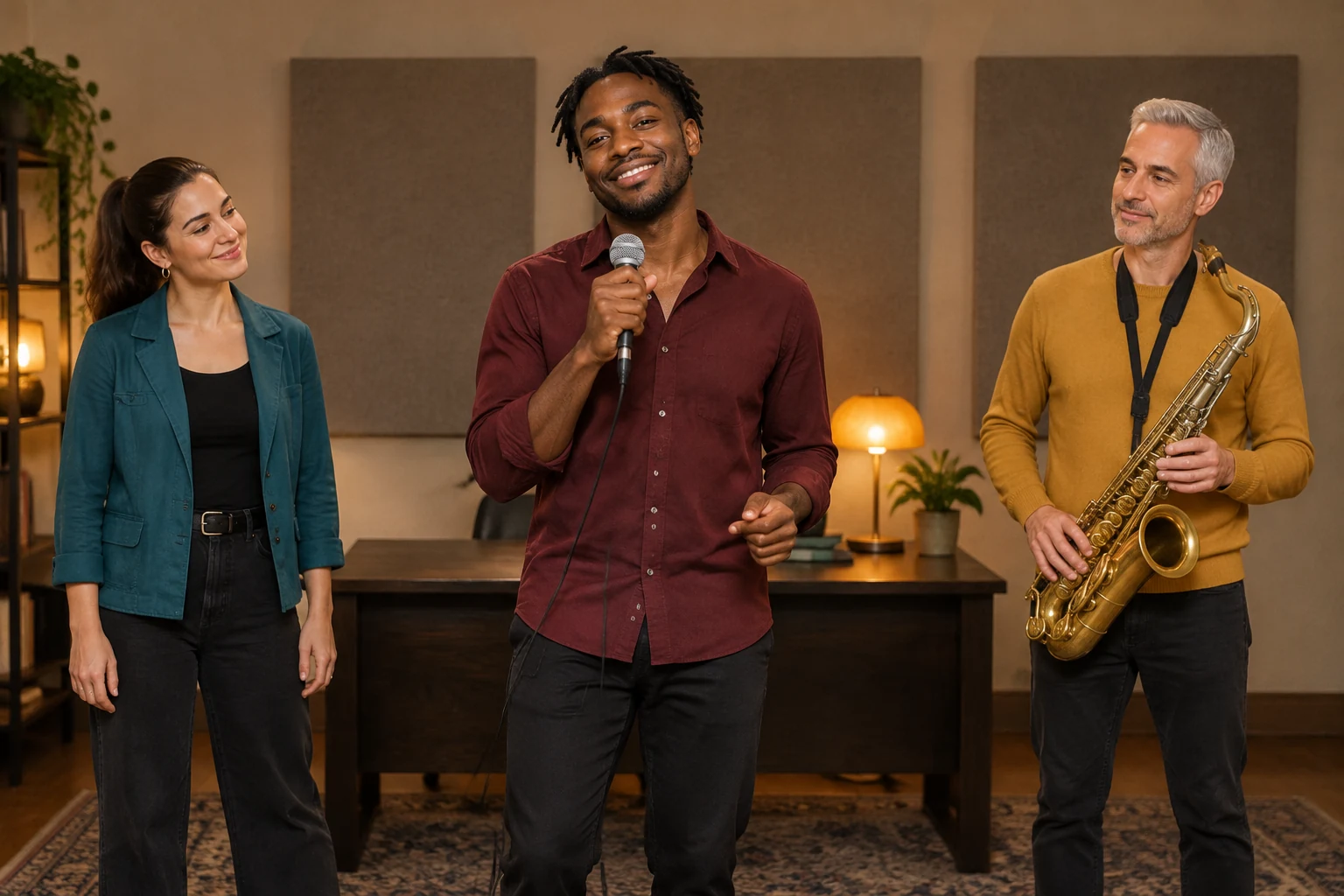
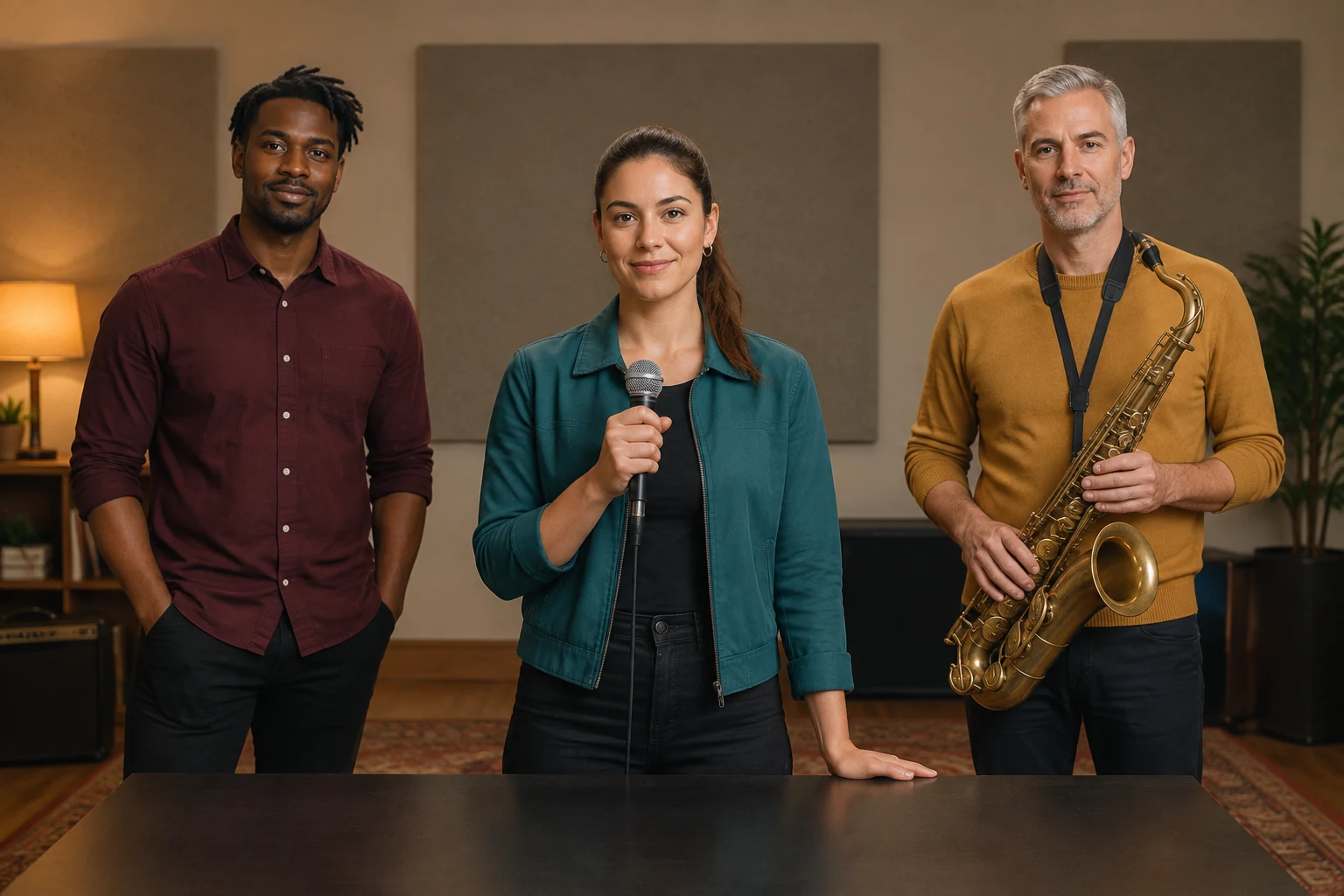
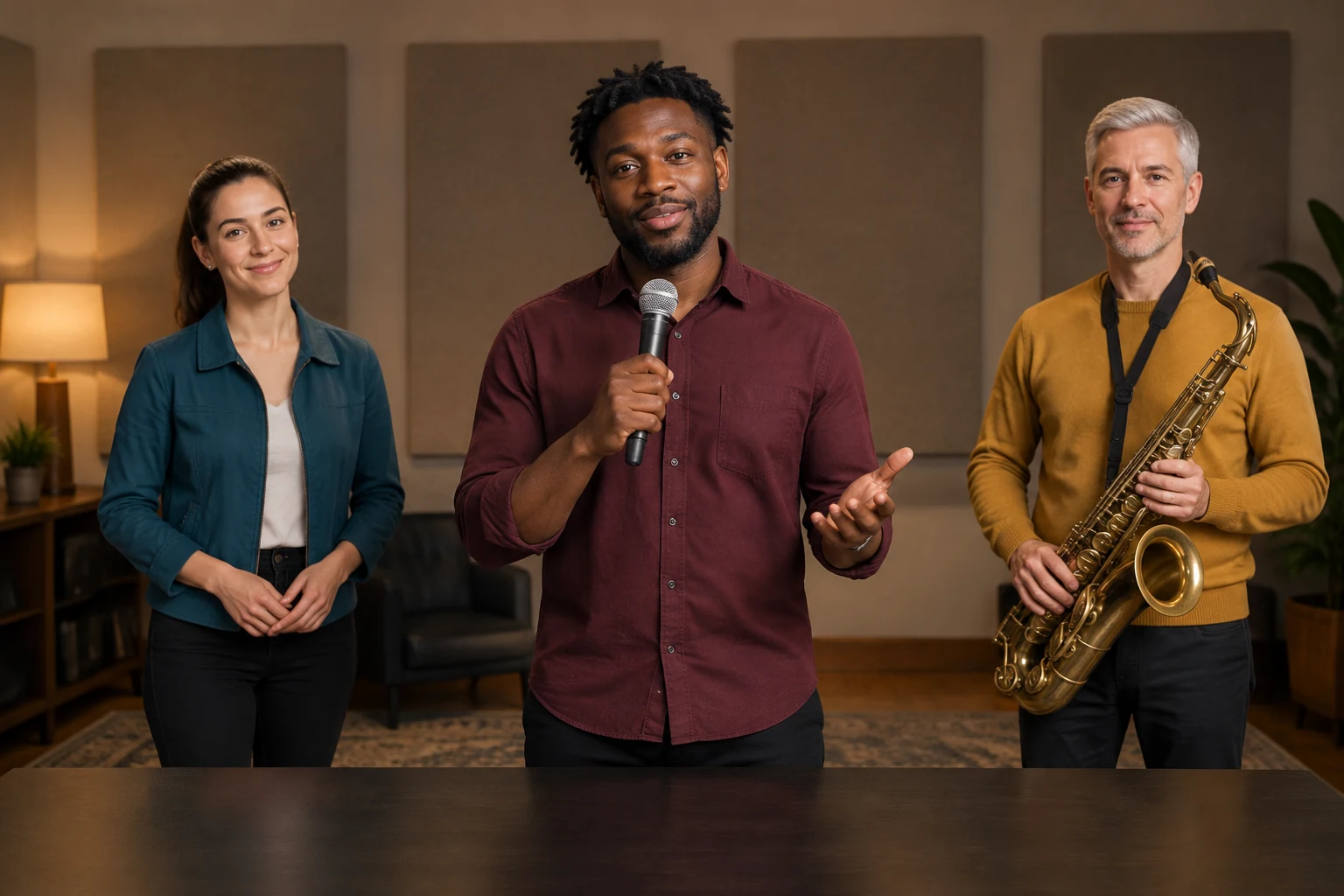
작은 리허설 사무실은 복잡한 공연을 요구하지 않으면서도 집중도 높은 배경을 제공합니다. 예시 출연진인 버건디색 셔츠를 입은 짧은 트위스트 헤어의 흑인 남성, 청록색 재킷을 입은 갈색 포니테일의 여성, 머스터드색 스웨터를 입은 은발 남성은 프롬프트에 구체적인 시각적 특징을 더합니다. 어두운 책상, 호박색 램프, 무늬 없는 흡음 패널은 공간의 특징을 잡아줍니다. 이 세부 사항은 가상의 장면을 위한 것이며, 실제 연주자나 특정 녹음물에 대한 설명이 아닙니다.
Text to Video 또는 Image to Video 선택하기
Text to Video는 새로 묘사하는 가상의 앙상블에 적합합니다. 누가 등장하는지, 공간은 어떤 모습인지, 움직임은 어느 정도로 절제할지 설명하세요. Image to Video는 준비된 단체 사진 한 장에 애니메이션을 적용하면서 사진 속 실제 인물, 얼굴, 헤어스타일, 의상, 공간, 위치를 그대로 보존합니다. 개별 인물 사진 슬롯을 사용하거나 악기 역할을 자동으로 지정하지 않습니다. 사진에 원하는 앙상블과 악기가 이미 담겨 있지 않다면, 이 모드를 선택하기 전에 더 적합한 단체 이미지를 준비하세요.
움직임과 오디오에 대한 기대를 현실적으로 설정하기
섬세한 몸 흔들기와 친근한 마무리 인사는 화려한 공연보다 소박한 시각적 구상으로 설명하기 쉽습니다. 그룹이 제자리에 머물고 손이 자연스럽게 표현되도록 요청하세요. 정확한 손가락 움직임, 색소폰 솔로, 립싱크, 장면 전환, 음악에 맞춘 동기화 움직임을 기대하지 마세요. 생성 전에 라이브 오디오 설정을 확인하세요. 도구에 오리지널 녹음은 포함되어 있지 않으며, 사용 가능한 오디오 옵션은 현재 패널의 설정에 따라 달라집니다.
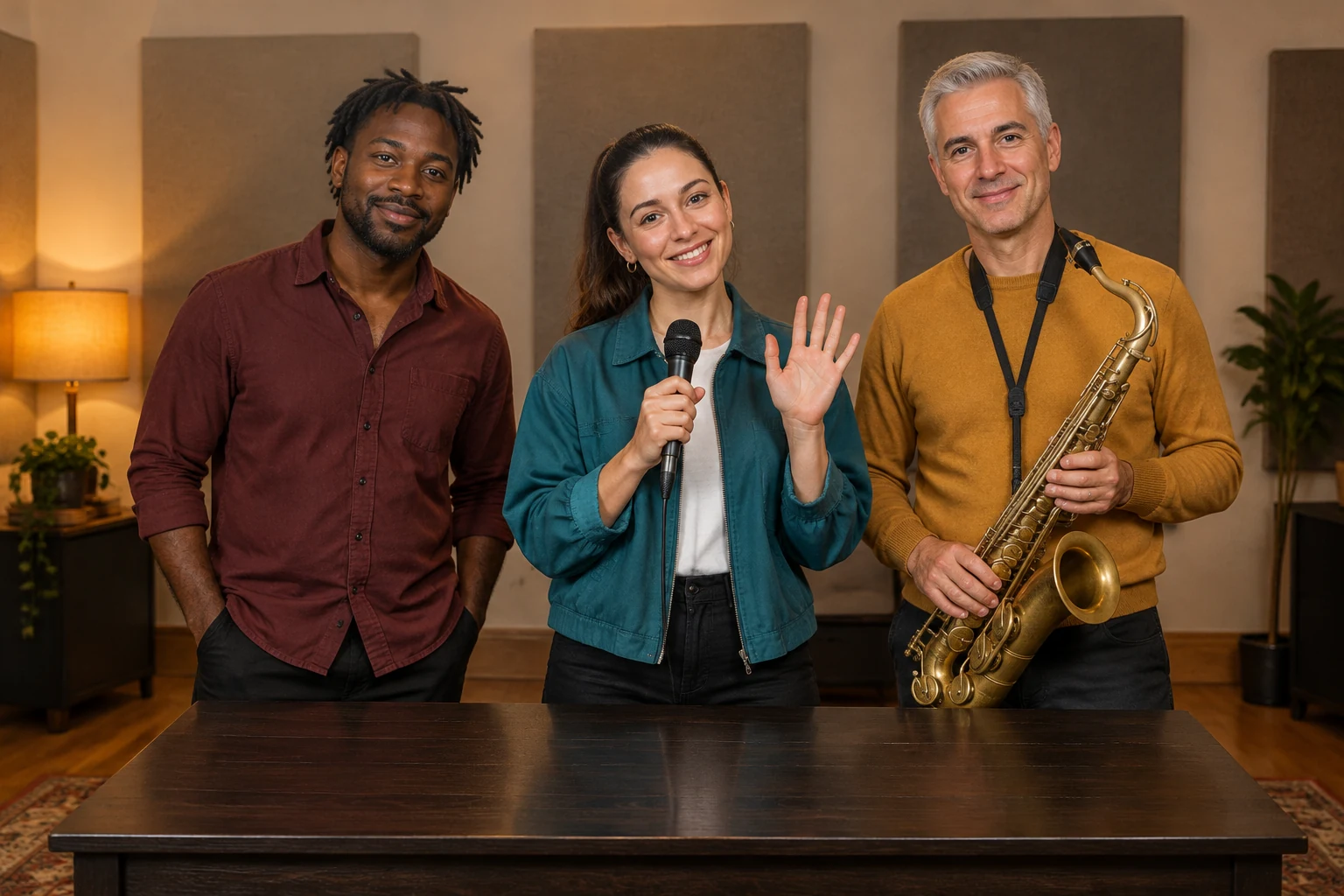
스토리보드를 기획 미리 보기로 사용하기
9초 분량의 무음 3프레임 슬라이드쇼는 완성된 공연 생성물이 아니라 기획 미리 보기입니다. 앙상블이 함께 있는 장면, 짧은 인사, 마무리 포즈로 이어지는 의도한 시각적 순서를 확인하는 데 도움이 됩니다. 프레임을 참고해 작성한 장면 계획을 다듬거나 적합한 단체 사진을 준비하세요. 이 프레임은 생성된 동영상 결과, 오디오, 연속 동작, 악기 연주를 보여주지 않습니다.
데스크 밴드 관련 질문
Text to Video에 참고 사진이 필요한가요?
아니요. Text to Video는 업로드 없이 가상의 연주자와 배경을 묘사합니다. Image to Video는 준비된 단체 사진 한 장에 애니메이션을 적용합니다.
Image to Video에 사용할 사진에는 무엇이 담겨야 하나요?
원하는 앙상블, 악기, 배치가 이미 담긴 사진 한 장을 사용하세요. 이 모드는 사진 속 인물과 장면을 보존하며, 별도의 인물 사진 슬롯을 제공하거나 밴드 역할을 자동으로 지정하지 않습니다.
동영상 길이와 화면 비율을 선택할 수 있나요?
Seedance 2.5를 사용할 때 라이브 컨트롤에서 길이, 화면 비율, 해상도를 확인하세요. 표시된 옵션을 기준으로 선택할 수 있으며, 이 가이드에서는 고정된 재생 시간을 약속하지 않습니다.
생성기에 오리지널 노래나 녹음이 포함되나요?
오리지널 녹음은 포함되어 있지 않습니다. 오디오는 라이브 오디오 패널에서 현재 사용할 수 있는 옵션을 따릅니다.
연주자들이 립싱크를 하거나 악기를 정확하게 연주하나요?
확실한 립싱크, 복잡한 손 연주, 음악과의 동기화, 장면 전환, 특정 솔로 연주를 기대하지 마세요. 더 절제된 콘셉트를 원한다면 안정적인 연속 앙상블 샷 하나에서 작은 몸 흔들기, 자연스러운 손, 친근한 마무리 인사를 요청하세요.
크레딧과 생성 진행 상황은 어떻게 확인하나요?
제출하기 전에 Generate 옆에 표시된 현재 크레딧을 확인한 다음, History에서 작업 상태를 확인하세요. 무료 제공량이나 결과는 보장되지 않습니다.
더 많은 아이디어 살펴보기
highsfield.com · 수정일
이 페이지의 새로운 내용
- — 촬영된 동작 또는 구도 참고 자료와 이에 맞는 표지 및 실용적인 관찰 메모를 추가했습니다.
- — 생성하기 전에 실시간 인터페이스에서 설정, 사용 가능한 옵션 및 크레딧 정보를 확인해야 합니다.