
打造電影感雙重曝光效果肖像
使用 Seedream 5.5 製作雙重曝光效果肖像
歷史
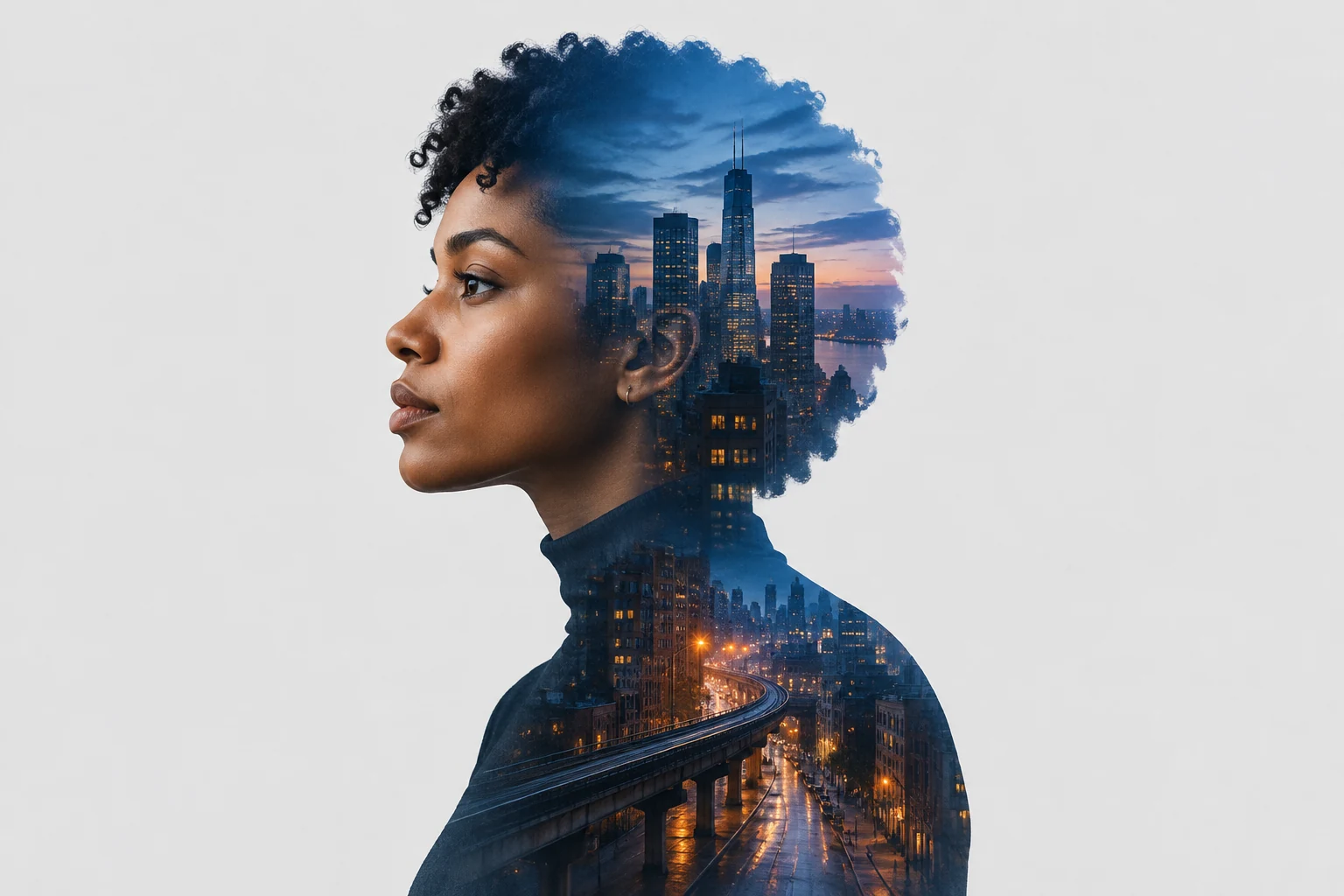
雙重曝光效果肖像將容易辨識的側臉輪廓與第二種視覺意象結合,例如藍調時刻的城市天際線,同時讓臉部清晰可辨。在 highsfield.com 上,選擇 Text to Image,根據文字提示詞創作原創虛構人物;或選擇 Image to Image,改編一張上傳的人物主體影像。在提示詞中描述圖案,控制其視覺比重,並在 History 中查看結果。
創作你的雙重曝光作品
選擇合適的起始模式
使用 Text to Image,根據文字創作原創虛構人物與城市圖案;不需要上傳圖片。若要改編肖像,請使用 Image to Image:它會接收一張上傳的人物主體影像,而城市圖案則以文字描述在可編輯的提示詞中。沒有獨立的風景圖片上傳欄位。
準備一張清晰的人物主體影像
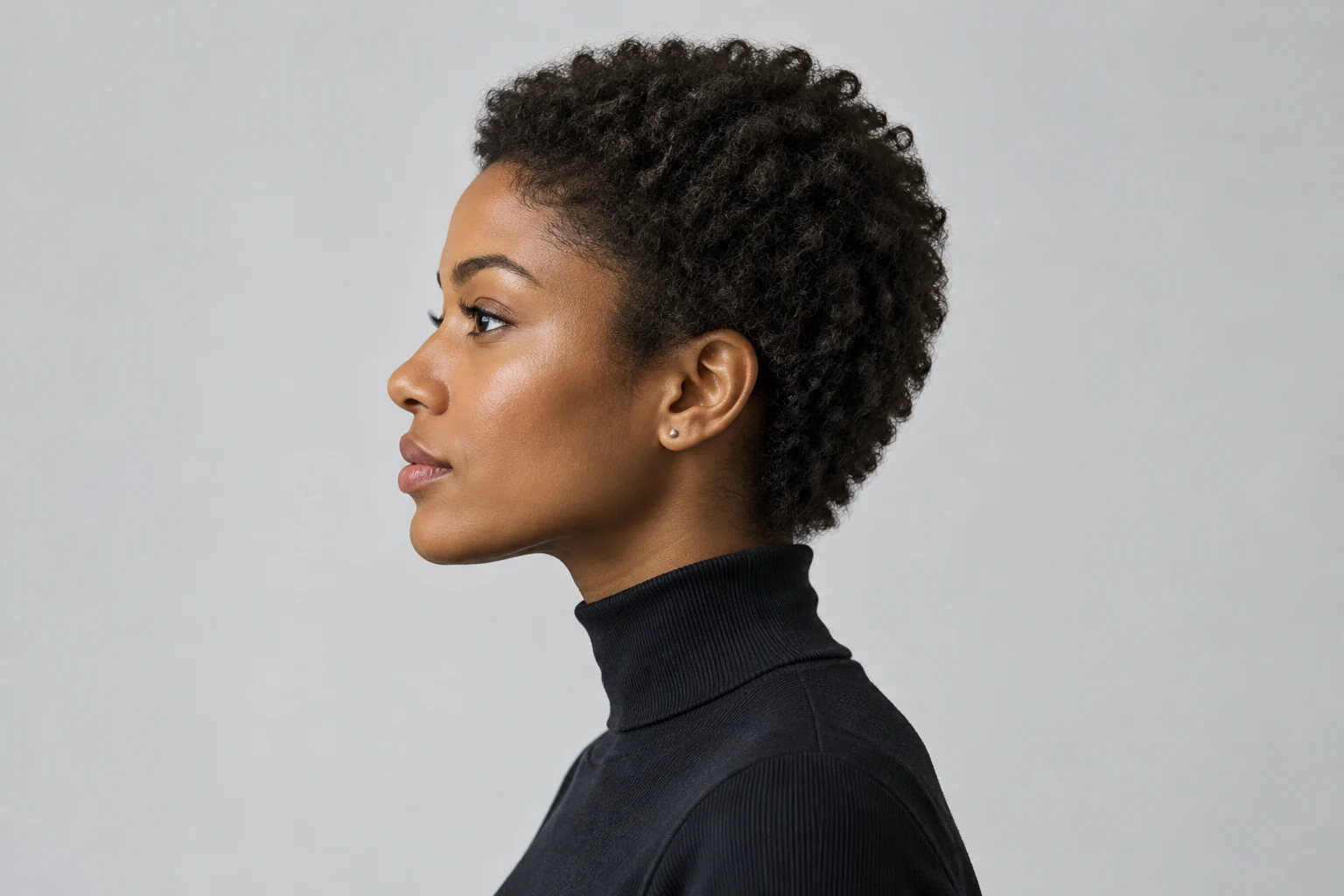
使用 Image to Image 時,請選擇主體與背景區隔清楚的肖像。頭髮、肩膀和臉部周圍應有明確對比,光線均勻,姿勢輪廓也應容易辨識。避免使用會與側臉輪廓爭搶視線的雜亂環境。
描述圖案與視覺平衡
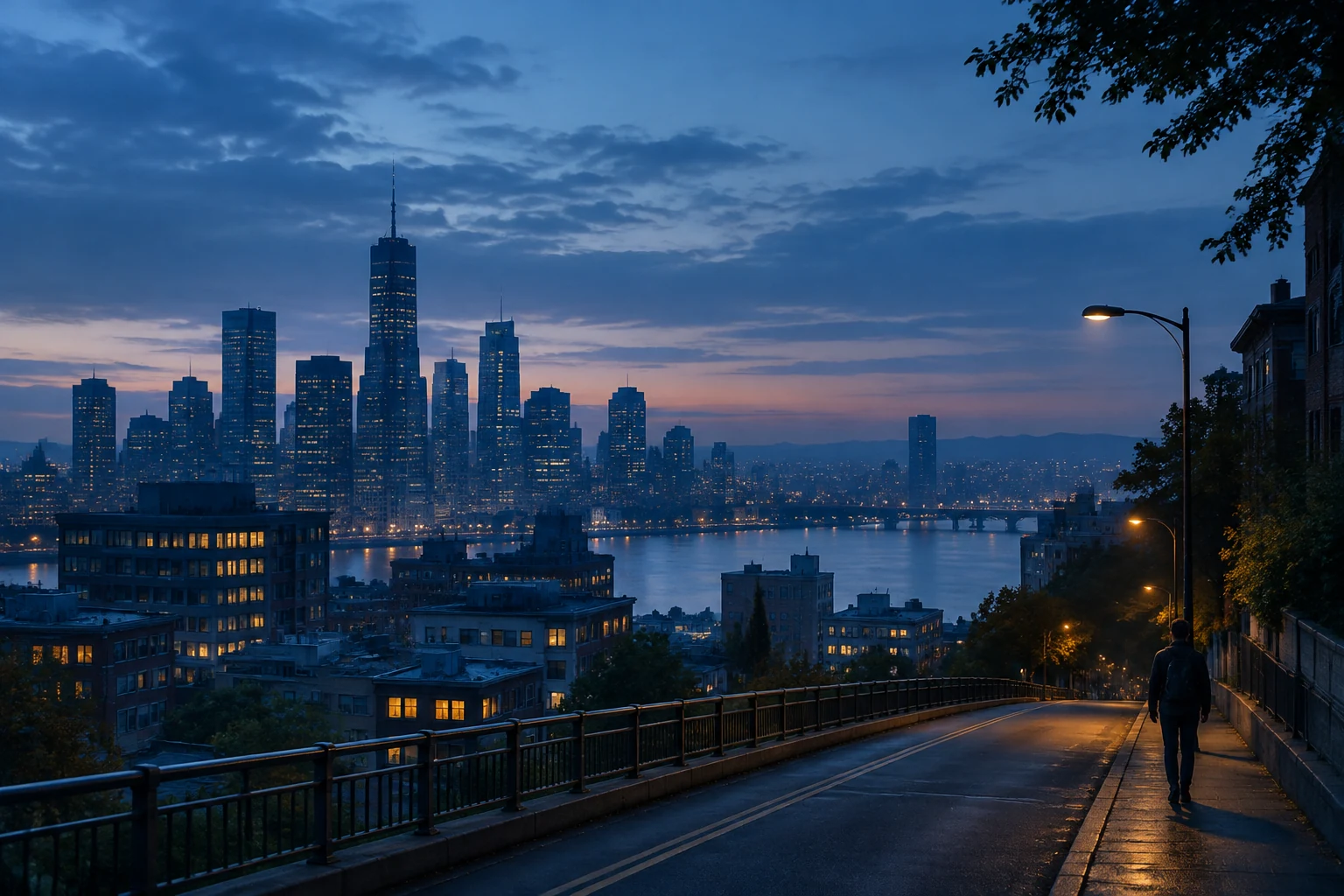
具體描述想要的城市細節,例如藍調時刻的天際線、點點琥珀色窗光,或高架道路。要求呈現克制、五官清晰,並保留負空間。若使用上傳的影像,請描述影像中實際人物與姿勢,不要假設其符合範例肖像。
生成、檢視並調整
選擇 Seedream 5.5,並使用目前面板中的尺寸與長寬比選項配合構圖。開始前,查看 Generate 旁的即時點數。於 History 中查看生成狀態;若城市細節喧賓奪主,或輪廓不夠清晰,請調整提示詞。
怎樣的城市側臉構圖才有效?
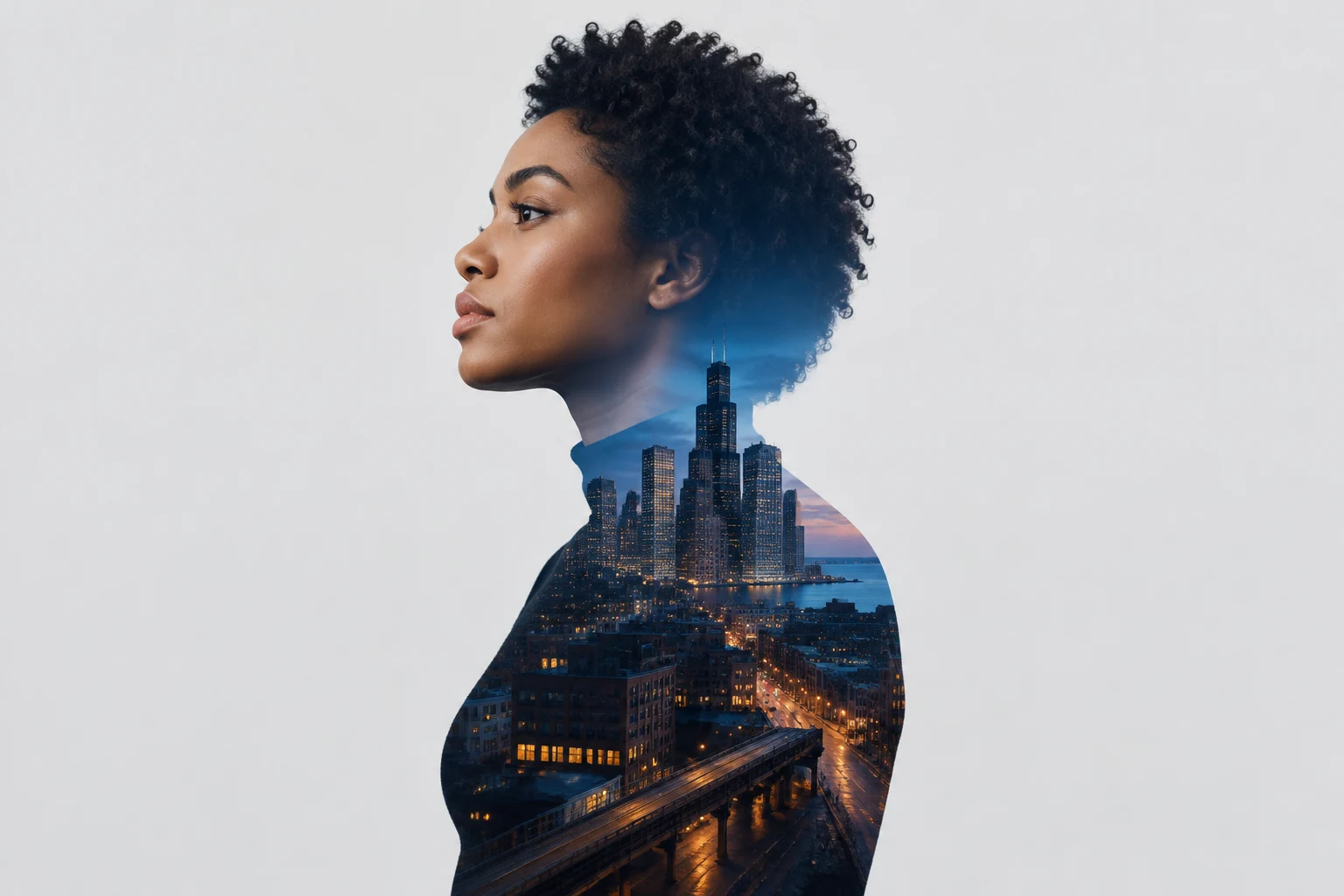
令人信服的雙重曝光效果構圖取決於視覺層次:首先應看見側臉,城市則作為輔助視覺層。額頭、鼻子、嘴唇和下巴周圍輪廓清楚,有助於維持臉部辨識度。藍調色調中點綴少量琥珀色窗光,可帶來局部暖意。天際線應比主體更低調,並在輪廓周圍保留空間,避免畫面顯得擁擠。
使用 Image to Image 前,該如何準備肖像?
使用一張輪廓明確、對比足以將人物與背景區分開來的主體影像。簡潔的背景、不雜亂的服裝,以及輪廓清晰的姿勢,都能為提示詞提供更明確的視覺線索。此流程會盡可能保留上傳人物主體的實際輪廓、比例、姿勢與可辨識特徵,但相似度和細節可能有所差異。不要預期每張上傳影像都會變成朝左的側臉,也不要假設服裝和背景會與範例相同;請描述實際人物與構圖。
如何控制城市圖案?
將圖案視為文字描述,而不是第二張上傳圖片。具體指定幾個可見元素,例如天際線形狀、微亮的窗戶,以及靜謐的高架道路,並說明它們應有多醒目。若畫面過於繁雜,請簡化圖案並要求保留更多開闊的負空間。若臉部不夠清晰,請優先呈現輪廓與五官細節。本頁的細節插圖僅供視覺構想參考,協助你描述圖案。
保留結果前應檢查哪些地方?
確認側臉一眼即可辨識,頭髮和臉部輪廓保持連貫,城市細節也沒有遮住重要五官。將結果與預期的主體、圖案及背景平衡進行比較;必要時調整提示詞或面板選項。肖像範例皆為虛構成年人物作品,人物身分或髮型可能有所不同。
雙重曝光常見問題
不上傳照片也能創作此效果嗎?
可以。Text to Image 會根據你的提示詞創作原創虛構人物與圖案,不需要上傳圖片。
使用 Image to Image 時,可以另外上傳城市圖片嗎?
Image to Image 使用一張上傳的人物主體影像。請改在可編輯的提示詞中描述城市圖案。
如何讓臉部保持清晰?
先選擇輪廓明確的人物主體,並要求清晰的臉部輪廓、克制的城市細節,以及恰到好處的負空間。
每張上傳的肖像都會變成朝左的側臉嗎?
不要這麼預期。請描述實際人物與姿勢,並檢視生成結果如何呈現這些特徵。
在哪裡查看點數與生成狀態?
開始前,查看 Generate 旁的即時點數;接著在 History 中查看狀態。
如何讓城市圖層更低調?
要求減少亮燈窗戶、降低天際線對比,並讓臉部輪廓更清晰。生成新版本後,檢視側臉是否更為突出。
探索更多靈感
highsfield.com · 更新日期
本頁更新動態
- — 全新指南:介紹電影感城市側臉雙重曝光效果、單張影像準備方式、以文字描述圖案、提示詞,以及目前的生成結果檢視流程。