
MiniMax H3 Image
Prompts para imágenes fijas de interiores con MiniMax H3 Image
Historia
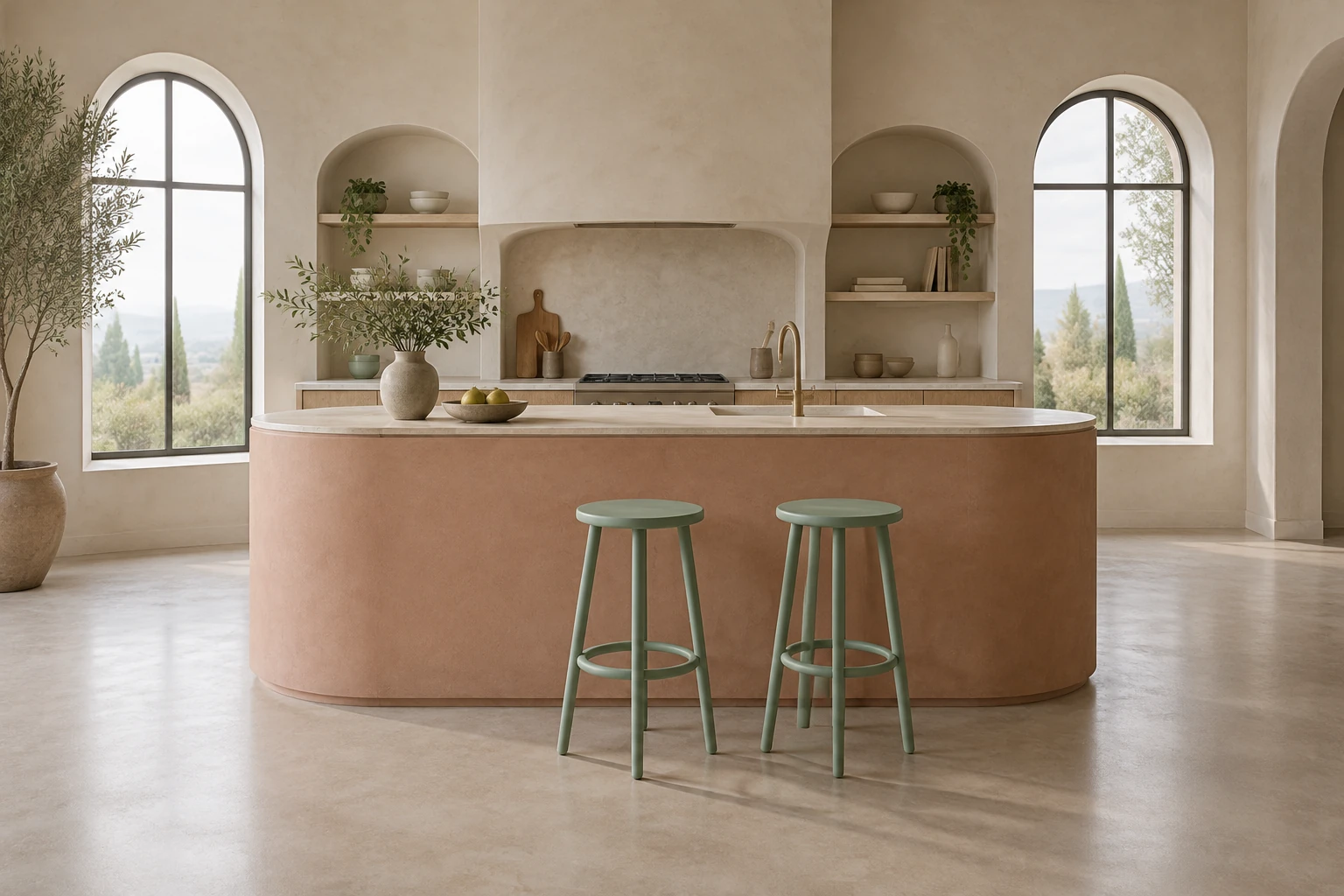
Usa MiniMax H3 Image para planificar una imagen fija de un interior o hacer un único cambio concreto en una foto existente de una habitación. Empieza con una isla de cocina, dos taburetes y una luz suave de ventana. Comprueba su escala y el contacto con el suelo; después, usa una única referencia real para probar un cambio en el color de la pared, manteniendo la distribución original.
Planifica y perfecciona tu imagen H3
Elige el modo de imagen fija
Elige Minimax H3 Image para tu propuesta de interiorismo. Texto a imagen parte de una descripción editable y no requiere subir archivos. Imagen a imagen usa una foto de habitación proporcionada por ti y una instrucción editable. Ten presente el modo elegido antes de cambiar la escena o seleccionar una referencia.
Describe la escena o prepara una referencia
Para generar una imagen, indica el sujeto, el entorno, el encuadre, la luz y los detalles importantes; puedes probar el texto de cocina anterior sin subir ninguna imagen. Para editar, prepara una única imagen clara del interior real que quieras cambiar. Especifica el único cambio que solicitas y luego indica qué debe permanecer igual. No sustituyas tu propia referencia por el ejemplo de cocina de esta guía.
Configura las opciones y consulta el presupuesto en tiempo real
Selecciona el modelo, la relación de aspecto y la resolución disponibles que mejor se adapten a tu imagen fija. Estos ajustes determinan los créditos necesarios en tiempo real, así que revisa el presupuesto que se muestra para la configuración seleccionada antes de generar. Este modelo no está disponible aquí para cuentas con acceso gratuito: comprueba si reúnes los requisitos de acceso de pago y consulta el presupuesto actual antes de continuar. No des por sentado que el precio es fijo ni que hay una cantidad gratuita disponible.
Revisa la imagen lista antes de usarla
Después de generar o editar, revisa el resultado para comprobar la composición, la escala, los bordes, los materiales, la iluminación, el contacto con el suelo y la presencia de texto no deseado. Confirma que la edición haya cambiado únicamente la característica solicitada y haya conservado la escena de la referencia. En Historial se muestran el estado y las imágenes listas. Usa una imagen fija lista para planificar o revisar antes de iniciar cualquier trabajo de cámara o vídeo por separado.
Planifica el interior como una imagen fija
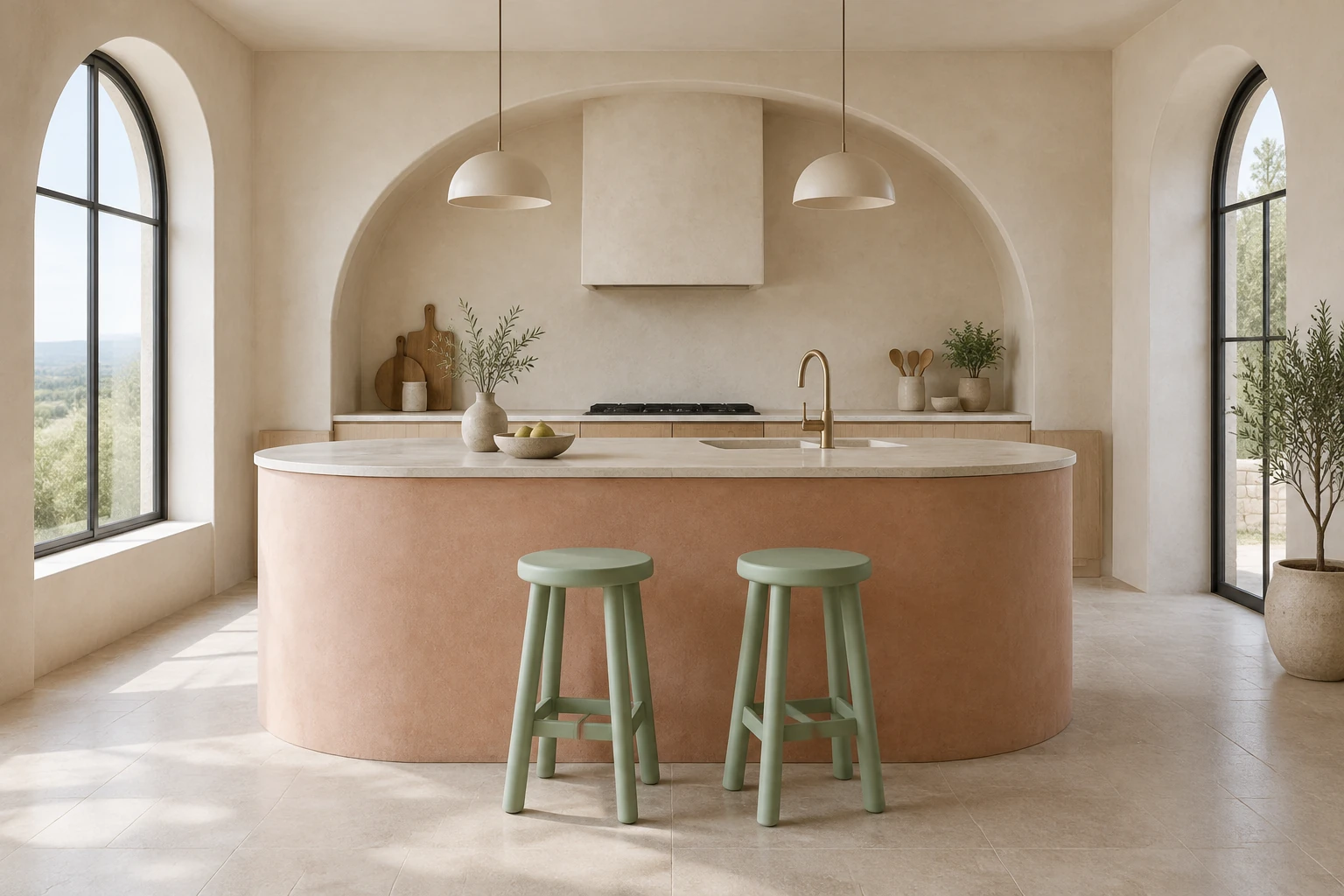
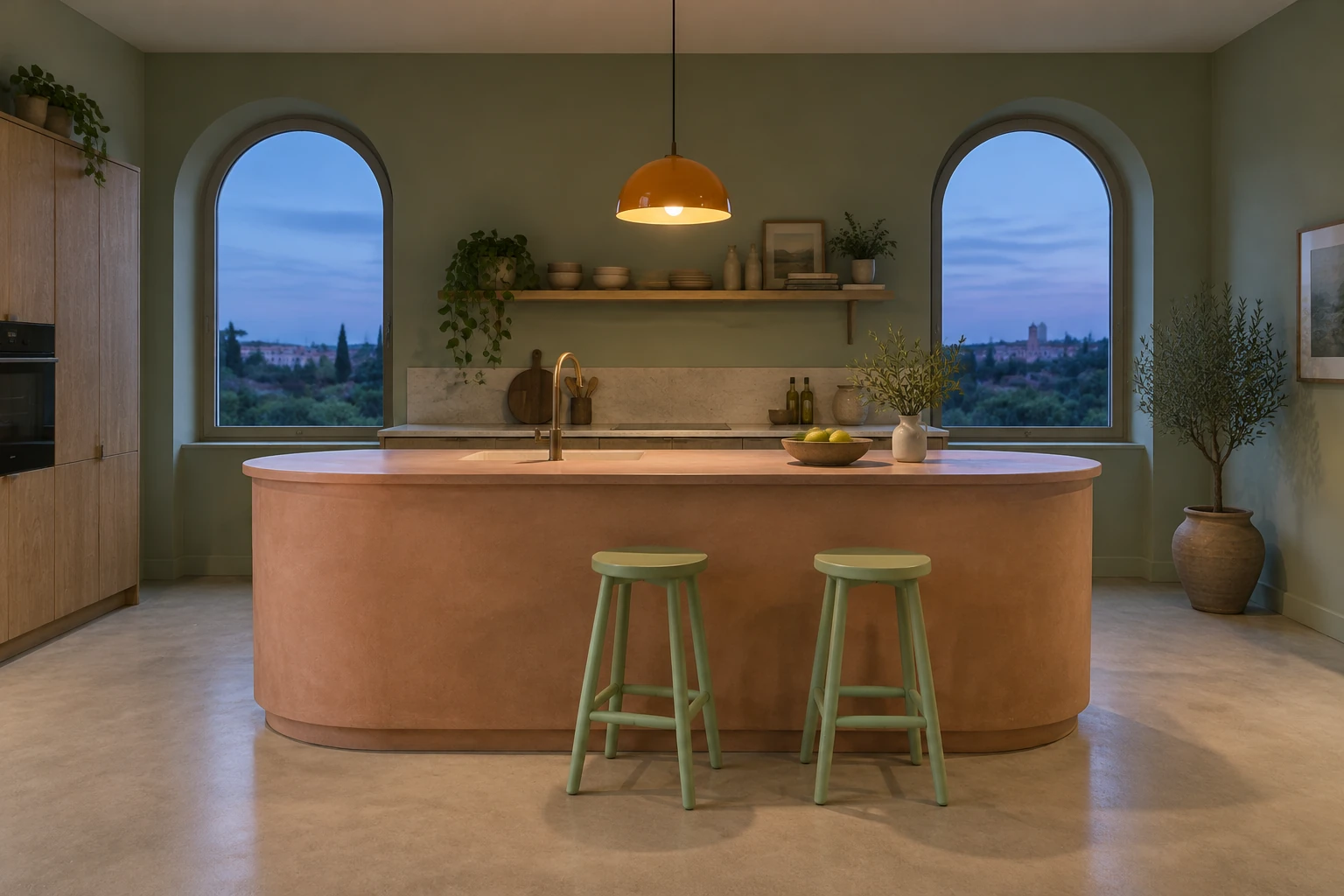
Trata la imagen como un estudio de composición, no como un espacio transitable. En el ejemplo, mantener a la vista la isla curva completa y los dos taburetes facilita evaluar la relación entre ellos. Comprueba si los taburetes tienen una escala adecuada con respecto a la isla, si las ventanas arqueadas se distinguen claramente y si la luz suave de un día nublado deja suficiente definición en el suelo. El estudio vespertino explora una luz más cálida, una pared color salvia y un ambiente apacible al final del día.
Haz una única edición cuidadosa de la referencia
Usa Imagen a imagen con una única referencia real de interior proporcionada por ti cuando quieras cambiar el color de la pintura de la pared a un tono salvia apagado. Indica claramente que deben mantenerse sin cambios la distribución, los objetos, los materiales, la cámara y la luz de la referencia. Limita la solicitud: no pidas una cocina nueva, otros muebles ni una hora del día diferente. Revisa los bordes de la pared y las superficies cercanas para comprobar si el cambio de color invade los objetos o altera la escena más allá de lo solicitado.
Comprueba los detalles que influyen en las decisiones de diseño
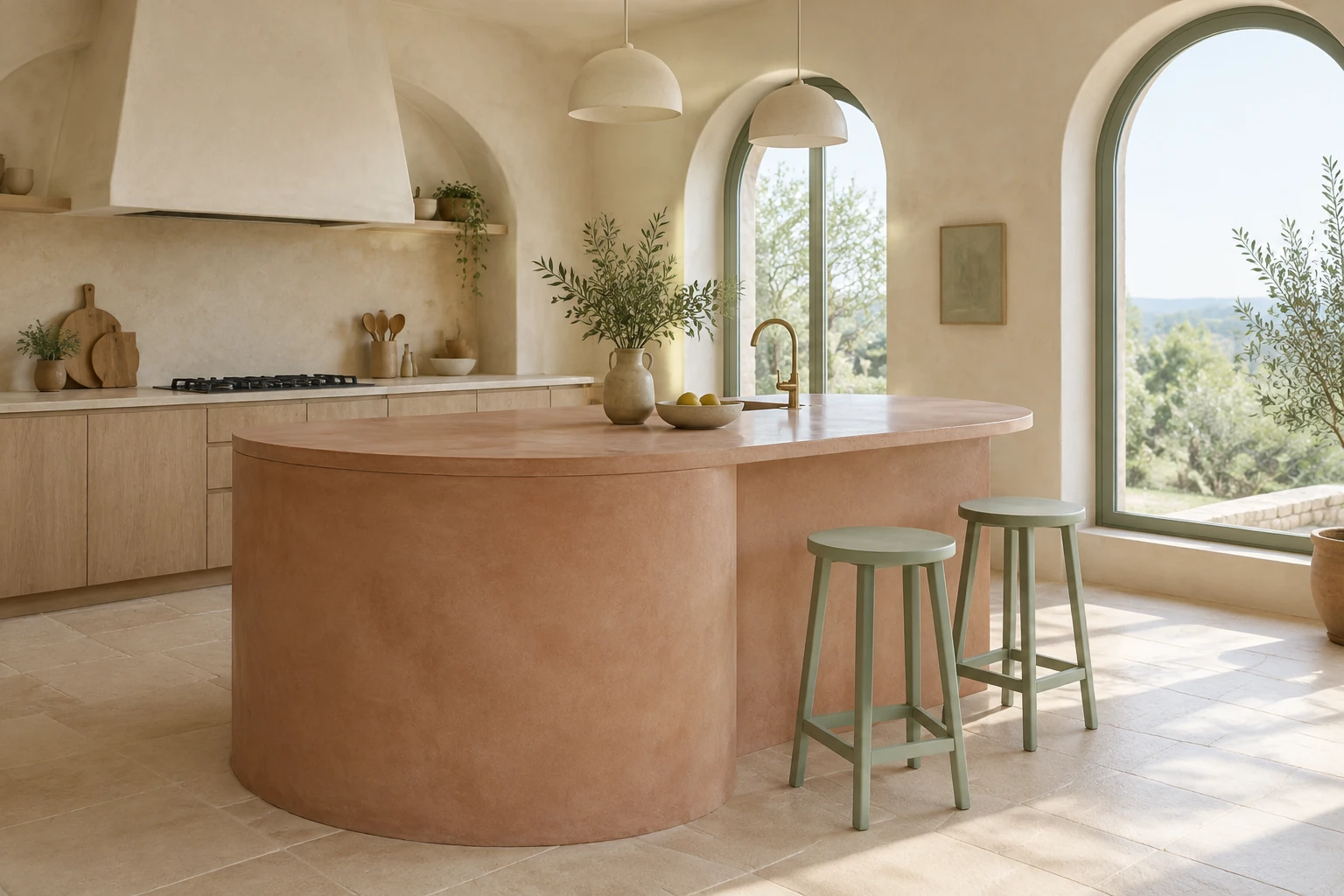
Antes de dar por buena una imagen lista, inspecciona la composición completa y luego observa más de cerca el contorno de la isla, las proporciones de los taburetes, los límites entre materiales y las sombras en los puntos de contacto de los objetos con el suelo. Comprueba que las ventanas y la dirección de la luz sean coherentes y busca textos sueltos o elementos no deseados. Estas comprobaciones ayudan a decidir si la imagen fija resulta útil para planificar, pero no la convierten en un plano a escala verificado ni en un sustituto del trabajo posterior de cámara y vídeo.
Usa la herramienta adecuada para la siguiente etapa
En esta guía, MiniMax H3 Image sirve para generar y editar imágenes fijas. No crea una habitación 3D transitable ni genera vídeo. Si la imagen fija te resulta útil, lleva la dirección visual aprobada a un trabajo independiente adecuado para tu proyecto. Mantén esa tarea posterior separada del prompt de imagen y utiliza el estado «Lista» de la imagen en Historial para localizar los resultados.
Preguntas sobre MiniMax H3 Image
¿Qué hace MiniMax H3 Image aquí?
Es el modelo habilitado para imágenes fijas que aparece en el catálogo público como Minimax H3 Image. Esta guía lo utiliza para generar una imagen fija de un interior a partir de texto o editar una única referencia proporcionada mediante un prompt editable. No se presenta como un generador de vídeo ni como una herramienta para crear habitaciones 3D transitables.
¿Puedo generar imágenes sin subir una imagen o editar con varias referencias?
Texto a imagen tiene un prompt editable y no requiere subir imágenes. Imagen a imagen usa una única referencia proporcionada y un prompt editable. El flujo de trabajo descrito aquí no requiere varias referencias.
¿Hay acceso gratuito y cuánto cuesta generar una imagen?
Este modelo no está disponible aquí para cuentas con acceso gratuito. Comprueba que tu cuenta reúna los requisitos para el uso de pago y consulta el presupuesto actual de créditos necesarios después de seleccionar el modelo, la relación de aspecto y la resolución. Estos ajustes determinan el presupuesto en tiempo real; esta guía no indica ningún coste fijo.
¿Cuánto tardará la generación y dónde puedo encontrar el resultado?
No se promete un tiempo de espera exacto. En Historial se muestran el estado del trabajo y las imágenes listas; consúltalo para ver el progreso y los resultados completados.
¿Cómo preparo una referencia y redacto una instrucción de edición?
Elige una única imagen clara de la escena real que quieras editar. Solicita un cambio concreto, como pintar la pared de un tono salvia apagado, e indica explícitamente que deben conservarse la distribución, los objetos, los materiales, la cámara y la luz de la propia referencia. No la sustituyas por la cocina de ejemplo de esta guía.
¿Qué debo comprobar antes de usar una imagen lista?
Revisa la composición y las proporciones, los bordes de los objetos, los límites entre materiales, la iluminación, el contacto con el suelo y cualquier texto o elemento no deseado. Si has realizado una edición, confirma que haya cambiado la característica solicitada y que el resto de la escena proporcionada se mantenga coherente.
Más ideas para explorar
Herramientas de imagen con IA
Explora las herramientas y los flujos de trabajo de imágenes fijas del sitio.
Guía de vídeo con IA para vestíbulos de hotel
Una guía independiente centrada en vídeo para un proyecto de vestíbulo de hotel.
Información sobre precios y créditos
Consulta la información actualizada de tu cuenta y tus créditos antes de generar imágenes.
highsfield.com · Actualizado
Novedades en esta página
- — Esta nueva guía independiente se centra en el modelo MiniMax H3 Image habilitado en el sitio para planificar imágenes fijas y editar con una sola referencia. Abarca la selección del modo, los créditos necesarios en tiempo real, las instrucciones para editar referencias, el Historial y la revisión práctica de imágenes, sin prometer costes fijos, tiempos de espera ni resultados de imagen.