
Efecto de video de fuegos artificiales: mantén al graduado enfocado
Crea un efecto de video de fuegos artificiales
Historia
Cargando historial…
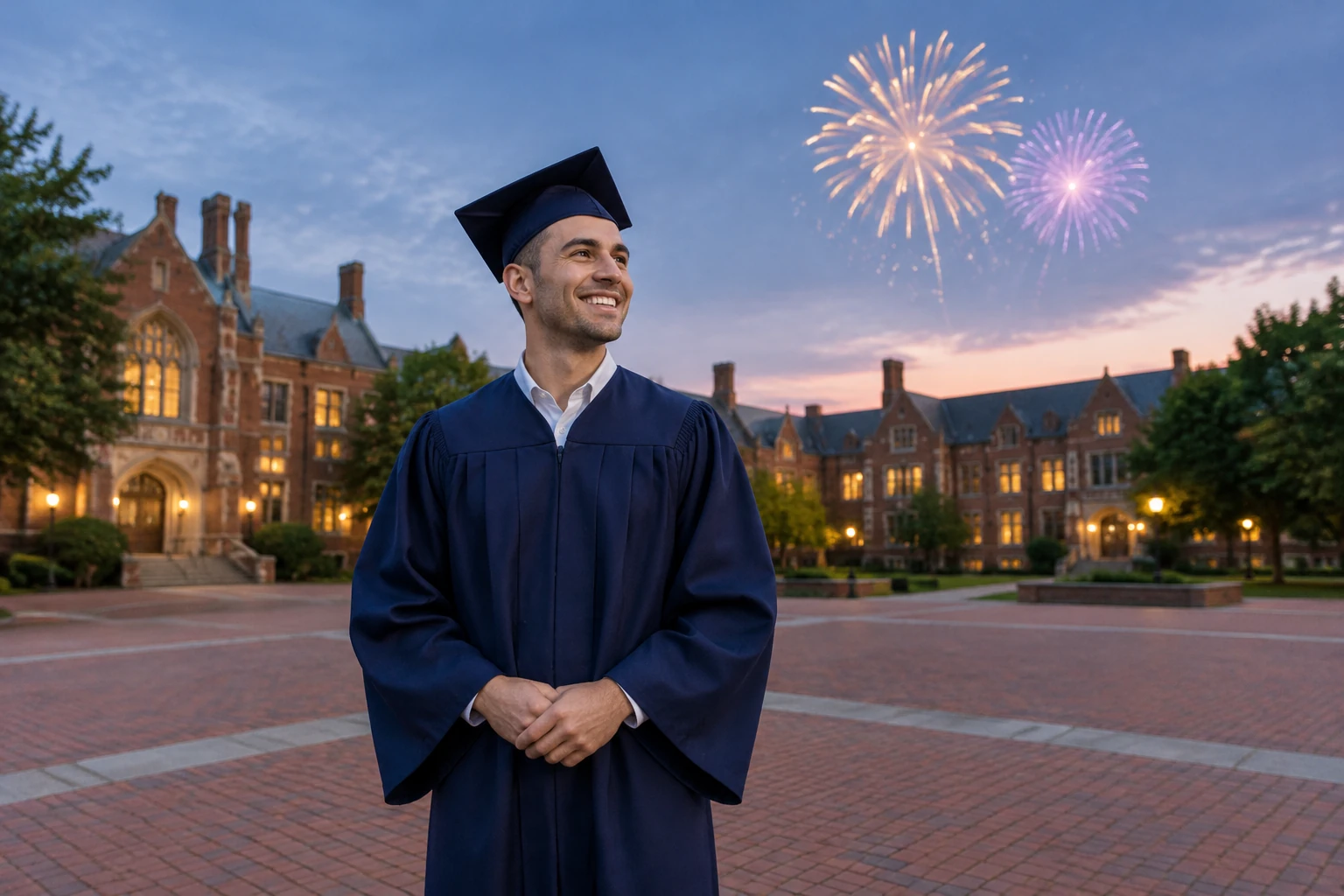
Un efecto de video de fuegos artificiales puede añadir un fondo festivo sin dejar que los estallidos brillantes dominen un retrato de graduación. Esta guía muestra cómo crear una escena espaciosa en un patio de ladrillo alrededor de un graduado adulto: cabello corto, toga azul oscuro, birrete liso sin distintivos y luces cálidas en ventanas lejanas. Mantén el rostro nítido, la cámara estable y los fuegos artificiales detrás del sujeto. Empieza con texto o una foto y luego revisa el clip completo antes de decidir qué ajustar.
Observa el ritmo de los fuegos artificiales y el encuadre del cielo
Crea tu video de fuegos artificiales
Elige un retrato nítido o empieza con texto
Para Image to Video, sube una foto nítida en la que se vea el rostro del sujeto y haya algo de cielo abierto detrás o por encima. Para Text to Video, describe a la persona, el entorno y la celebración que quieres crear.
Coloca los fuegos artificiales detrás del sujeto
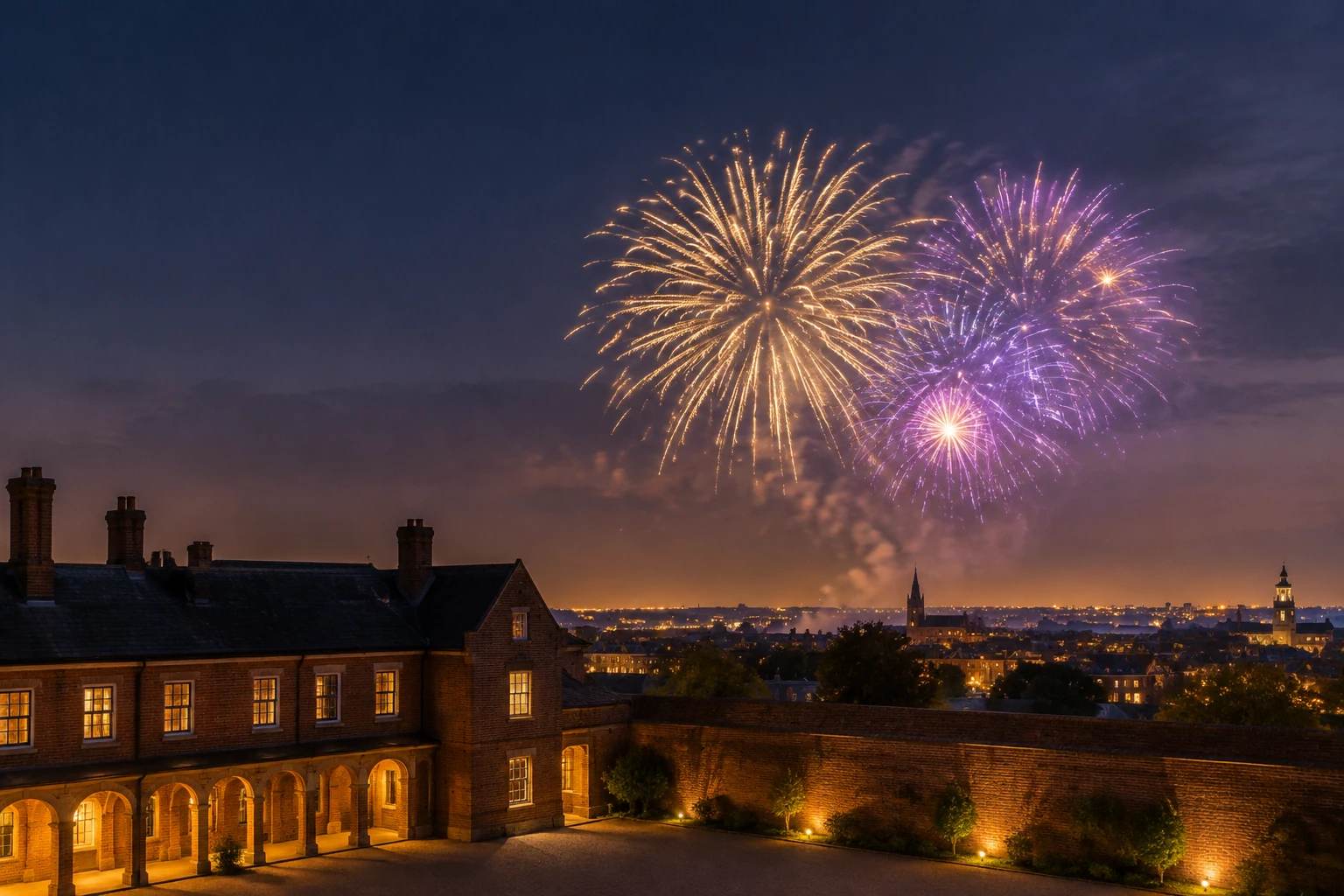
Pide estelas que asciendan al fondo, unos cuantos estallidos dorados y violetas que se expandan y un desvanecimiento suave. Mantén el rostro nítido, la cámara casi inmóvil y el espectáculo discreto.
Elige las opciones disponibles en el formulario
Selecciona entre las opciones de duración, resolución, proporción y audio que aparecen actualmente en el formulario. Revisa el presupuesto junto a Generate antes de enviar; refleja los ajustes seleccionados en ese momento.
Genera y luego revisa el clip completo
Envía el prompt y, cuando aparezca, revisa el clip terminado en History. Míralo de principio a fin y comprueba el rostro, las manos, la exposición, el ritmo de los estallidos, el sonido y el recorte. Si hay algo que mejorar, modifica una variable a la vez.
Un efecto de video de fuegos artificiales que prioriza el retrato
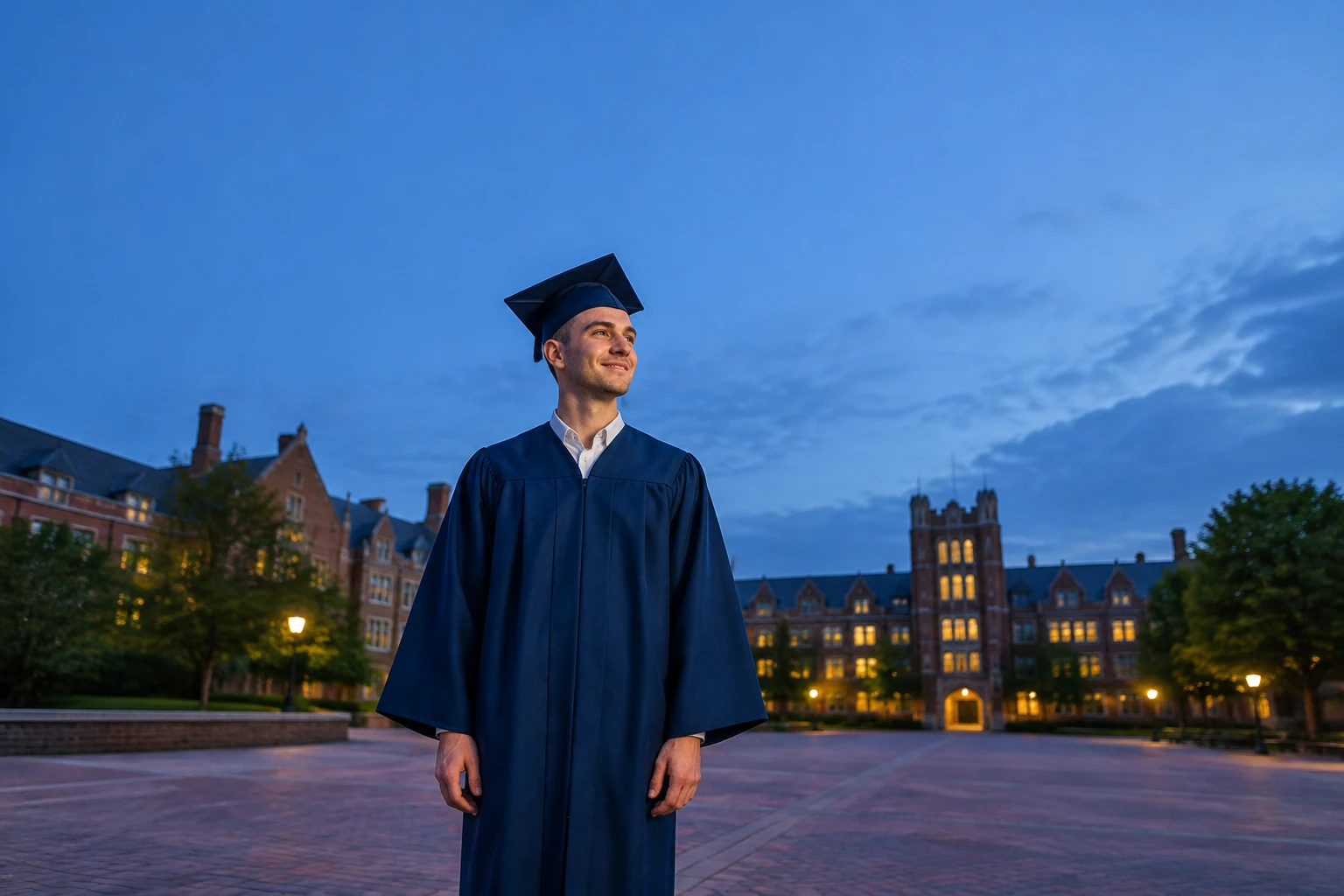
Una celebración de graduación funciona mejor cuando la persona, y no el estallido más brillante, acapara la atención. Describe un patio espacioso de ladrillo, luces cálidas en ventanas lejanas y cielo abierto. Mantén los fuegos artificiales detrás del graduado, con estelas doradas y violetas que asciendan, se expandan y se desvanezcan sin llenar todo el encuadre. El corte de cabello corto, la toga azul oscuro y el birrete liso sin distintivos dan detalles concretos a la escena de ejemplo, pero puedes editar el prompt para adaptarlo a otra celebración. Pide movimientos naturales y sutiles del rostro y las manos, en lugar de un gesto amplio que compita con el espectáculo.
Usa el flujo de trabajo inicial adecuado
El formulario existente de Seedance 2.5 ofrece Text to Video e Image to Video. Text to Video parte de un prompt editable y no requiere ningún archivo subido; úsalo para describir una escena de graduación original. Image to Video usa una foto subida y un prompt editable; pídele que adapte esa foto, conserve a los sujetos reales, la ropa y el encuadre, y coloque todos los estallidos en el cielo detrás de las personas. Esta guía añade al formulario valores predeterminados de prompt temáticos. No añade un nuevo ajuste preestablecido, editor de capas, máscara, línea de tiempo ni opción para subir un video existente.
Mantén un resultado sereno y nítido
Dirige las estelas hacia arriba en el fondo, limita el número de estallidos que se expanden y termina con un desvanecimiento suave. Un movimiento de cámara casi imperceptible ayuda a que el retrato permanezca estable mientras cambia el cielo. Pide una luz reflejada sutil, no un destello que oculte el rostro. Al revisar el resultado, comprueba el clip completo en lugar de juzgar un solo fotograma: fíjate en los cambios del rostro o las manos, las variaciones de exposición, los estallidos que aparecen en un momento inoportuno, el audio que no encaja y los recortes que eliminan detalles importantes. Si haces una revisión, cambia una sola variable —como la densidad de los estallidos o el movimiento de cámara— para que la siguiente revisión tenga un objetivo claro.
Opciones, presupuesto e historial de tareas
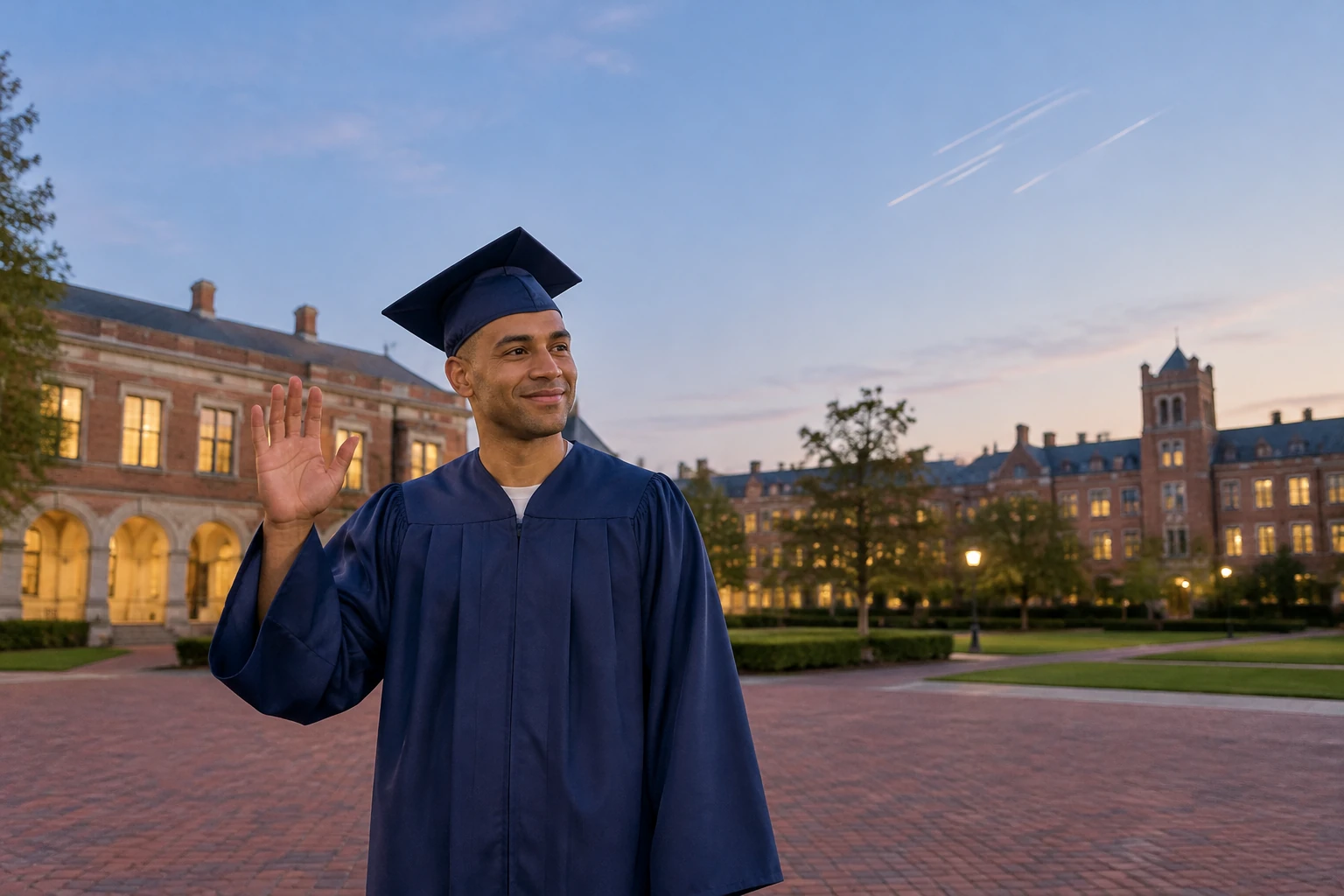
La duración, la resolución, la proporción y el audio son las opciones que ofrece actualmente el formulario, y pueden depender de lo que esté disponible allí. El presupuesto aparece junto a Generate antes de enviar. La elegibilidad para créditos o uso gratuito depende de las condiciones de la cuenta y de los términos que se muestren en ese momento; no des por sentado un precio fijo ni que se garantizan créditos gratuitos. Los tiempos de espera de generación varían. Las tareas completadas y pendientes aparecen en History, donde puedes consultar su estado. Esta guía no promete un plazo de entrega específico ni una coincidencia garantizada con el retrato de origen.
Preguntas sobre los fuegos artificiales
¿Qué ofrece la guía del efecto de video de fuegos artificiales?
Ofrece valores predeterminados de prompt temáticos y editables para crear una escena de fuegos artificiales en el formulario existente de Seedance 2.5. Ayuda a dirigir el espectáculo detrás de un retrato, pero no garantiza un resultado específico.
¿Cuál es la diferencia entre Text to Video e Image to Video?
Text to Video usa un prompt editable sin ningún archivo subido. Image to Video usa una foto subida y un prompt editable que puede pedirle al modelo que adapte la foto real y conserve a los sujetos, la ropa y el encuadre.
¿Los créditos son gratuitos y dónde puedo consultar el costo actual?
La elegibilidad para uso gratuito o créditos depende de la cuenta y de los términos que se muestren en ese momento; no se garantizan créditos gratuitos. Antes de enviar, consulta el presupuesto junto a Generate para las opciones que hayas seleccionado.
¿Cuánto tarda la generación y dónde puedo consultar una tarea?
Los tiempos de espera varían, por lo que no se puede prometer un plazo fijo. Las tareas completadas y pendientes aparecen en History.
¿La identidad de la persona se mantendrá exactamente igual?
Un prompt puede pedir que la persona siga siendo reconocible y que se conserven los sujetos reales de una foto, pero no se garantiza que la identidad se mantenga exactamente igual. Revisa el clip completo para comprobar el rostro, las manos, la exposición, el ritmo de los estallidos, el sonido y el recorte.
¿Puedo descargar el video y cambiar los nombres o la música?
Consulta la tarea completada y los controles disponibles para acceder a tu video. Para cambiar nombres o música, haz esas ediciones en otro editor de video; esta página no añade una línea de tiempo ni herramientas de edición.
Más ideas para explorar
Video con IA
Explora el área de creación de videos con IA y sus flujos de trabajo disponibles.
Imagen con IA
Visita el área de creación de imágenes para explorar los flujos de trabajo con imágenes fijas.
Generador de zoom sobre la Tierra
Explora una guía temática de video centrada en una escena de zoom sobre la Tierra.
Hotel Lobby AI
Explora una guía temática de video para una escena en el vestíbulo de un hotel.
highsfield.com · Actualizado
Novedades en esta página
- — La guía abarca los flujos de trabajo actuales de Seedance 2.5: Text to Video e Image to Video con una sola foto, sus valores predeterminados editables para prompts de fuegos artificiales, las opciones del formulario y la revisión en History.