
Seedream 5.5
Crea o perfecciona una imagen fija con Seedream 5.5
Historia
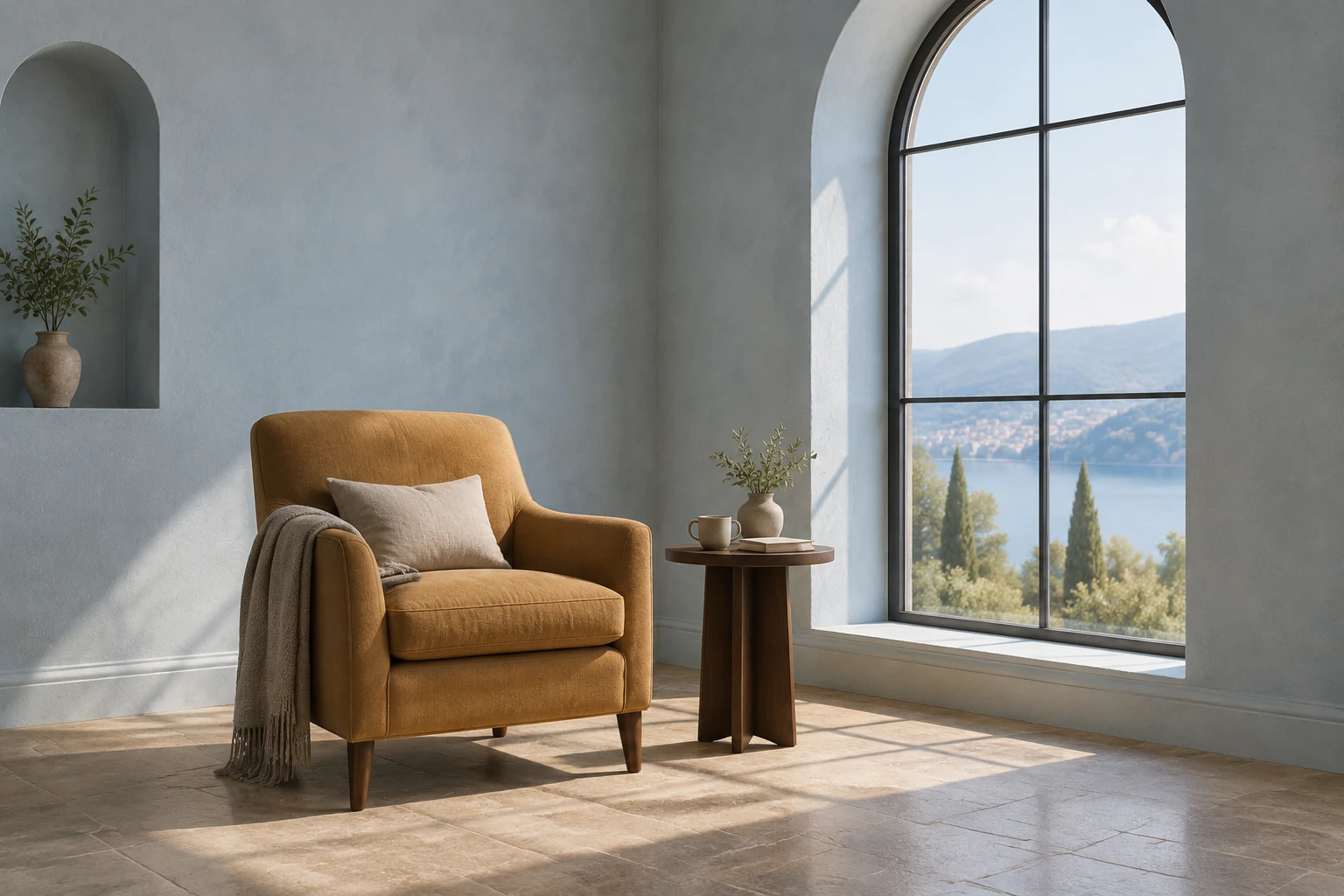
Usa Seedream 5.5 para planificar una imagen arquitectónica fija antes de realizar un trabajo de video por separado. Crea un tranquilo rincón de lectura a partir de palabras y luego revisa la escala de la silla, la luz de la ventana y el contacto con el suelo. Para editar una habitación existente, proporciona una foto y solicita únicamente pintura color arena cálida en las paredes, conservando sus muebles, distribución e iluminación.
Planifica y perfecciona tu imagen Seedream 5.5
Elige el modo de imagen fija
Para crear una nueva imagen arquitectónica fija, abre Texto a imagen. El prompt se puede editar y este modo no requiere ninguna carga. Para modificar una habitación u objeto real, elige Imagen a imagen, proporciona una referencia clara y edita el prompt para describir el cambio deseado. El menú nativo de modelos puede mostrar otras opciones, pero esta guía se centra en Seedream 5.5.
Describe la escena o la referencia con precisión
Para una escena nueva, indica el sujeto principal, la habitación, los materiales visibles, el punto de vista y la iluminación. Especifica qué debe caber en la composición, como la silla y la mesa completas, y describe el contacto con el suelo que quieres revisar. Para una edición, usa la referencia proporcionada y señala un cambio específico. Indica explícitamente qué debe permanecer sin cambios.
Revisa la configuración y el precio en tiempo real
Revisa el modelo, la relación de aspecto y la resolución antes de generar; esta configuración determina el presupuesto en tiempo real de Créditos requeridos. Aquí no hay acceso a este modelo con cuentas que cumplan los requisitos para usarlo gratis. Comprueba que tu cuenta cumpla los requisitos de acceso de pago y consulta el presupuesto actual antes de seleccionar generar. No te bases en un precio fijo ni en una cantidad gratuita supuesta.
Revisa la imagen lista
Historia muestra el estado de la generación y las imágenes listas. Cuando una imagen esté lista, revisa la composición, las proporciones de la silla, los límites de los bordes, los materiales, la iluminación y la presencia de texto no deseado. Para una edición, confirma que solo haya cambiado la característica solicitada y que se conserven los muebles, la distribución, los materiales, la cámara y la luz de la referencia.
Planifica una composición arquitectónica clara
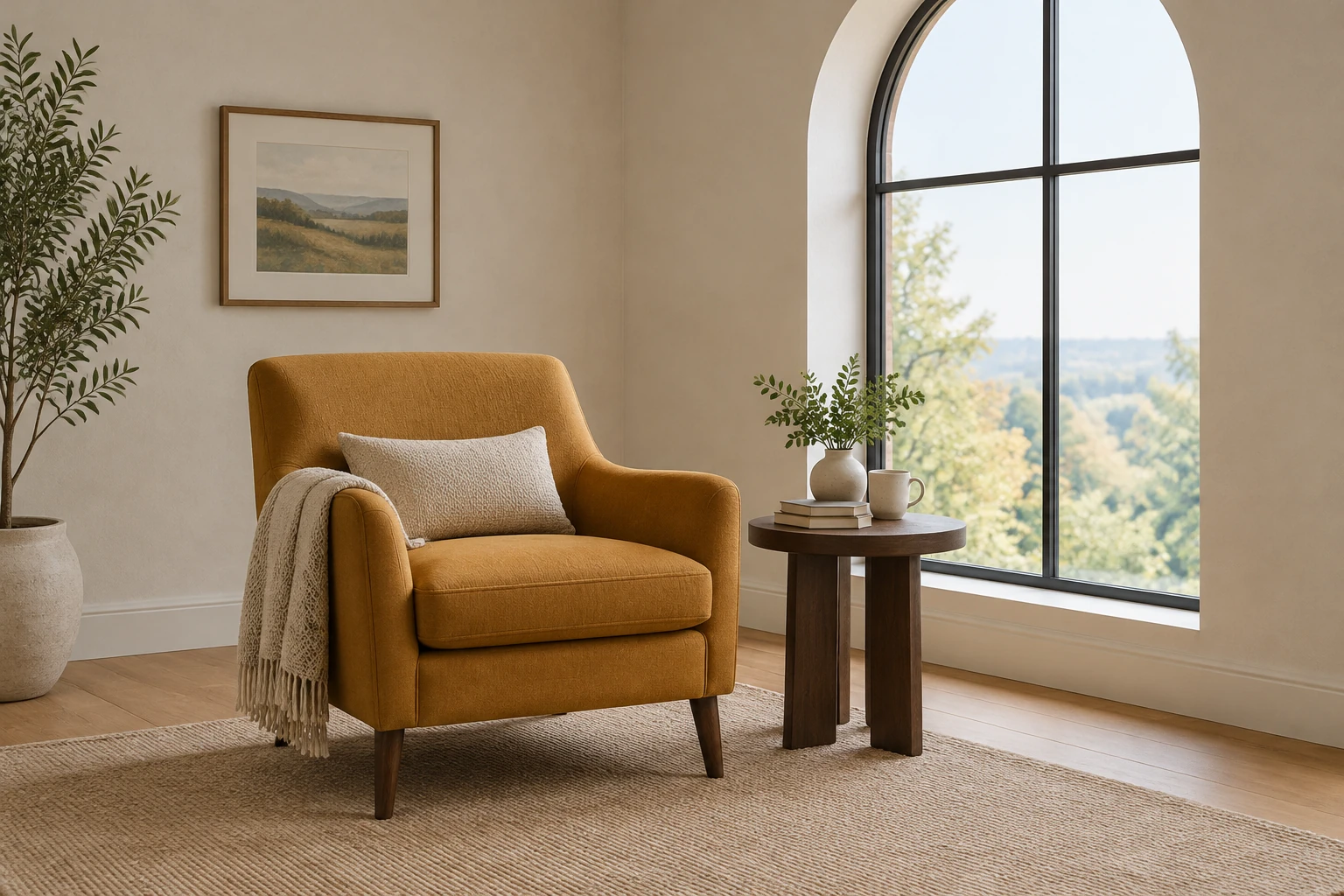
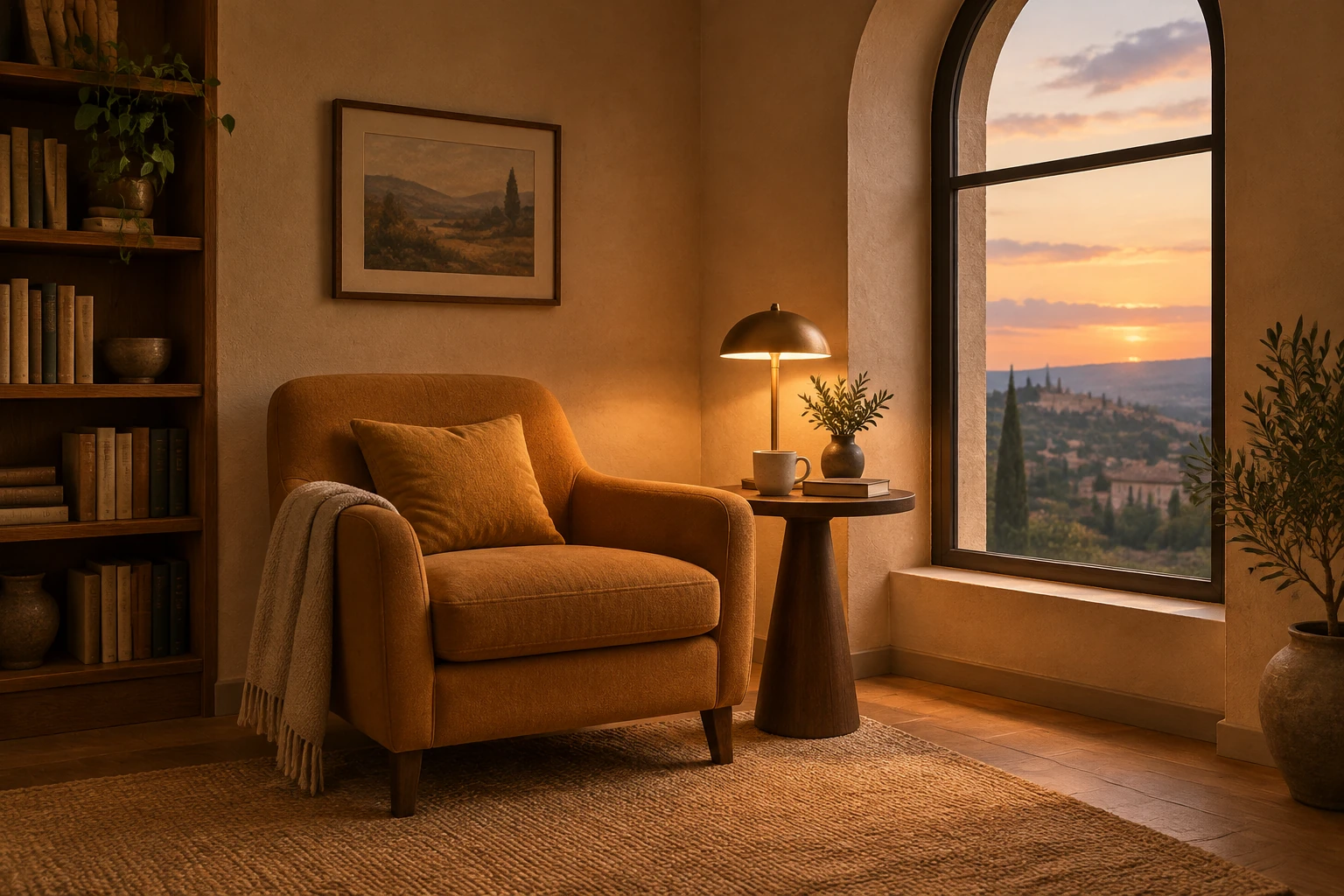
Empieza por describir claramente qué debe aparecer en el encuadre: un sillón tapizado color ocre, una mesita auxiliar redonda de madera oscura y una ventana alta arqueada. Después, describe la habitación y la relación entre sus elementos. Pedir que la silla y la mesa completas queden visibles ayuda a evaluar la escala y la ubicación; mencionar la luz suave de la ventana y el contacto claro con el suelo incorpora las sombras y el apoyo al suelo al encargo. Son decisiones al redactar el prompt, no garantías sobre el resultado. Mantén la escena sencilla para que sea fácil revisar las formas importantes. La propuesta de luz vespertina cálida y paredes color arena es una idea de escena original independiente, no un reemplazo de la composición principal azul grisácea pálida.
Haz un cambio controlado en una referencia real
Para la tarea de edición de la habitación, usa una referencia real proporcionada en Imagen a imagen, no el ejemplo generado del rincón de lectura. Pide cambiar únicamente el color de la pintura de las paredes a arena cálida. Menciona los muebles, la distribución, los materiales, la cámara y la luz de la referencia como elementos que se deben conservar, en lugar de inventar sustitutos. Una referencia clara y una instrucción de alcance limitado facilitan evaluar si la edición se mantuvo dentro de los límites. Revisa los bordes de las paredes para detectar desbordamientos y comprueba que las superficies y los objetos cercanos conserven su aspecto original.
Considera la configuración, los créditos y el historial como parte del flujo de trabajo
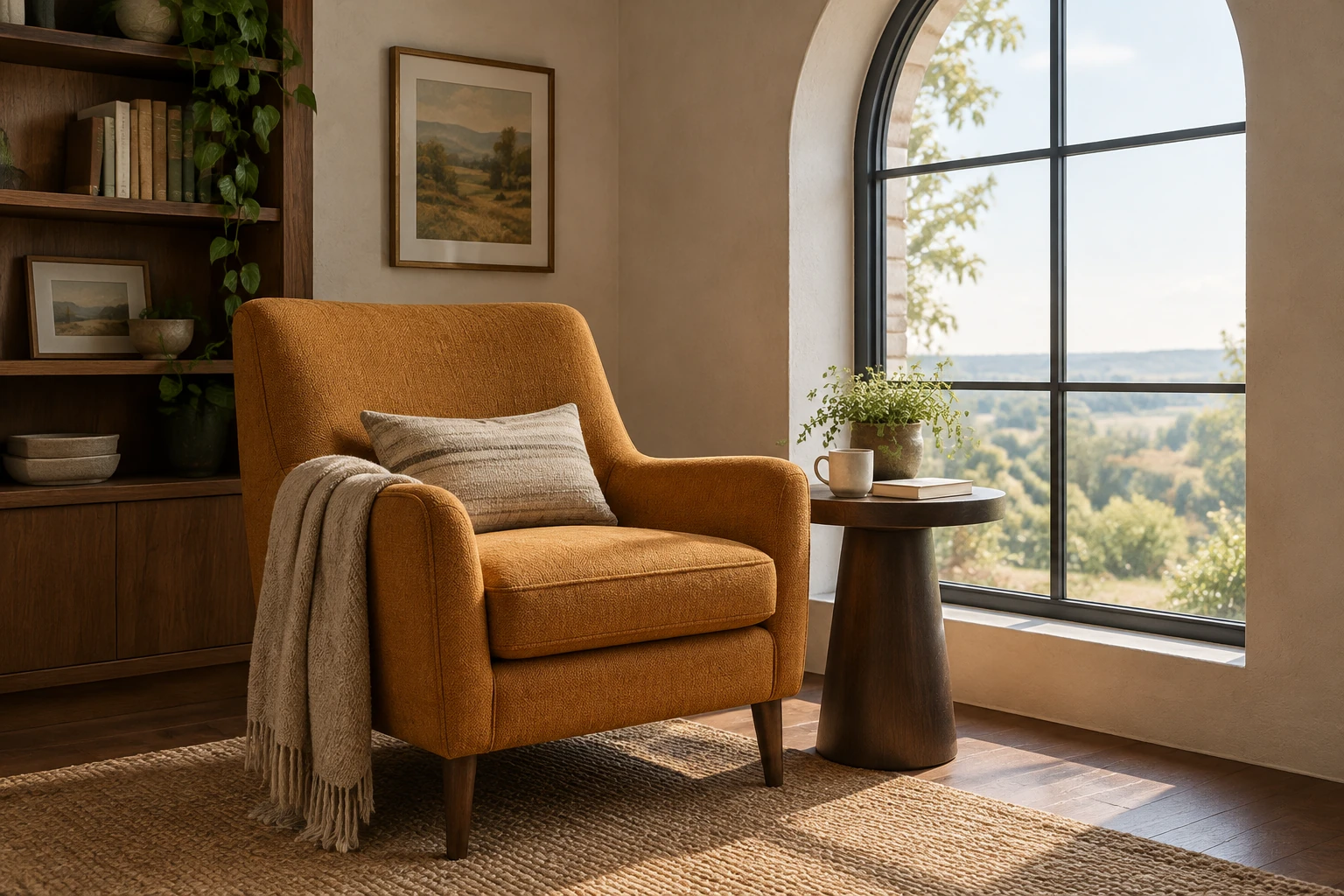
Seedream 5.5 es el nombre que se muestra como habilitado para elegir en esta guía. La interfaz real de imágenes fijas ofrece los dos patrones de entrada distintos descritos arriba: ninguna carga para Texto a imagen y una referencia proporcionada para Imagen a imagen. La configuración del modelo, la relación de aspecto y la resolución afecta al presupuesto en tiempo real de Créditos requeridos; por eso, comprueba el importe actual y los requisitos de acceso de pago de tu cuenta antes de seleccionar generar. Historia muestra el estado y las imágenes listas; úsalo para ver si una tarea sigue en curso o si ya tiene un resultado para revisar. Aquí no se indica un tiempo de espera exacto ni un costo fijo.
Revisa la imagen antes de usarla en trabajos posteriores
Evalúa si la composición de una imagen lista es útil, en vez de dar por sentado que constituye una especificación arquitectónica definitiva. Comprueba si los muebles caben en el encuadre, si las proporciones parecen verosímiles, si las superficies se distinguen y si la luz de la ventana y las sombras de contacto se perciben con claridad. En una edición, revisa los límites y confirma que el cambio no se haya extendido a los muebles, las molduras, el suelo ni la iluminación. Busca también texto no deseado. Este flujo de trabajo sirve para planificar imágenes fijas; usa un flujo de video independiente para trabajar con video.
Preguntas sobre Seedream 5.5
¿Qué hace esta herramienta de Seedream 5.5?
Es un flujo de trabajo de imágenes fijas para crear una imagen a partir de un prompt de texto editable o editar una única referencia proporcionada mediante un prompt editable. No es una herramienta de recorridos 3D ni de video.
¿Cuántas referencias puedo usar en cada modo?
Texto a imagen no requiere ninguna carga. Imagen a imagen usa una referencia proporcionada junto con un prompt editable.
¿Puedo usar Seedream 5.5 gratis y cuánto cuesta generar una imagen?
Aquí no hay acceso a este modelo con cuentas que cumplan los requisitos para usarlo gratis. Comprueba que cumplas los requisitos de acceso de pago y consulta el presupuesto actual en tiempo real de Créditos requeridos antes de seleccionar generar; el presupuesto depende de la configuración del modelo, la relación de aspecto y la resolución.
¿Cuánto tardará la generación y dónde puedo ver el resultado?
No se promete un tiempo de espera exacto. Historia muestra el estado y las imágenes listas; consulta esa sección para ver el progreso y los resultados disponibles.
¿Cómo debo redactar un prompt para editar una referencia de una habitación?
Proporciona la referencia real de la habitación en Imagen a imagen, solicita un cambio específico e indica qué elementos visibles deben permanecer tal como están. Para la tarea de ejemplo, cambia únicamente el color de la pintura de las paredes a arena cálida, conservando los muebles, la distribución, los materiales, la cámara y la luz de esa referencia.
¿Qué debo revisar en la imagen lista?
Revisa la composición, los bordes, las proporciones, los materiales y la luz. Cuando corresponda, comprueba el contacto con el suelo y las sombras; confirma que una edición se haya limitado al cambio solicitado y busca texto no deseado.
Más ideas para explorar
Generador de imágenes con IA
Abre el generador de imágenes fijas y elige el modo y el modelo para tu tarea.
Guía de video con IA para vestíbulos de hoteles
Explora un flujo de trabajo de video independiente después de planificar una imagen fija.
Precios
Consulta el acceso de la cuenta y la información de precios actual.
highsfield.com · Actualizado
Novedades en esta página
- — Se añadió una guía de imágenes arquitectónicas fijas con cuatro estudios originales de rincones de lectura, prompts editables de generación y edición de habitaciones, y comprobaciones de la escala de los muebles, los límites de las paredes y la luz de la ventana.