
Efeito de vídeo de fogos de artifício: mantenha o formando em foco
Crie um efeito de vídeo de fogos de artifício
História
Carregando histórico…
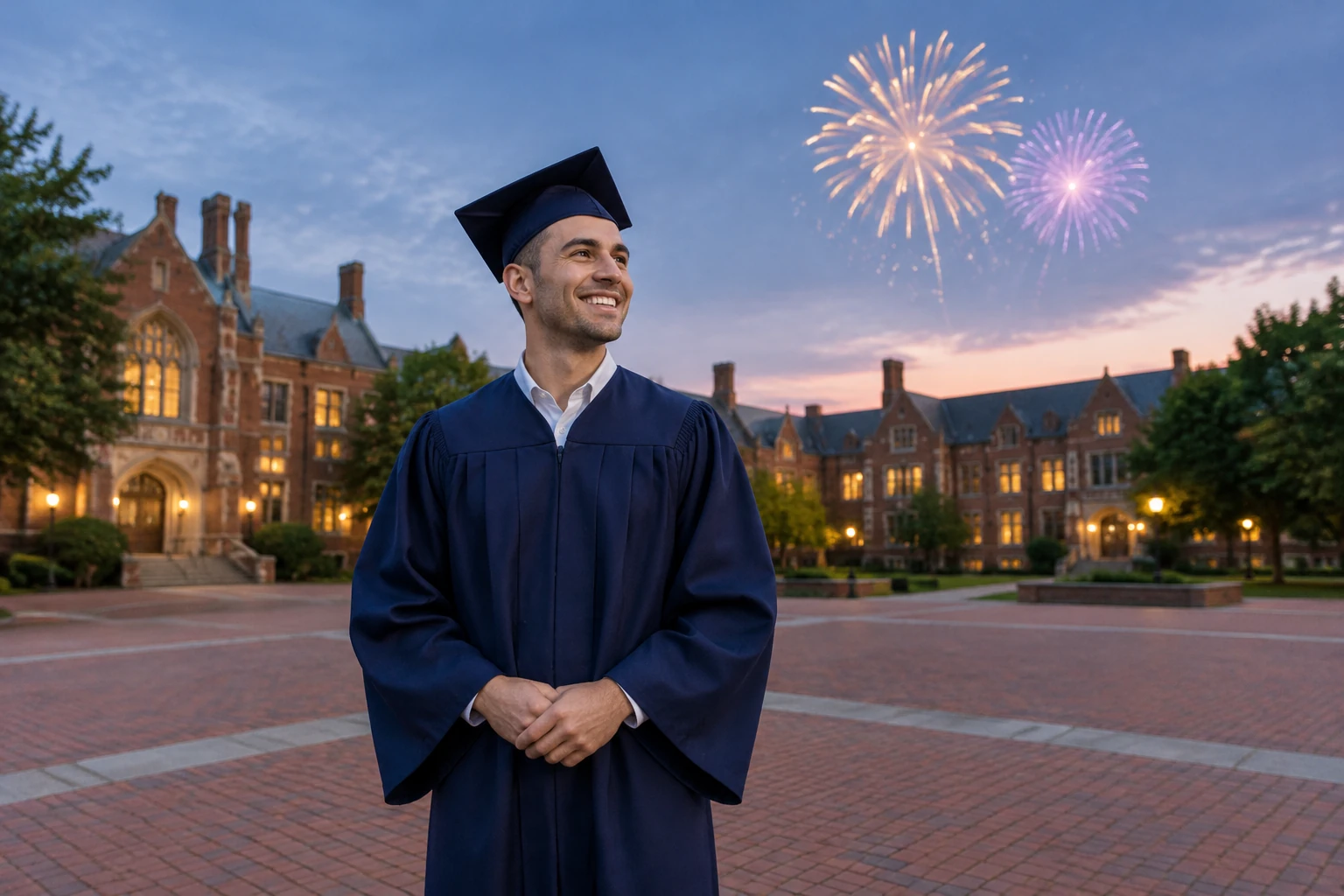
Um efeito de vídeo de fogos de artifício pode criar um cenário festivo sem deixar que explosões luminosas dominem um retrato de formatura. Este guia mostra como criar uma cena espaçosa em um pátio de tijolos em torno de um formando adulto: cabelo bem curto, beca azul-escura, capelo liso sem marcas e luzes quentes em janelas distantes. Mantenha o rosto nítido, a câmera estável e os fogos atrás da pessoa. Comece com texto ou uma foto e, depois, revise o clipe completo antes de decidir o que ajustar.
Veja o tempo dos fogos e o enquadramento do céu
Crie seu vídeo de fogos de artifício
Escolha um retrato nítido ou comece com texto
Para Image to Video, envie uma foto nítida com o rosto da pessoa visível e algum céu aberto atrás ou acima dela. Para Text to Video, descreva a pessoa, o cenário e a celebração que deseja criar.
Posicione os fogos atrás da pessoa
Peça rastros que subam ao fundo, algumas explosões douradas e violetas que se expandam e um apagamento suave. Mantenha o rosto nítido, a câmera quase imóvel e a exibição esparsa.
Escolha as opções disponíveis no formulário
Selecione entre as opções de duração, resolução, proporção e áudio exibidas no formulário. Confira o orçamento ao lado de Generate antes de enviar; ele reflete as configurações selecionadas no momento.
Gere e, em seguida, revise o clipe inteiro
Envie o prompt e confira o clipe concluído em History quando ele aparecer. Assista do início ao fim, observando o rosto, as mãos, a exposição, o tempo das explosões, o som e o recorte. Se algo precisar de ajustes, altere uma variável por vez.
Um efeito de vídeo de fogos de artifício com foco no retrato
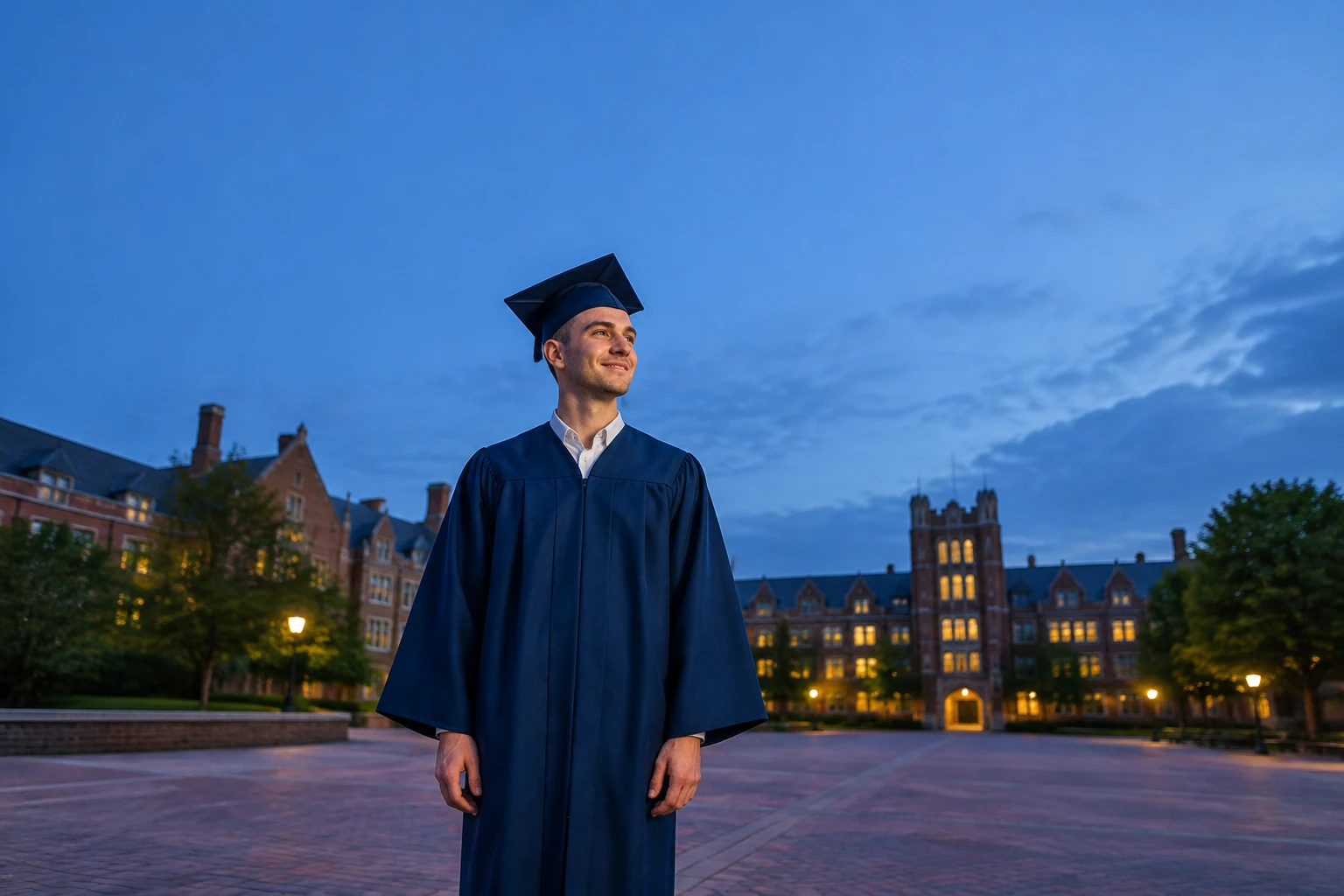
Uma celebração de formatura funciona melhor quando a pessoa — e não a explosão mais luminosa — é o centro das atenções. Descreva um pátio espaçoso de tijolos, luzes quentes em janelas distantes e céu aberto. Mantenha os fogos atrás do formando, com rastros dourados e violetas que sobem, se expandem e desaparecem sem preencher todas as partes do enquadramento. O cabelo bem curto, a beca azul-escura e o capelo liso sem marcas dão especificidade à cena de exemplo, mas o prompt pode ser editado para se adaptar a outra celebração. Peça movimentos naturais e discretos do rosto e das mãos, em vez de um gesto amplo que concorra com a exibição.
Use o fluxo de trabalho inicial adequado
O formulário existente do Seedance 2.5 oferece Text to Video e Image to Video. Text to Video começa com um prompt editável, sem arquivo enviado; use-o para descrever uma cena original de formatura. Image to Video usa uma foto enviada e um prompt editável; peça que adapte essa foto, preserve as pessoas, as roupas e o enquadramento originais e coloque todas as explosões no céu atrás das pessoas. Este guia adiciona ao formulário padrões de prompt temáticos. Ele não adiciona um novo predefinido, editor de camadas, máscara, linha do tempo nem opção de envio de vídeos existentes.
Mantenha o resultado sereno e nítido
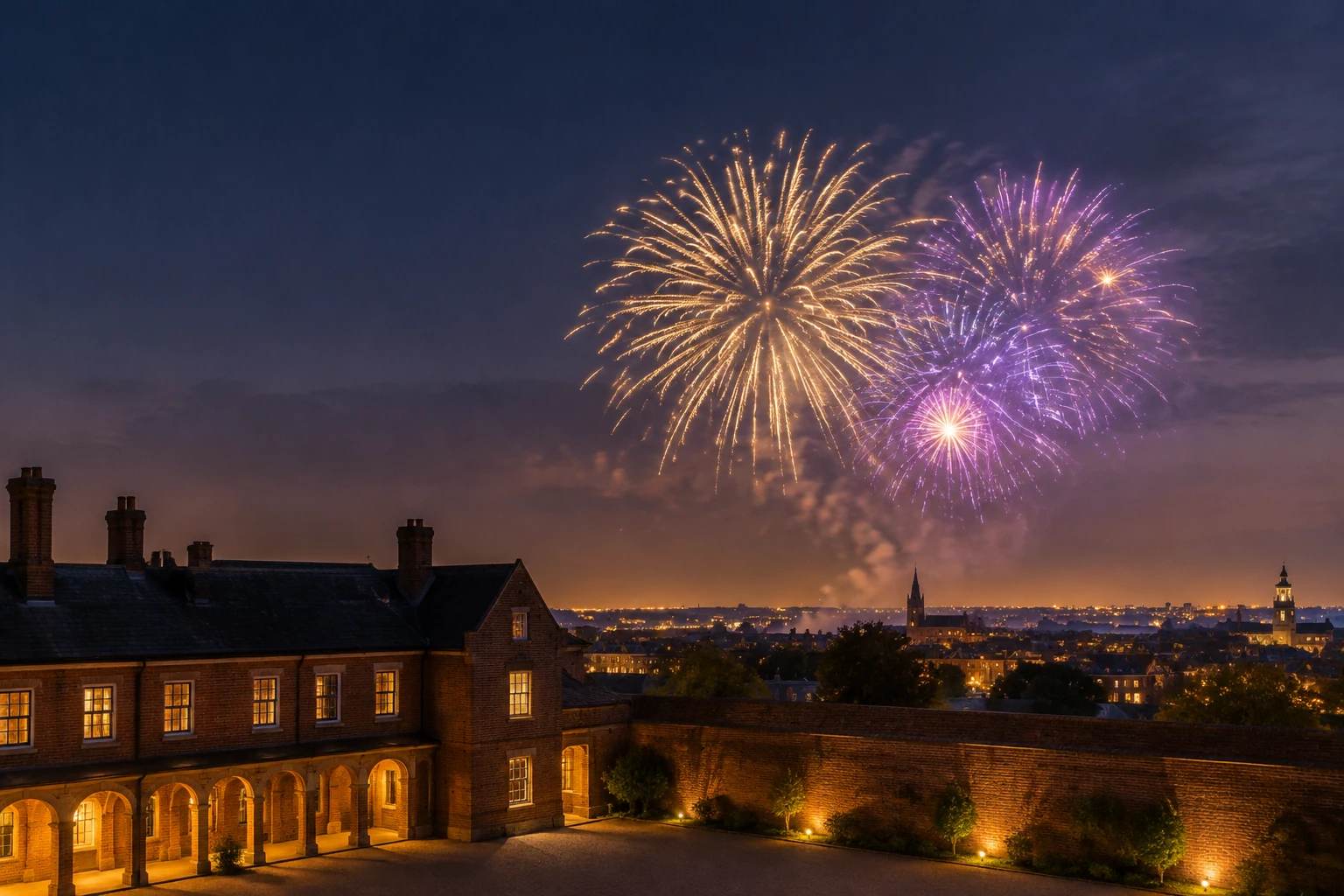
Direcione os rastros para cima, ao fundo, limite o número de explosões que se expandem e termine com um apagamento suave. O movimento quase imperceptível da câmera ajuda a manter o retrato estável enquanto o céu muda. Peça luz refletida sutil, não um clarão que ofusque o rosto. Ao revisar, confira o clipe inteiro em vez de julgar um único quadro: observe alterações no rosto ou nas mãos, mudanças de exposição, explosões em momentos inoportunos, áudio inadequado e cortes que eliminem detalhes importantes. Se fizer ajustes, altere uma variável — como a densidade das explosões ou o movimento da câmera — para que a próxima revisão tenha um foco claro.
Opções, orçamento e histórico de tarefas
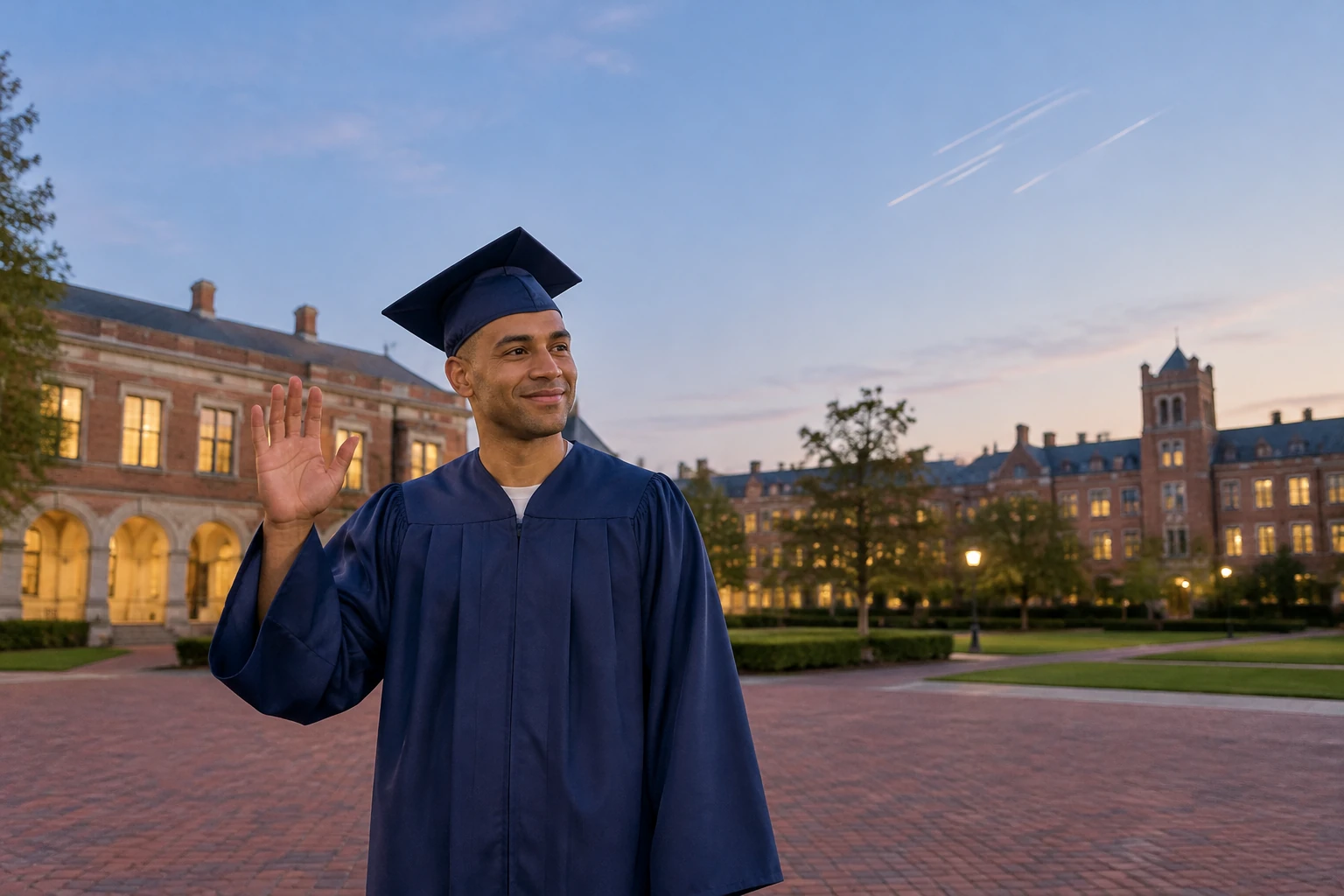
Duração, resolução, proporção e áudio são as opções oferecidas atualmente pelo formulário e podem depender da disponibilidade. O orçamento aparece ao lado de Generate antes do envio. A elegibilidade para créditos ou uso gratuito depende dos termos e das condições da conta exibidos no momento; não presuma um preço fixo nem créditos gratuitos garantidos. Os tempos de espera da geração variam. As tarefas concluídas e pendentes aparecem em History, onde você pode conferir o status. Este guia não promete um prazo específico de entrega nem uma correspondência garantida com o retrato de origem.
Perguntas sobre fogos de artifício
O que o guia de efeito de vídeo de fogos de artifício oferece?
Ele fornece padrões de prompt temáticos e editáveis para criar uma cena de fogos de artifício no formulário existente do Seedance 2.5. Ajuda a posicionar a exibição atrás de um retrato, mas não garante um resultado específico.
Qual é a diferença entre Text to Video e Image to Video?
Text to Video usa um prompt editável sem arquivo enviado. Image to Video usa uma foto enviada e um prompt editável que pode pedir ao modelo para adaptar a foto original e manter as pessoas, as roupas e o enquadramento.
Os créditos são gratuitos e onde posso ver o custo atual?
A elegibilidade para uso gratuito ou créditos depende da conta e dos termos exibidos no momento; não há garantia de créditos gratuitos. Antes de enviar, confira o orçamento ao lado de Generate para as opções selecionadas.
Quanto tempo demora a geração e onde posso consultar uma tarefa?
Os tempos de espera variam, portanto não há um prazo fixo a prometer. As tarefas concluídas e pendentes aparecem em History.
A identidade da pessoa permanecerá exatamente igual?
Um prompt pode pedir que a pessoa continue reconhecível e que as pessoas originais da foto sejam preservadas, mas não há garantia de que a identidade permaneça exatamente igual. Revise o clipe completo, observando o rosto, as mãos, a exposição, o tempo das explosões, o som e o recorte.
Posso baixar o vídeo e alterar os nomes ou a música?
Confira a tarefa concluída e os controles disponíveis para acessar o vídeo. Para alterar nomes ou música, faça essas edições em outro editor de vídeo; esta página não adiciona uma linha do tempo nem ferramentas de edição.
Mais ideias para explorar
Vídeo com IA
Explore a área de criação de vídeos com IA e os fluxos de trabalho disponíveis.
Imagem com IA
Visite a área de criação de imagens para conhecer os fluxos de trabalho de imagens estáticas.
Earth Zoom Generator
Explore um guia de vídeo temático sobre uma cena de zoom na Terra.
Hotel Lobby AI
Explore um guia de vídeo temático para uma cena no saguão de um hotel.
highsfield.com · Atualizado
Novidades nesta página
- — O guia aborda os fluxos de trabalho atuais do Seedance 2.5 para Text to Video e Image to Video com uma foto, os padrões de prompt editáveis para fogos de artifício, as opções do formulário e a revisão em History.