
MiniMax H3 Image
MiniMax H3 Imageでインテリアの静止画を作るプロンプト
歴史
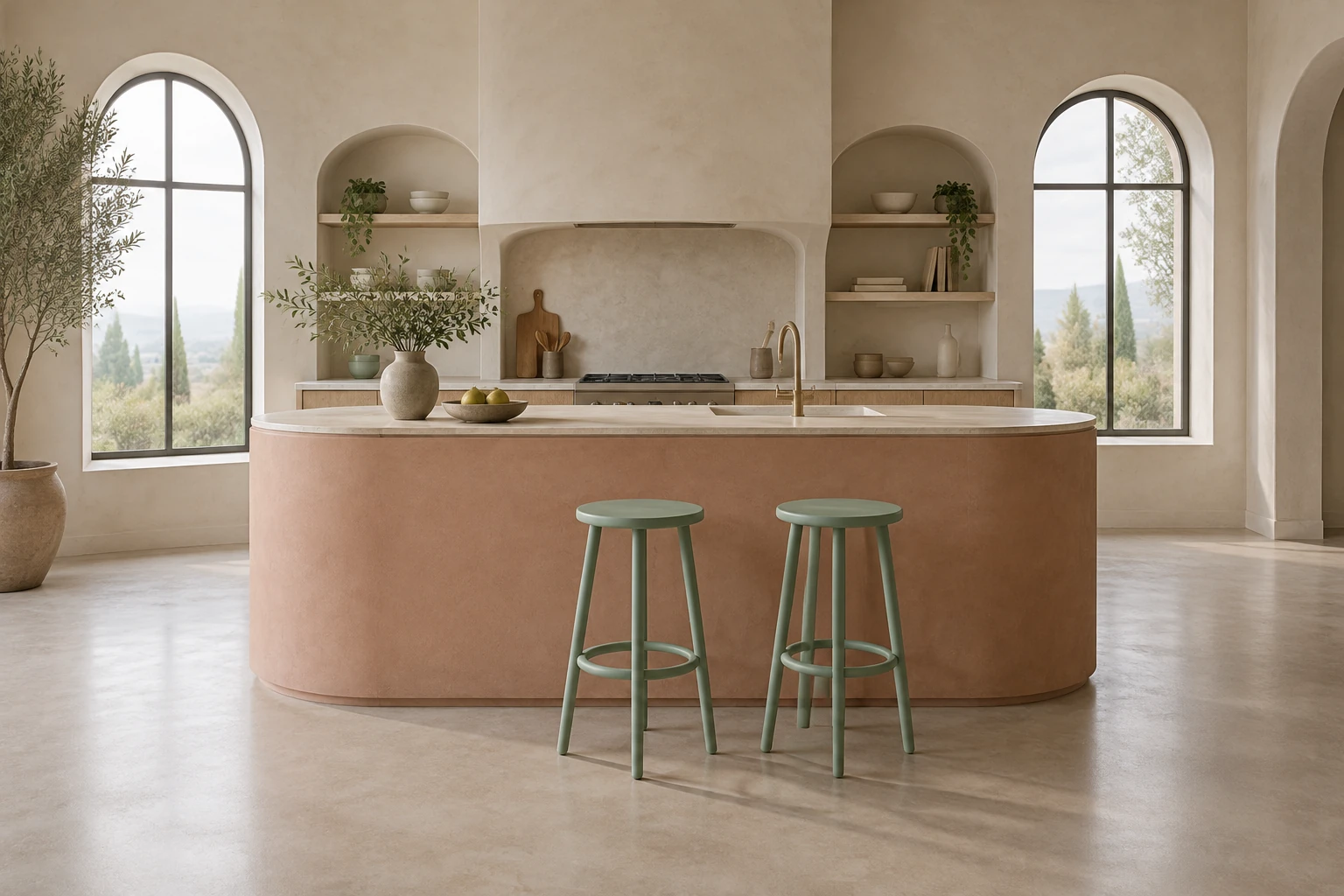
MiniMax H3 Imageを使ってインテリアの静止画を計画したり、既存の部屋の写真に1か所だけ変更を加えたりできます。キッチンアイランド、スツール2脚、柔らかな窓辺の光から始めましょう。縮尺と床との接地を確認してから、実際の参照画像を1枚使い、元のレイアウトを保ちながら壁の塗装色を変えてみましょう。
H3画像を計画・調整する
静止画モードを選ぶ
インテリアの内容に合わせてMinimax H3 Imageを選びます。テキストから画像へは編集可能な説明文から生成を始め、画像のアップロードは不要です。画像から画像へは、用意した部屋の写真1枚と編集可能な指示文を使います。シーンを変更したり参照画像を選んだりする前に、目的のモードを確認しましょう。
シーンを説明するか、参照画像を1枚用意する
生成する場合は、主題、場所、構図、光、重要なディテールを指定します。上記のキッチン用プロンプトは、アップロードなしですぐに試せます。編集する場合は、変更したい実際のインテリアを写した鮮明な画像を1枚用意します。変更したい点を1つ明記し、そのまま維持する部分も伝えましょう。ガイドのキッチン例を自分の参照画像の代わりに使わないでください。
設定を選び、リアルタイムの見積もりを確認する
静止画に適した、利用可能なモデル、アスペクト比、解像度の設定を選びます。これらの設定によってリアルタイムの必要クレジット数が決まるため、「生成」を押す前に、選択した構成に表示される見積もりを確認してください。ここでは、このモデルを無料で利用できるアカウントはありません。進む前に、有料利用の対象かどうかと現在の見積もりを確認しましょう。固定料金や無料枠があると想定しないでください。
完成した画像を使用前に確認する
生成または編集後、構図、縮尺、輪郭、素材、照明、床との接地、不要な文字がないかを確認します。編集の場合は、参照シーンを維持したまま、依頼した箇所だけが変わっていることを確認してください。歴史にはステータスと完成画像が表示されます。別途カメラや動画の作業を始める前に、完成した静止画を計画や確認に活用しましょう。
静止画としてインテリアを計画する
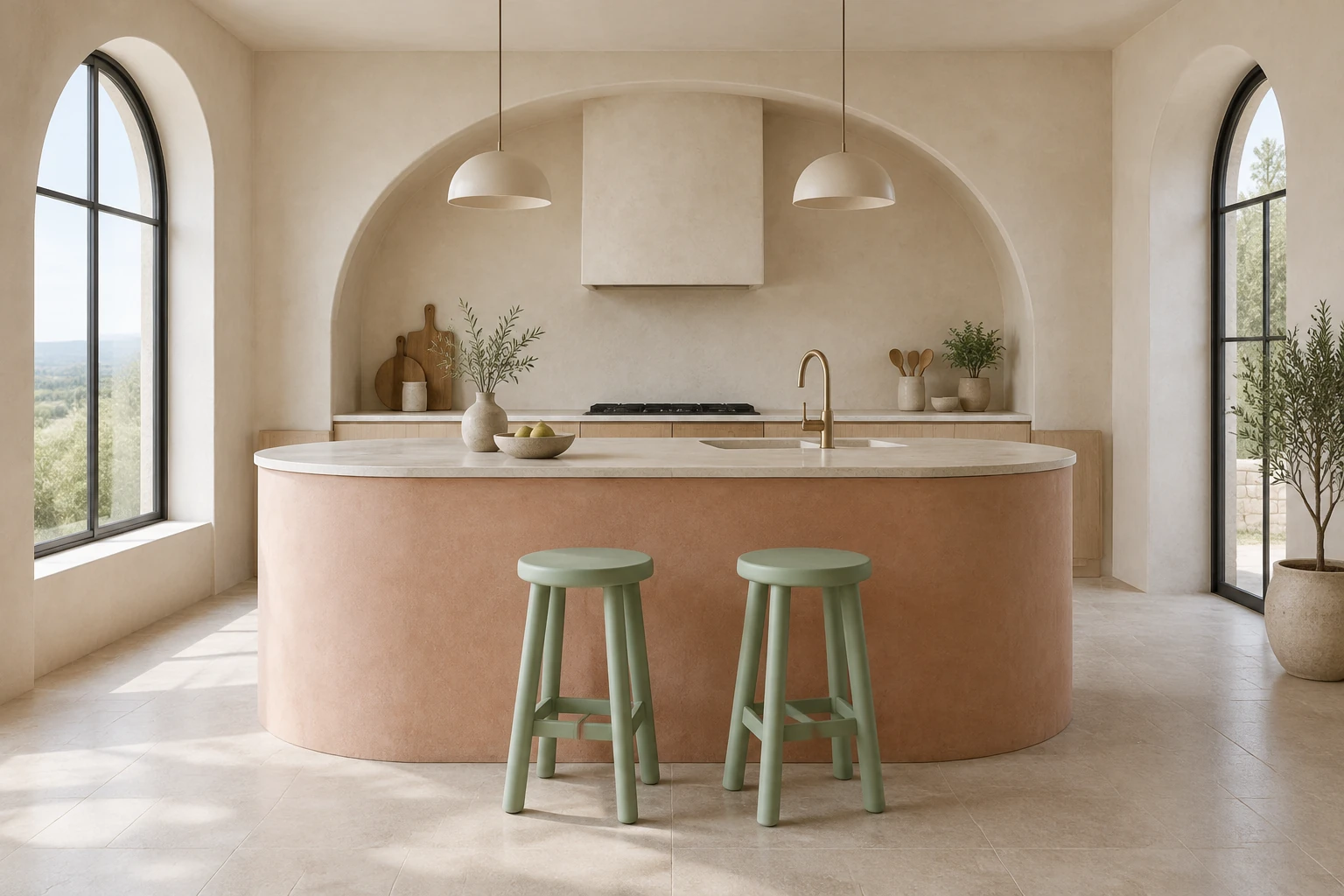
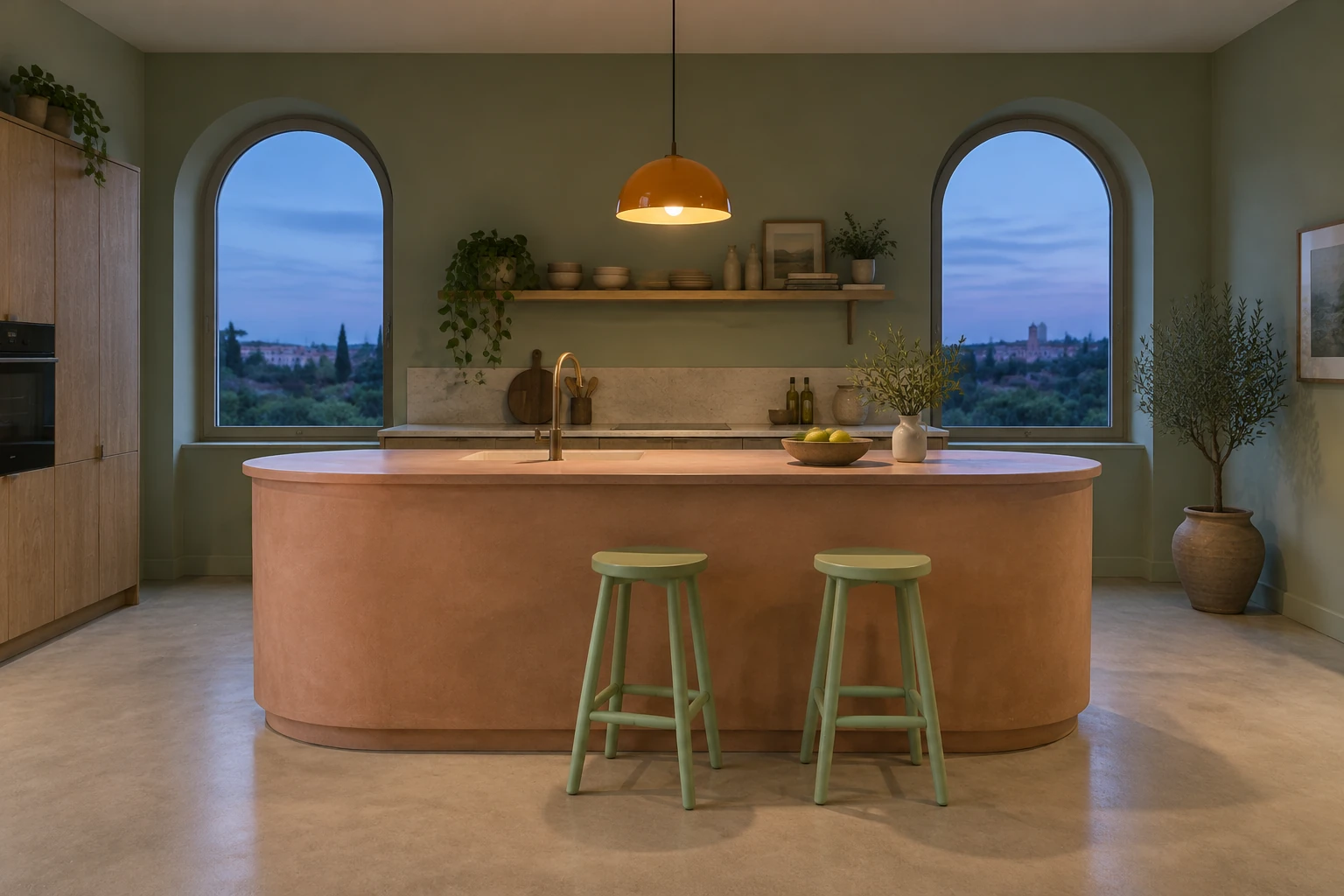
画像は、歩き回れる空間ではなく構図の検討用として扱いましょう。この例では、曲線的なアイランド全体とスツール2脚を見える状態にすると、両者の関係を評価しやすくなります。スツールの縮尺がアイランドに対して適切に見えるか、アーチ型の窓がはっきりと分かるか、柔らかな曇天の光でも床に十分な立体感が残っているかを確認しましょう。夕方の構想では、暖かみのある光、セージ色の壁、静かな一日の終わりの雰囲気を検討します。
参照画像に慎重に1か所だけ変更を加える
壁の塗装色を落ち着いたセージ色に変える場合は、実際に用意したインテリアの参照画像を1枚使って画像から画像へを利用しましょう。参照画像のレイアウト、物、素材、カメラ、光をそのまま維持するよう、明確に指示します。依頼は絞り込み、新しいキッチンや異なる家具、別の時間帯を求めないでください。壁の輪郭や周辺の表面を確認し、色が物にまで及んでいないか、依頼の範囲を超えてシーンが変わっていないかを見ましょう。
デザインの判断に影響するディテールを確認する
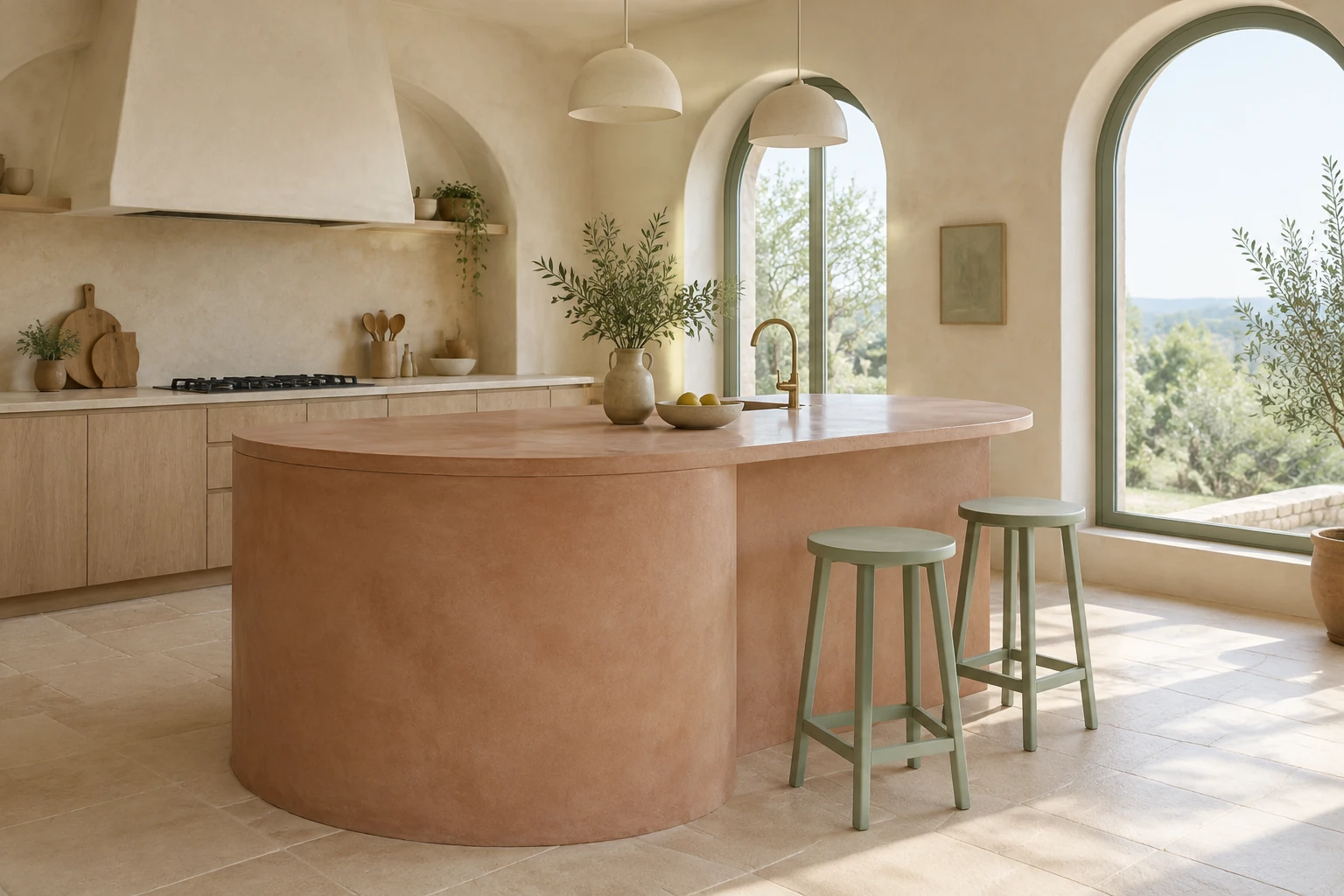
完成画像を判断材料にする前に、構図全体を確認し、さらにアイランドの輪郭、スツールの比率、素材の境界、物が床に接する部分の影を詳しく見ましょう。窓と光の向きに一貫性があるか確認し、紛れ込んだ文字や意図しない追加要素がないかも探します。こうした確認は、静止画が計画に役立つかどうかを判断する助けになります。ただし、縮尺が検証済みの図面になるわけでも、後のカメラや動画の作業に代わるわけでもありません。
次の段階に適したツールを使う
このガイドで扱うMiniMax H3 Imageは、静止画の生成と編集用です。歩き回れる3Dの部屋を作成したり、動画を生成したりすることはできません。静止画が役立つ場合は、承認したビジュアルの方向性を、プロジェクトに適した別の作業に引き継ぎましょう。後続の作業は画像プロンプトとは分けて扱い、歴史で画像が完成状態になっていることを確認して結果を探してください。
MiniMax H3 Imageに関する質問
ここでMiniMax H3 Imageは何をしますか?
公開カタログにMinimax H3 Imageとして掲載されている、利用可能な静止画モデルです。このガイドでは、テキストからインテリアの静止画を生成したり、編集可能なプロンプトで参照画像を1枚編集したりするために使用します。動画生成ツールや、歩き回れる3Dルームツールとして紹介しているものではありません。
画像をアップロードせずに生成できますか?参照画像を複数使って編集できますか?
テキストから画像へは編集可能なプロンプトを使い、アップロードは0枚です。画像から画像へは、用意した参照画像1枚と編集可能なプロンプトを使います。ここで説明するワークフローでは、複数の参照画像は使用しません。
無料で利用できますか?生成料金はいくらですか?
ここでは、このモデルを無料で利用できるアカウントはありません。有料利用の対象アカウントであることを確認し、モデル、アスペクト比、解像度を選んだ後、現在の必要クレジット数の見積もりを確認してください。これらの設定によってリアルタイムの見積もりが決まります。このガイドでは固定料金を示していません。
生成にはどのくらいかかりますか?結果はどこで確認できますか?
正確な待ち時間は保証されません。歴史にはジョブのステータスと完成画像が表示されるため、進行状況や完成した結果はそこで確認してください。
参照画像はどのように用意し、編集内容はどう伝えればよいですか?
編集したい実際のシーンを写した鮮明な画像を1枚選びます。壁を落ち着いたセージ色にするなど、具体的な変更を1つ依頼し、参照画像のレイアウト、物、素材、カメラ、光をそのまま維持するよう明確に指示してください。ガイドのキッチン例に置き換えないでください。
完成した画像を使う前に何を確認すべきですか?
構図と比率、物の輪郭、素材の境界、照明、床との接地、不要な文字や追加要素がないかを確認してください。編集の場合は、依頼した箇所が変更され、用意したシーンのほかの部分に一貫性が保たれていることを確認します。
さらにアイデアを探す
highsfield.com · 更新日
このページの更新情報
- — この新しい独立ガイドでは、静止画の計画と参照画像1枚を使った編集を目的とする、サイトで利用可能なMiniMax H3 Imageモデルを取り上げています。モードの選択、リアルタイムの必要クレジット数、参照画像の編集指示、歴史、実用的な画像確認について説明し、固定料金、待ち時間、画像の仕上がりを保証していません。