
Seedream 5.5
Seedream 5.5で静止画を作成または仕上げる
歴史
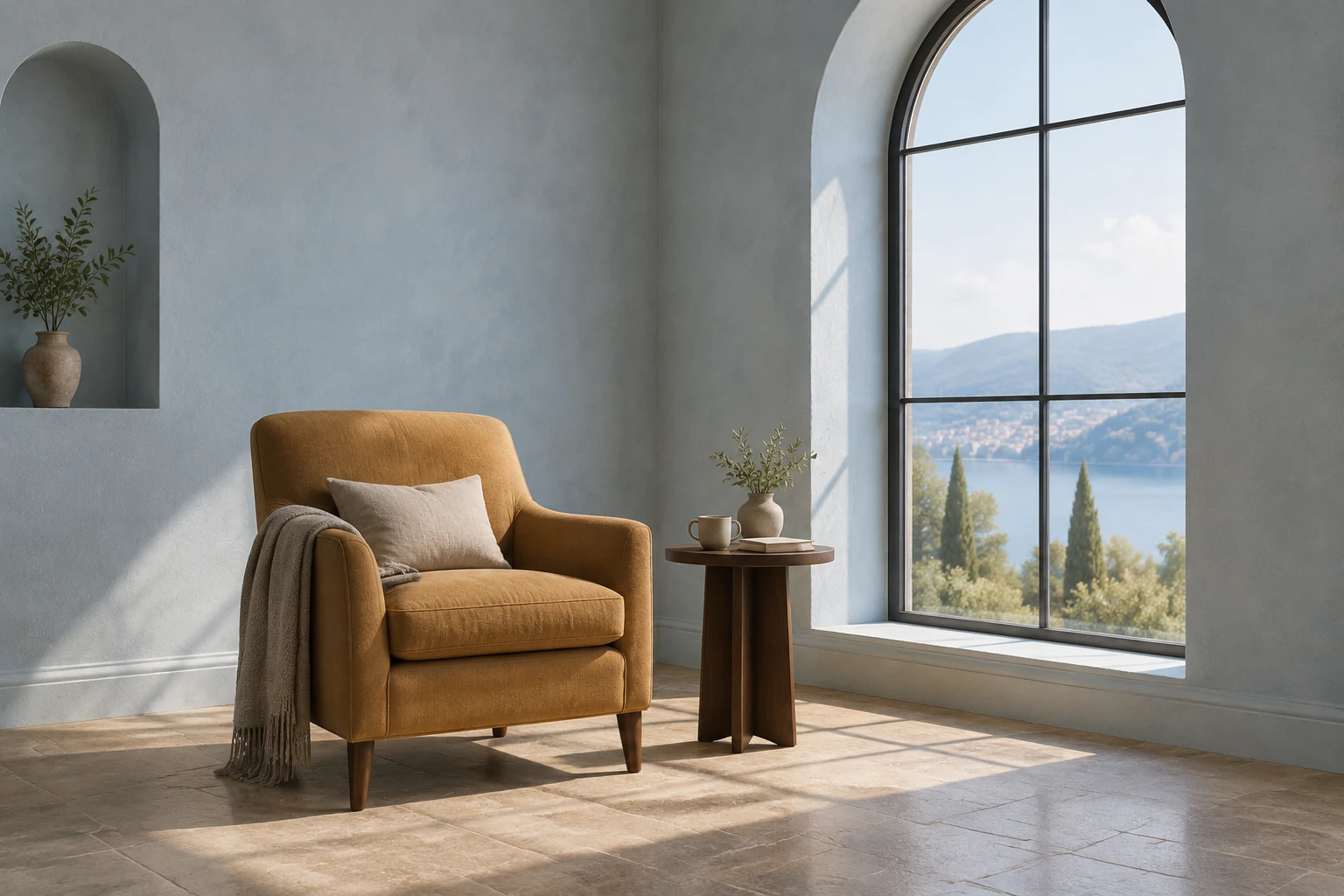
別途動画制作を行う前に、Seedream 5.5で建築の静止画を計画しましょう。テキストから落ち着いた読書コーナーを作成し、椅子のスケール、窓からの光、床との接地を確認します。既存の部屋を編集するには、写真を1枚アップロードし、家具、レイアウト、照明を維持したまま、壁の塗装だけをウォームサンド色にするよう指示します。
Seedream 5.5画像を計画して仕上げる
静止画モードを選ぶ
新しい建築の静止画を作成する場合は、「テキストから画像へ」を開きます。プロンプトは編集可能で、このモードではアップロードは不要です。実在する部屋や物体を変更する場合は、「画像から画像へ」を選び、鮮明な参照画像を1枚アップロードして、意図する変更を説明するようプロンプトを編集します。モデルのネイティブメニューにはほかの選択肢が表示されることもありますが、このガイドではSeedream 5.5に焦点を当てています。
シーンまたは参照画像を正確に説明する
新しいシーンの場合は、主な被写体、部屋、見える素材、視点、照明を指定します。椅子とテーブル全体など、構図に収める必要があるものを述べ、確認したい床との接地も説明します。編集の場合は、実際にアップロードした参照画像を使い、具体的な変更を1つ特定します。変更せずに残すものも明記します。
設定とリアルタイムの見積もりを確認する
生成する前にモデル、アスペクト比、解像度を確認します。これらの設定によって、リアルタイムの必要クレジット数の見積もりが決まります。このモデルは、ここでは無料利用対象のアカウントでは利用できません。「生成」を選ぶ前に、アカウントが有料利用の対象かどうかと、現在の見積もりを確認してください。固定料金や、無料で使える枠があるという想定に頼らないでください。
完成した画像を確認する
履歴には生成状況と完成した画像が表示されます。画像の準備ができたら、構図、椅子の比率、境界線、素材、照明、不要なテキストを確認します。編集の場合は、依頼した箇所だけが変更され、参照画像にある家具、レイアウト、素材、カメラ、光が維持されていることを確認します。
見やすい建築構図を計画する
まず、画面に何を入れるかを明確にします。たとえば、黄土色の布張りアームチェア、小さな丸いダークウッドのサイドテーブル、背の高いアーチ型の窓です。次に、部屋と各要素の関係を説明します。椅子とテーブル全体が見えるように指示すると、スケールと配置を評価しやすくなります。また、柔らかな窓光と明確な床との接地を指定すれば、影や安定感も指示に含められます。これらはプロンプト作成上の工夫であり、結果を保証するものではありません。重要な形状を見直しやすいよう、シーンはすっきりとまとめます。ウォームサンド色の壁と夕方の光を使う方向性は、独立したオリジナルのシーン案であり、メインの淡いブルーグレーの構図に代わるものではありません。
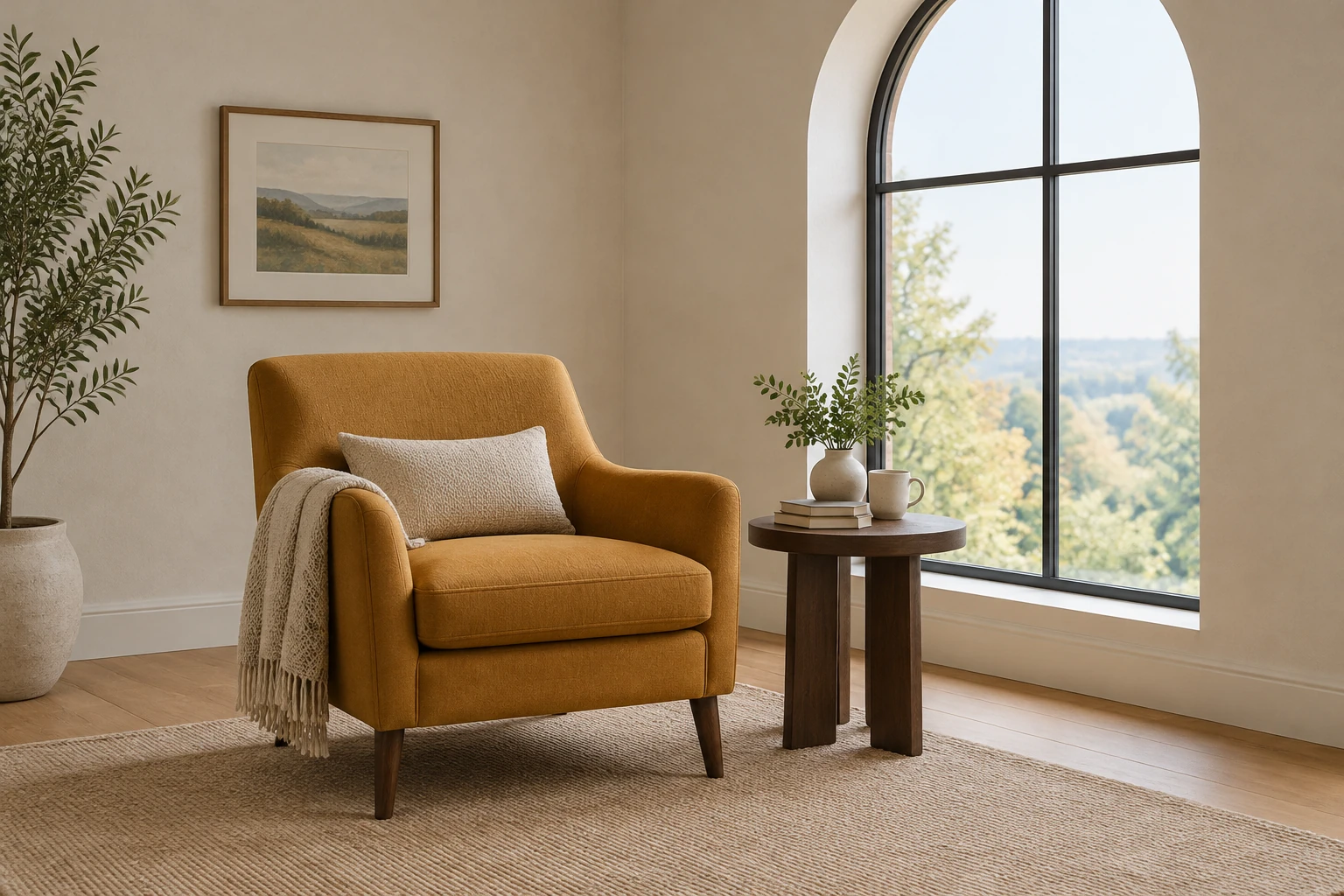
実際の参照画像に、範囲を限定した変更を1つ加える
部屋を編集する場合は、生成した読書コーナーの例ではなく、画像から画像へで実際の部屋の参照画像をアップロードします。壁の塗装だけをウォームサンド色に変更するよう指示します。置き換える対象を新たに考案するのではなく、参照画像にある家具、レイアウト、素材、カメラ、光を維持する要素として指定します。鮮明な参照画像と範囲を絞った指示があれば、編集が指定範囲内に収まったか判断しやすくなります。壁の境界に色がはみ出していないか、隣接する面や物体の見た目が元のまま保たれているか確認します。
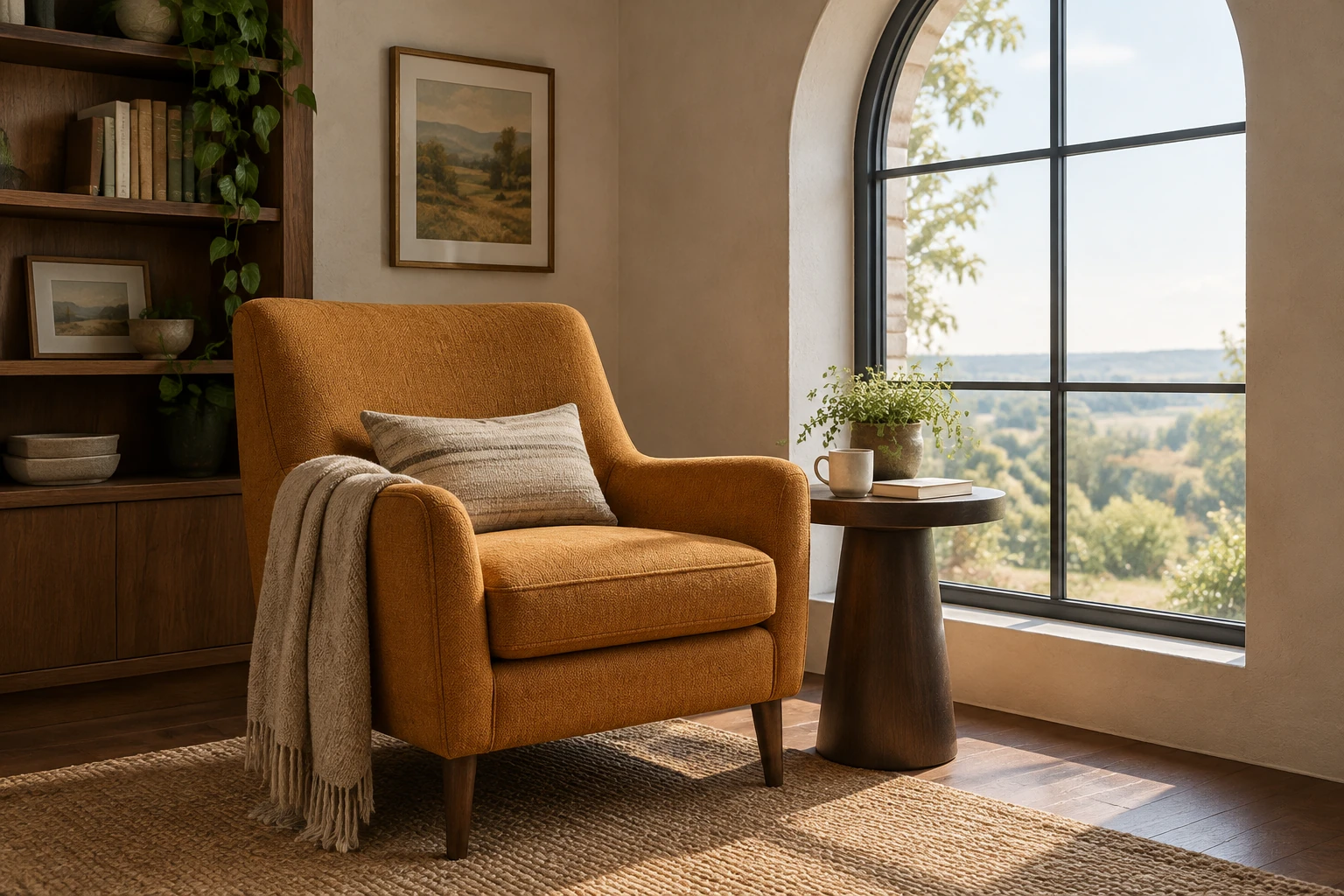
設定、クレジット、履歴もワークフローの一部として扱う
このガイドでは、有効な表示名であるSeedream 5.5を選びます。実際の静止画インターフェースには、上記の2つの異なる入力方法があります。「テキストから画像へ」ではアップロード不要、「画像から画像へ」では参照画像を1枚アップロードします。モデル、アスペクト比、解像度の設定は、リアルタイムの必要クレジット数の見積もりに影響するため、「生成」を選ぶ前に、現在のクレジット数とアカウントの有料利用資格を確認してください。履歴では状況と完成画像を確認できます。処理中なのか、確認できる結果があるのかを履歴で確かめましょう。ここでは、正確な待ち時間や固定料金は提示していません。
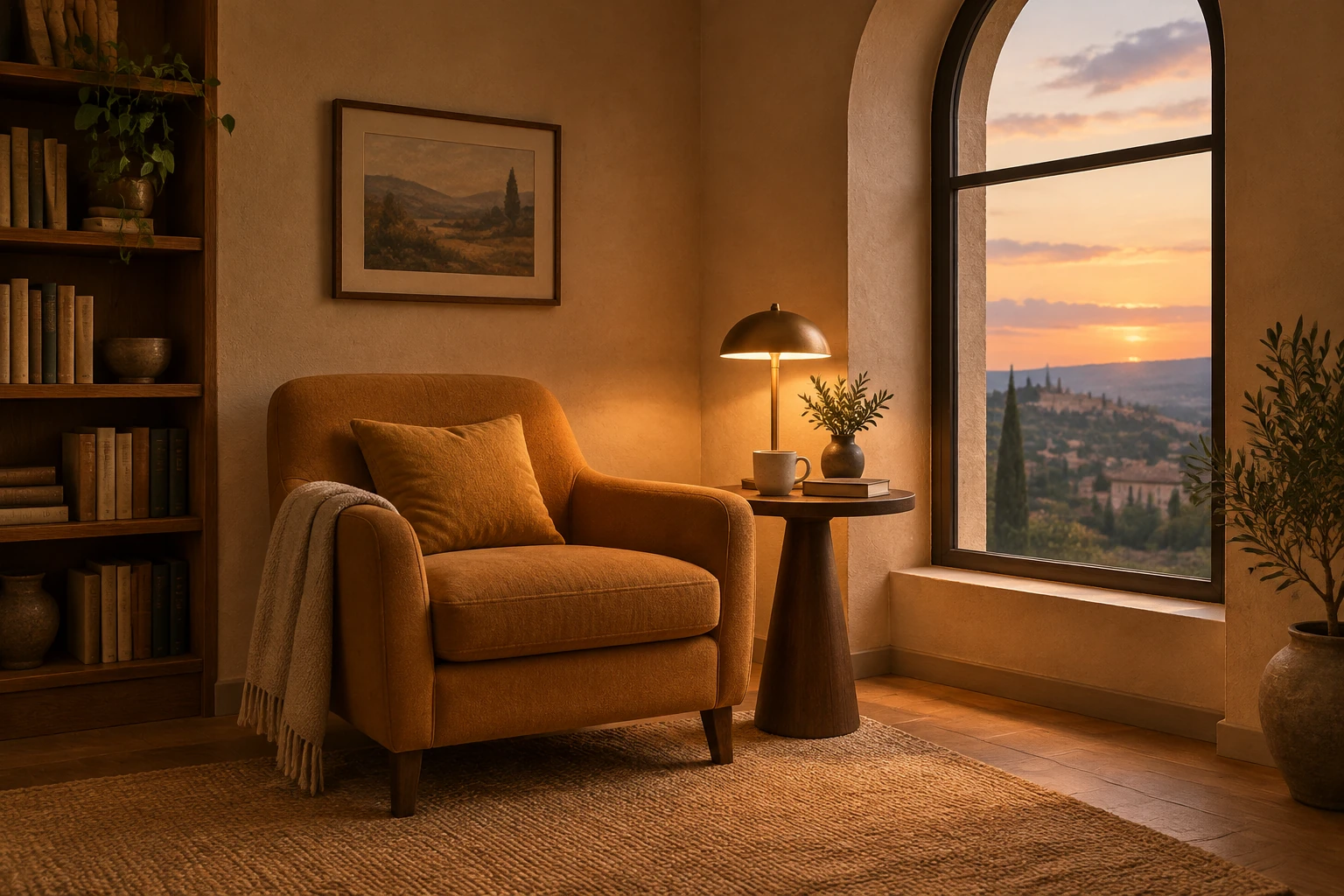
画像を後続の作業に使う前に確認する
完成した画像は、完成済みの建築仕様だと決めつけず、目的にかなう構図かどうかで評価します。家具が画面に収まっているか、比率に違和感がないか、各面の違いが保たれているか、窓からの光や接地影が明確に見えるかを確認します。編集の場合は境界を確認し、変更が家具、建具、床、照明にまで広がっていないことを確かめます。不要なテキストも探してください。この画像ワークフローは静止画の計画に対応しています。動画制作には別の動画ワークフローを使ってください。
Seedream 5.5に関する質問
このSeedream 5.5ツールでは何ができますか?
編集可能なテキストプロンプトから画像を作成する、またはアップロードした参照画像1枚を編集可能なプロンプトで編集するための静止画ワークフローです。3Dウォークスルーや動画のツールではありません。
各モードで参照画像はいくつ使えますか?
「テキストから画像へ」ではアップロードは不要です。「画像から画像へ」では、編集可能なプロンプトとともに参照画像を1枚アップロードします。
Seedream 5.5は無料で使えますか?また、生成にはいくらかかりますか?
このモデルは、ここでは無料利用対象のアカウントでは利用できません。「生成」を選ぶ前に、有料利用の対象かどうかと、リアルタイムの必要クレジット数の見積もりを確認してください。見積もりはモデル、アスペクト比、解像度の設定によって異なります。
生成にはどのくらい時間がかかりますか?結果はどこで確認できますか?
正確な待ち時間は保証されていません。履歴には状況と完成した画像が表示されるため、処理の進み具合と利用可能な結果をそこで確認してください。
部屋の参照画像を編集するには、どのように指示すればよいですか?
実際の部屋の参照画像を画像から画像へにアップロードし、具体的な変更を1つ指定して、見た目を変えずに残す要素を明記します。例の作業では、その参照画像の家具、レイアウト、素材、カメラ、光を維持したまま、壁の塗装だけをウォームサンド色に変更します。
完成した画像では何を確認すべきですか?
構図、境界線、比率、素材、光を確認します。必要に応じて床との接地や影も確認し、編集が依頼した変更だけに限定されていることを確かめ、不要なテキストがないか確認します。
さらにアイデアを探す
highsfield.com · 更新日
このページの更新情報
- — 読書コーナーを題材にしたオリジナルのスタディ4点、編集可能な生成プロンプトと部屋編集用プロンプト、家具のスケール、壁の境界、窓光の確認方法を盛り込んだ、建築静止画ガイドを追加しました。