
卒業生にピントを合わせる花火動画エフェクト
花火動画エフェクトを作成
歴史
履歴を読み込み中…
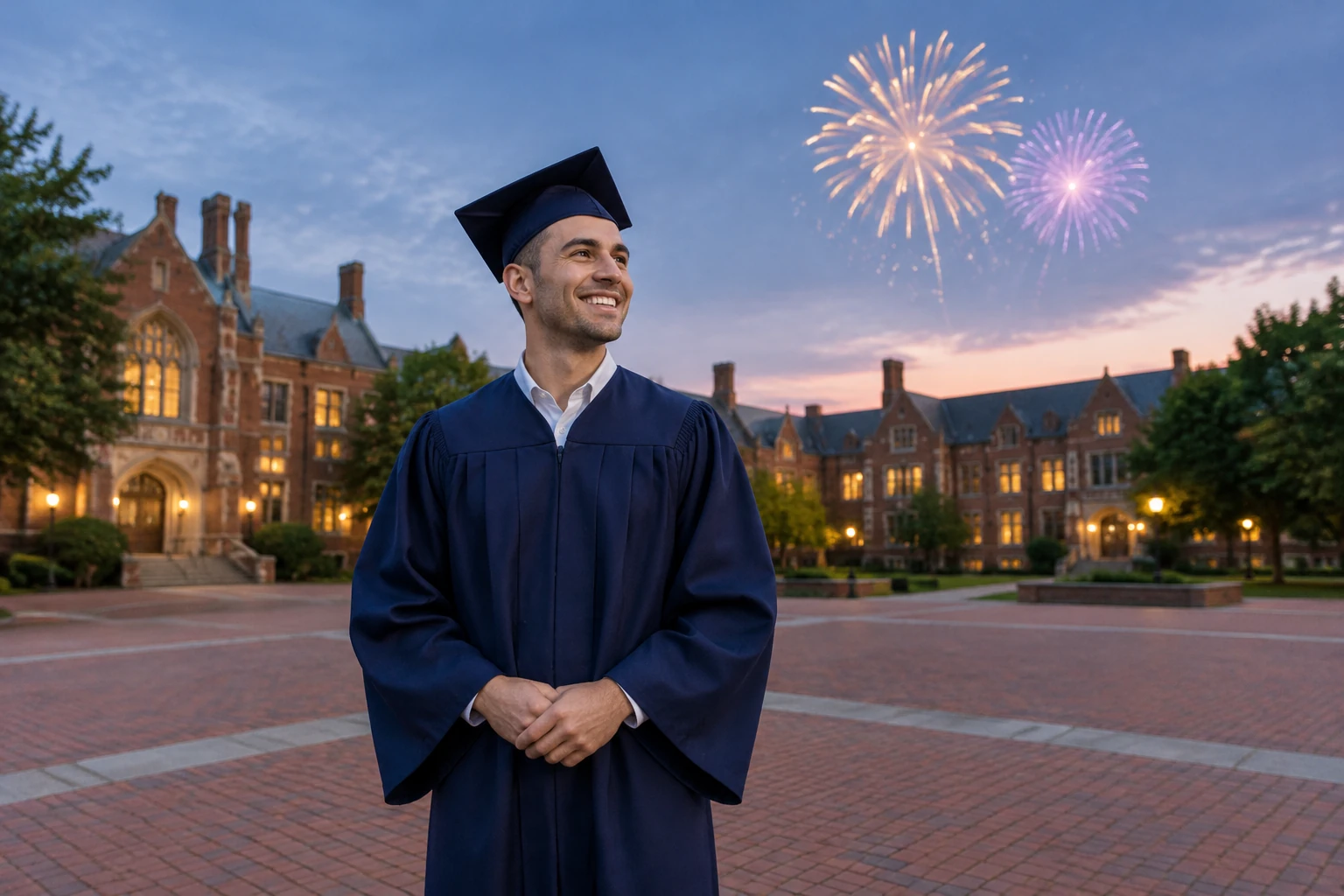
花火動画エフェクトを使えば、明るい花火が卒業記念ポートレートの主役にならないようにしながら、華やかな背景を加えられます。このガイドでは、短く刈り込んだ髪、濃紺のガウン、無地で装飾のない帽子を身に着けた成人の卒業生を中心に、広々としたレンガ造りの中庭のシーンを作る方法を紹介します。遠くの窓には暖かな明かりが灯っています。顔をはっきり見せ、カメラを安定させ、花火は被写体の後ろに配置しましょう。テキストまたは1枚の写真から始め、調整する内容を決める前にクリップ全体を確認してください。
花火のタイミングと空の構図を見る
花火動画を作成する
鮮明なポートレートを選ぶか、テキストから始める
Image to Videoでは、被写体の顔が見え、背後または頭上に開けた空がある鮮明な写真を1枚アップロードしてください。Text to Videoでは、作りたい人物、場所、祝いの様子を描写します。
花火を被写体の後ろに配置する
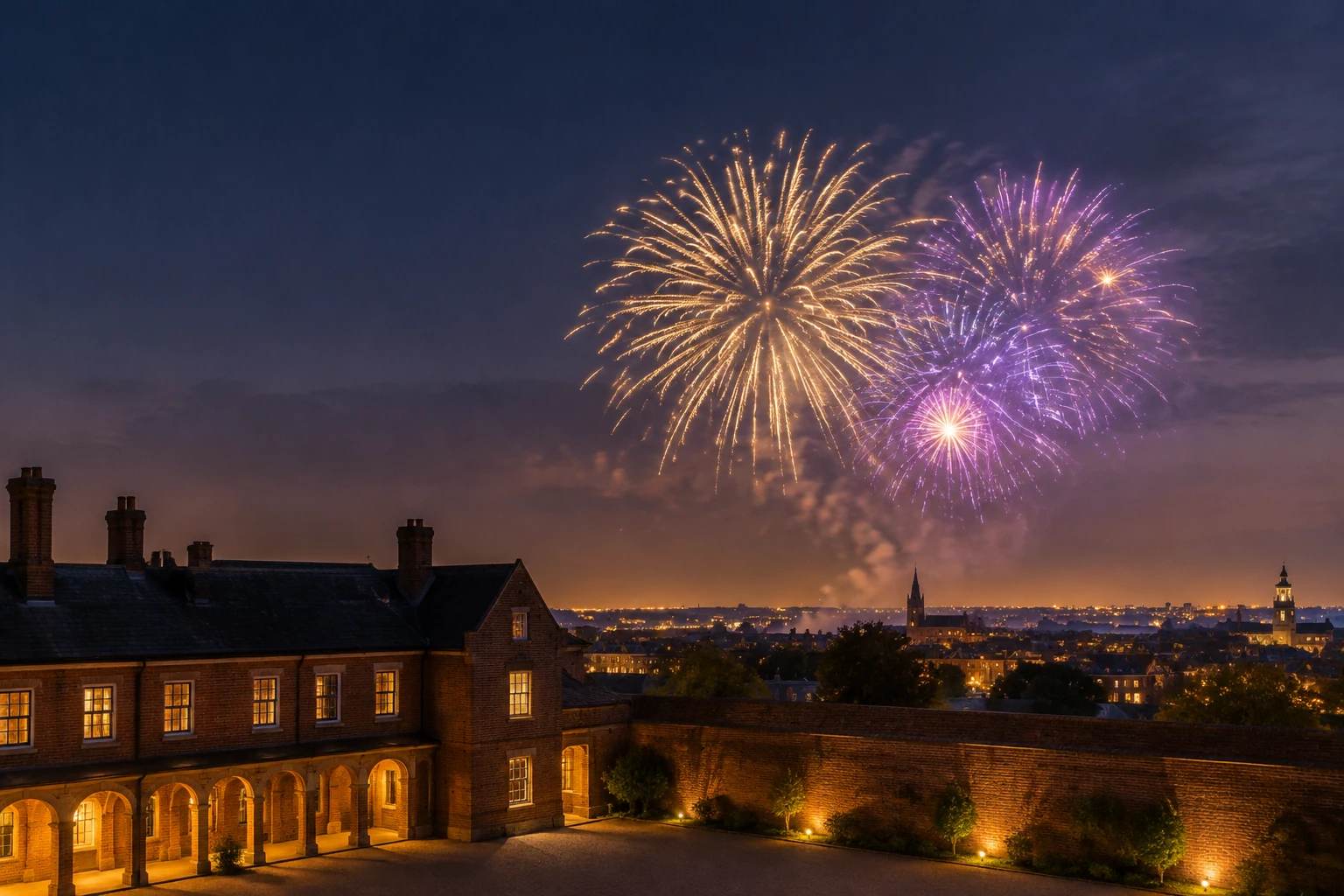
背景に上昇する光跡を描き、金色と紫色の花火を数発だけ広がらせ、静かに消えるように指定します。顔をはっきり見せ、カメラはほぼ固定し、花火はまばらにします。
フォームで選べる項目を選択する
フォームに現在表示されている長さ、解像度、アスペクト比、音声の選択肢から選びます。送信する前に「Generate」の横に表示される見積もりを確認してください。見積もりには現在選択されている設定が反映されます。
生成してから、クリップ全体を確認する
プロンプトを送信し、完了したクリップが表示されたら「History」で確認します。顔、手、露出、花火のタイミング、音声、トリミングを含め、最初から最後まで視聴してください。修正が必要な場合は、一度に1つの要素だけを変更しましょう。
ポートレートを主役にした花火動画エフェクト
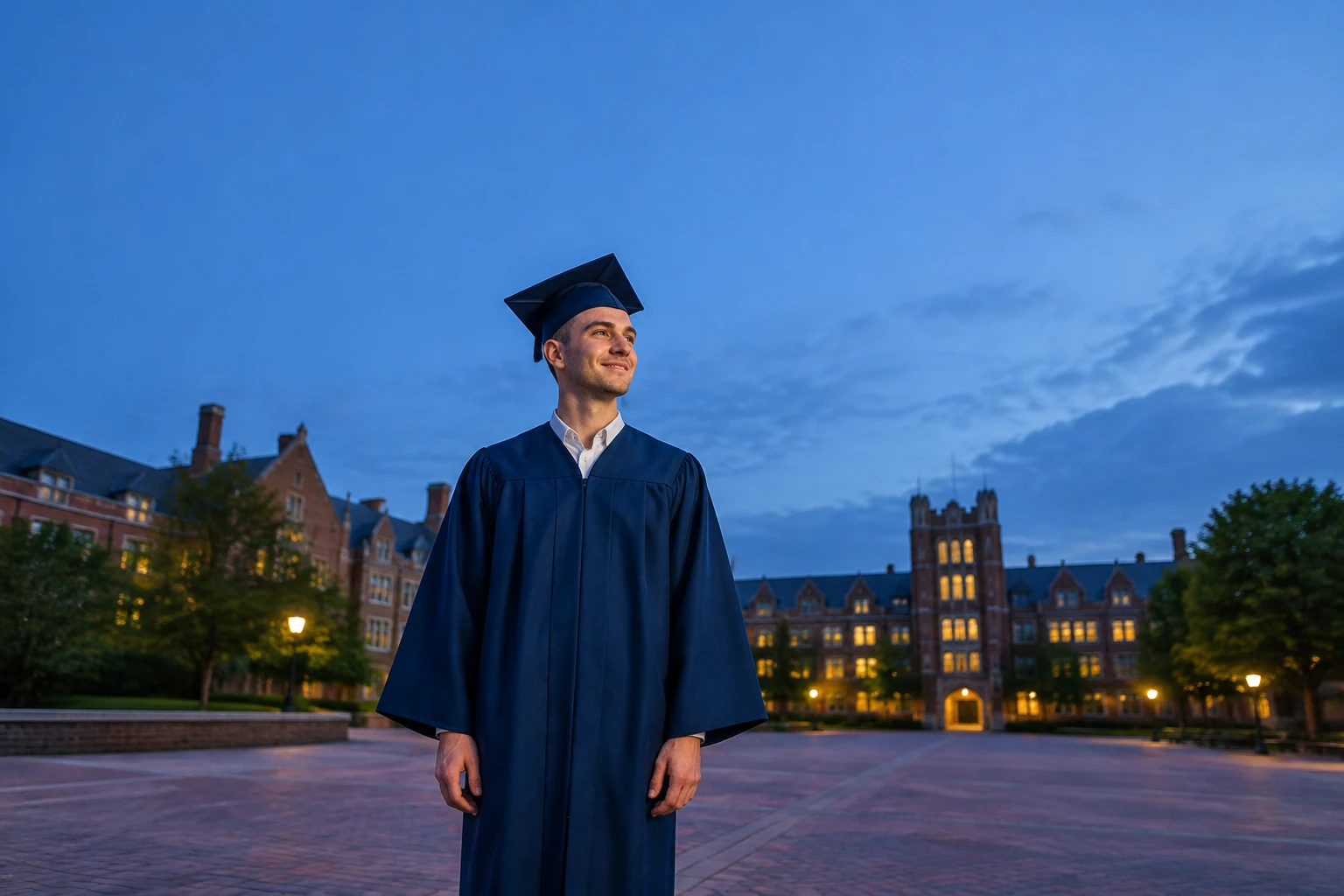
卒業祝いでは、最も明るい花火ではなく人物に注目が集まる演出が効果的です。広々としたレンガ造りの中庭、遠くの窓に灯る暖かな明かり、開けた空を描写しましょう。花火は卒業生の後ろに配置し、金色と紫色の光跡が上昇し、広がって消えるようにします。画面全体が花火で埋まらないようにしてください。短く刈り込んだ髪、濃紺のガウン、無地で装飾のない帽子で例のシーンを具体化していますが、別の祝いに合わせてプロンプトを編集できます。花火と競合する大きな動作ではなく、顔や手の自然で控えめな動きを指定してください。
適切な開始ワークフローを使う
既存のSeedance 2.5フォームでは、Text to VideoとImage to Videoを利用できます。Text to Videoは、編集可能なプロンプトから始め、ファイルはアップロードしません。オリジナルの卒業シーンを描写する場合に使います。Image to Videoは、アップロードした写真1枚と編集可能なプロンプトを使います。実際にアップロードした写真を元に、その被写体、服装、構図を保ち、空の花火はすべて人物の後ろに配置するよう指示してください。このガイドでは、テーマに沿ったプロンプトの初期設定をフォームに追加しています。新しいプリセット、レイヤーエディター、マスク、タイムライン、既存動画のアップロード機能は追加していません。
落ち着きがあり、見やすい仕上がりにする
光跡は背景で上昇させ、広がる花火の数を抑え、静かに消えるようにします。カメラの動きをほぼなくすと、空の変化の中でもポートレートが安定して見えます。顔を圧倒する閃光ではなく、控えめな反射光を指定してください。確認するときは1フレームだけで判断せず、クリップ全体を見ましょう。顔や手の変化、露出の変動、不自然なタイミングで現れる花火、場面に合わない音声、重要な部分が切れるトリミングを確認してください。修正する場合は、花火の密度やカメラの動きなど、1つの要素だけを変更すると、次の確認で注目点が明確になります。
オプション、見積もり、タスク履歴
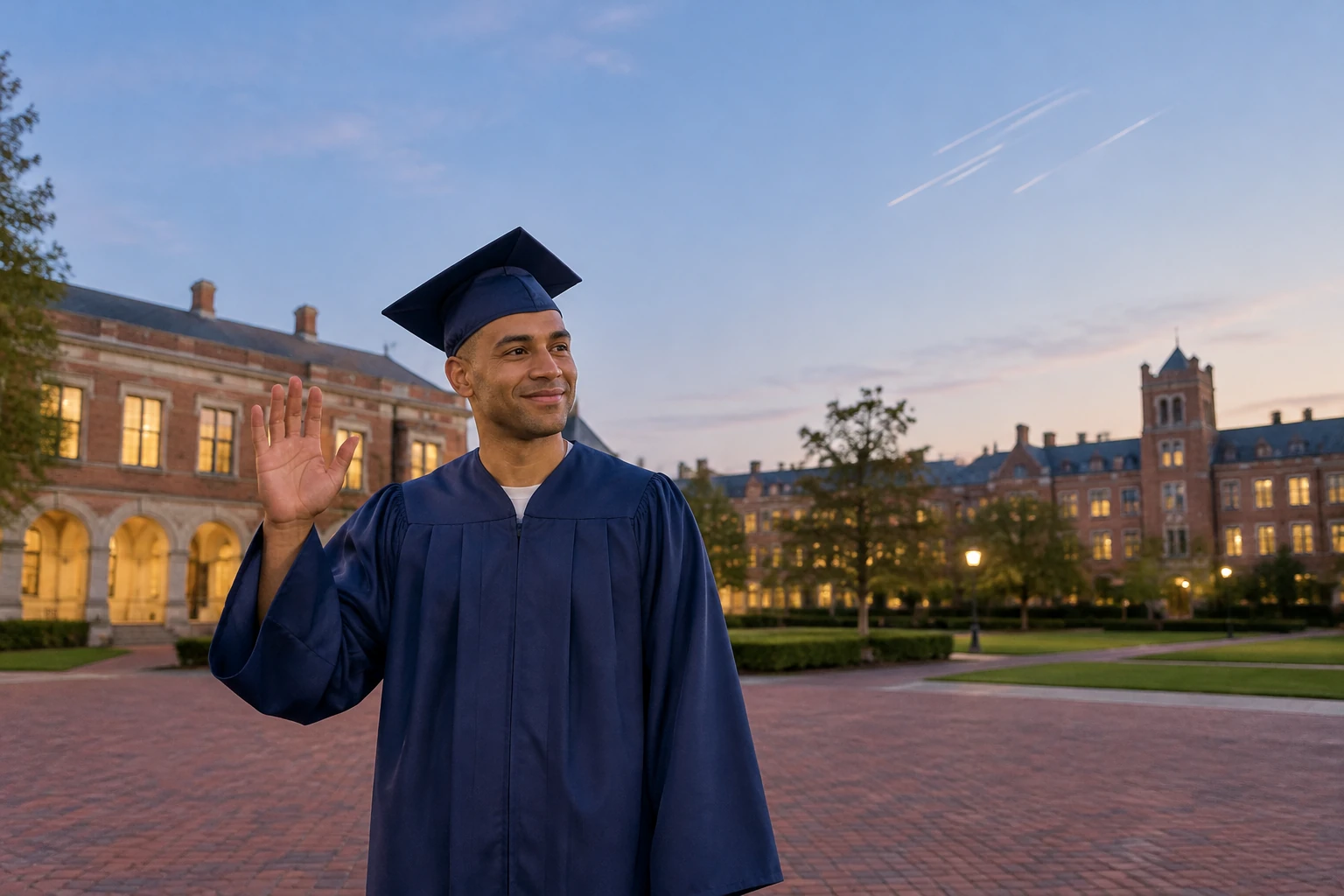
長さ、解像度、アスペクト比、音声はフォームで現在提供されている選択肢で、利用可能な項目は状況によって異なる場合があります。送信前に「Generate」の横に見積もりが表示されます。クレジットや無料利用の対象となるかどうかは、現在表示されている規約とアカウントの条件によって異なります。固定料金や無料クレジットの提供を前提にしないでください。生成の待ち時間は変動します。完了済みおよび保留中のタスクは「History」に表示されるので、タスクの状況はそこで確認してください。このガイドでは、特定の納品時間や元のポートレートとの完全な一致を保証しません。
花火に関する質問
花火動画エフェクトのガイドでは何ができますか?
既存のSeedance 2.5フォームで花火シーンを作成するための、テーマに沿った編集可能なプロンプトの初期設定を提供します。ポートレートの後ろに花火を配置するためのガイドですが、特定の出力を保証するものではありません。
Text to VideoとImage to Videoの違いは何ですか?
Text to Videoは、ファイルをアップロードせずに編集可能なプロンプトを使います。Image to Videoは、アップロードした写真1枚と編集可能なプロンプトを使い、写真に実際に写っている被写体、服装、構図を保つようモデルに指示できます。
クレジットは無料ですか?現在の費用はどこで確認できますか?
無料利用やクレジットの対象となるかどうかは、現在表示されているアカウントと規約の条件によって異なります。無料クレジットは保証されません。送信前に「Generate」の横で、選択した項目の見積もりを確認してください。
生成にはどれくらい時間がかかりますか?タスクはどこで確認できますか?
待ち時間は変動するため、所要時間は決まっていません。完了済みおよび保留中のタスクは「History」に表示されます。
人物の見た目は完全に同じ状態で保たれますか?
人物の顔が見分けられる状態を保ち、写真に実際に写っている被写体を維持するようプロンプトで指定できますが、外見が完全に同じまま保たれる保証はありません。顔、手、露出、花火のタイミング、音声、トリミングを含め、クリップ全体を確認してください。
動画をダウンロードして、名前や音楽を変更できますか?
動画にアクセスするには、完了したタスクと利用可能な操作項目を確認してください。名前や音楽を変更する場合は、別の動画編集ソフトで編集してください。このページにはタイムラインや編集ツールは追加されていません。
関連アイデア
highsfield.com · 更新日
このページの更新情報
- — 最新のSeedance 2.5のText to Videoおよび写真1枚を使うImage to Videoのワークフロー、編集可能な花火プロンプトの初期設定、フォームのオプション、Historyでの確認方法を網羅したガイド。