
Seedream 5.5
Crea o perfeziona un’immagine statica con Seedream 5.5
Storia
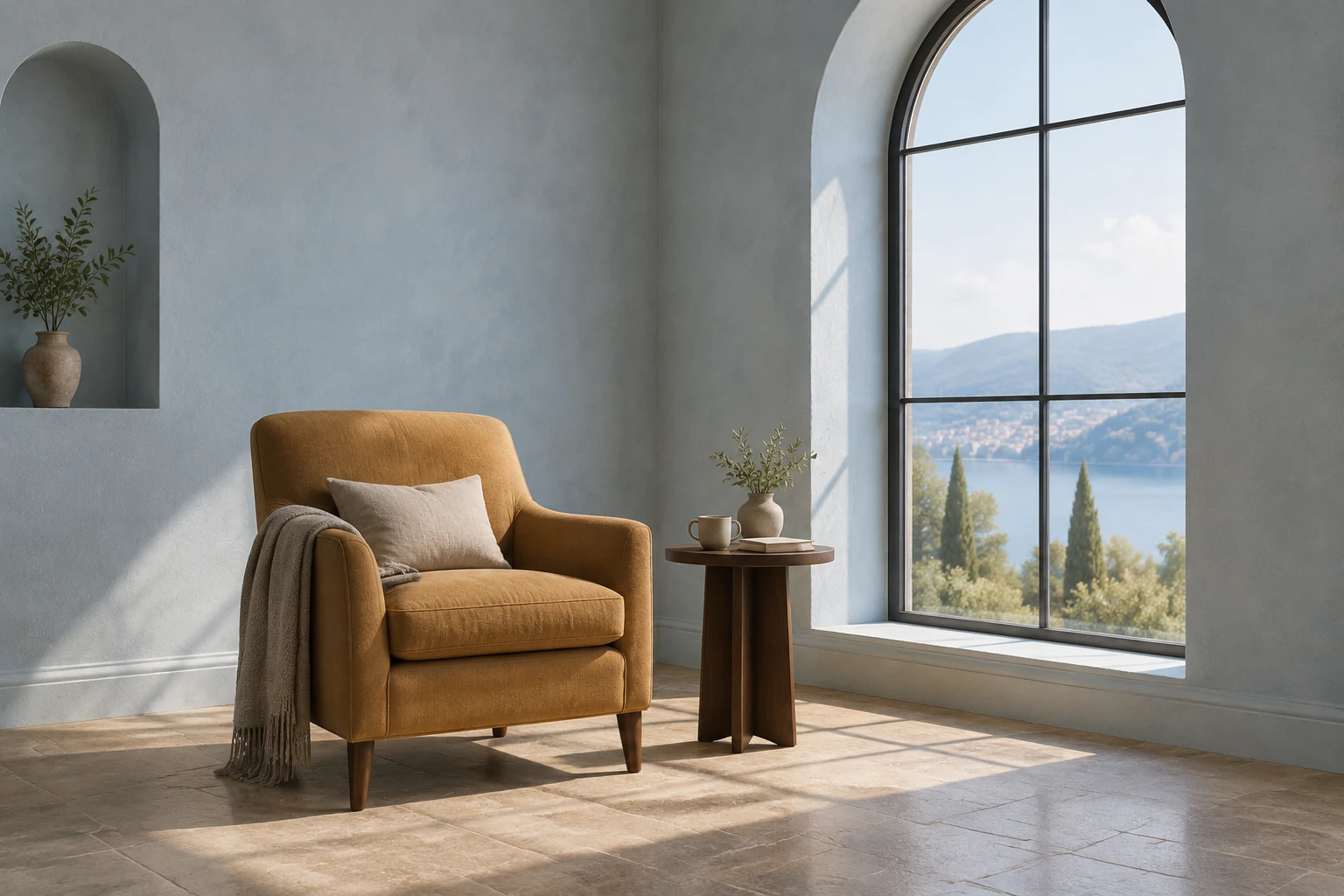
Usa Seedream 5.5 per progettare un’immagine architettonica prima di passare a un’attività video separata. Crea un tranquillo angolo lettura partendo dalle parole, poi verifica le proporzioni della sedia, la luce della finestra e il contatto con il pavimento. Per modificare una stanza esistente, fornisci una foto e chiedi di cambiare solo il colore delle pareti in sabbia calda, preservando arredi, disposizione e illuminazione.
Progetta e perfeziona la tua immagine Seedream 5.5
Scegli la modalità per immagini statiche
Per una nuova immagine architettonica, apri Testo in immagine. Il prompt è modificabile e la modalità non richiede caricamenti. Per modificare una stanza o un oggetto reale, scegli Immagine in immagine, fornisci un’unica immagine di riferimento chiara e modifica il prompt per descrivere il cambiamento desiderato. Il menu nativo dei modelli potrebbe offrire altre opzioni, ma questa guida è incentrata su Seedream 5.5.
Descrivi con precisione la scena o l’immagine di riferimento
Per una nuova scena, indica il soggetto principale, la stanza, i materiali visibili, il punto di vista e l’illuminazione. Specifica cosa deve rientrare nella composizione, per esempio la sedia e il tavolo per intero, e descrivi il contatto con il pavimento che vuoi verificare. Per una modifica, usa l’immagine di riferimento effettivamente fornita e indica un unico cambiamento specifico. Dichiara esplicitamente cosa deve restare invariato.
Controlla le impostazioni e il preventivo aggiornato
Prima di generare, controlla il modello, il rapporto d’aspetto e la risoluzione: queste impostazioni determinano il preventivo aggiornato di Crediti richiesti. Qui questo modello non è accessibile con un account idoneo all’uso gratuito. Prima di selezionare Genera, verifica l’idoneità del tuo account a un accesso a pagamento e il preventivo aggiornato. Non basarti su un prezzo fisso o su una disponibilità gratuita presunta.
Esamina l’immagine pronta
La cronologia mostra lo stato della generazione e le immagini pronte. Quando un’immagine è pronta, controlla la composizione, le proporzioni della sedia, i contorni, i materiali, l’illuminazione e l’eventuale presenza di testo indesiderato. Per una modifica, verifica che sia cambiata solo la caratteristica richiesta e che arredi, disposizione, materiali, inquadratura e luce dell’immagine di riferimento siano rimasti intatti.
Progetta una composizione architettonica leggibile
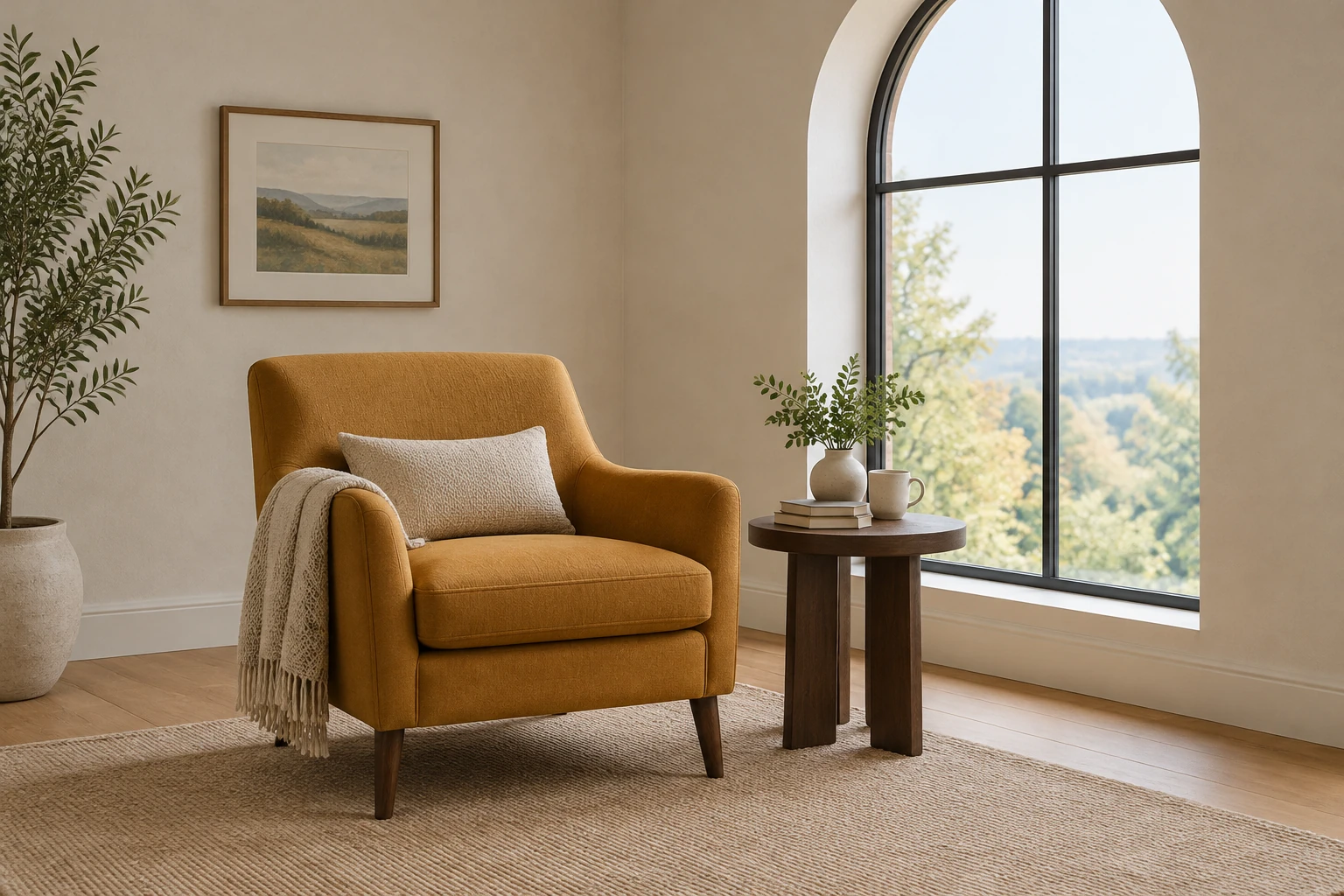
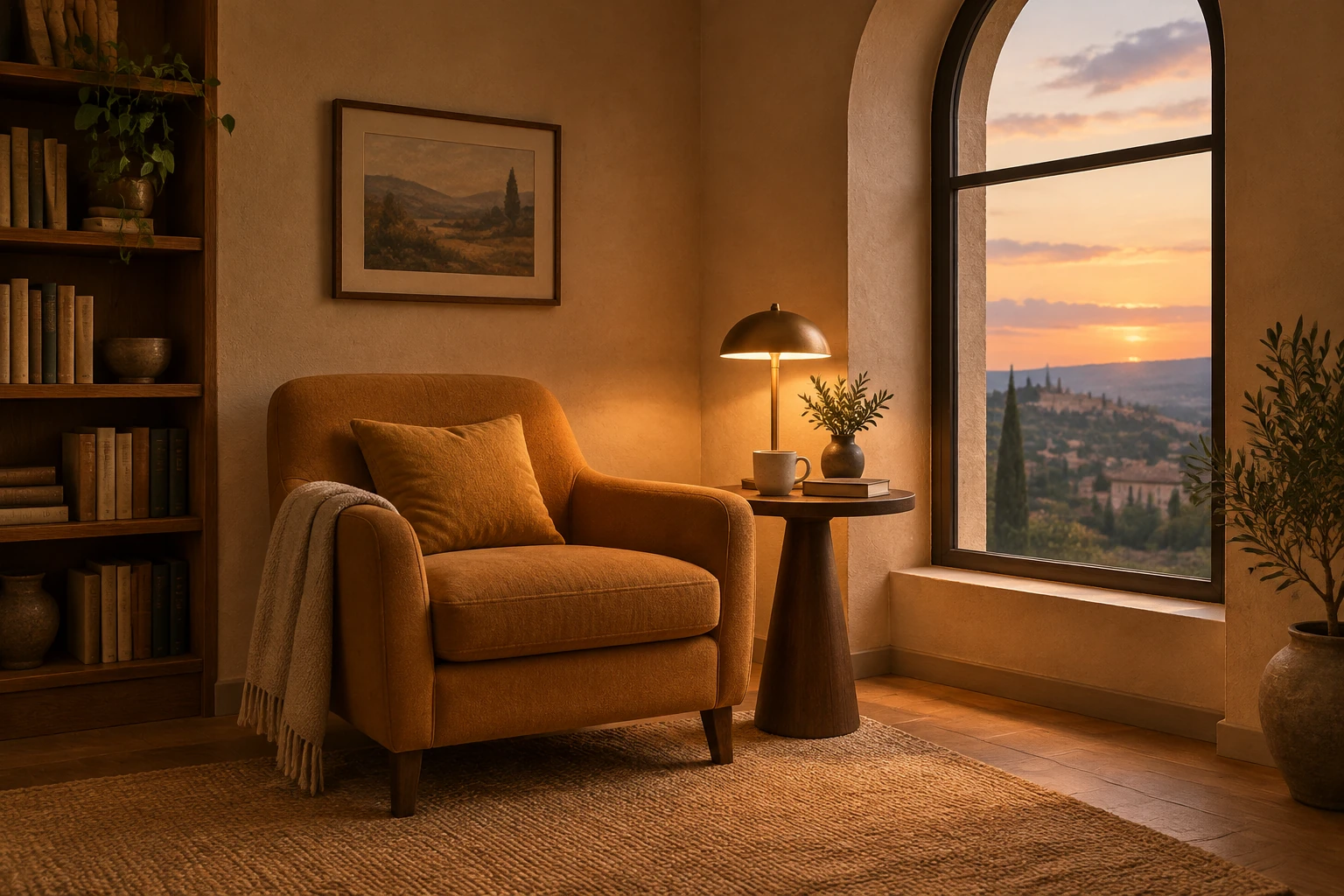
Inizia specificando chiaramente cosa dovrebbe comparire nell’inquadratura: una poltrona imbottita color ocra, un piccolo tavolino rotondo in legno scuro e una finestra alta ad arco. Poi descrivi la stanza e il rapporto tra i suoi elementi. Chiedere che la poltrona e il tavolino siano visibili per intero aiuta a valutare proporzioni e collocazione; indicare una luce soffusa dalla finestra e un chiaro contatto con il pavimento fa sì che ombre e appoggio siano parte delle indicazioni. Sono scelte di scrittura del prompt, non garanzie sul risultato. Mantieni la scena essenziale, così sarà più facile esaminare le forme importanti. L’idea di una luce serale con tonalità sabbia calda è una scena originale distinta, non un sostituto della composizione principale in azzurro-grigio chiaro.
Apporta un solo cambiamento controllato a un’immagine di riferimento reale
Per modificare la stanza, usa un’immagine di riferimento reale fornita in Immagine in immagine, non l’esempio generato dell’angolo lettura. Chiedi di cambiare solo il colore delle pareti in sabbia calda. Indica come elementi da preservare gli arredi, la disposizione, i materiali, l’inquadratura e la luce presenti nell’immagine di riferimento, invece di inventarne altri. Un’immagine di riferimento chiara e un’istruzione circoscritta rendono più semplice valutare se la modifica è rimasta entro i limiti. Controlla i bordi delle pareti per individuare eventuali sbavature e verifica che le superfici e gli oggetti vicini mantengano l’aspetto originale.
Considera le impostazioni, i crediti e la cronologia come parte del flusso di lavoro
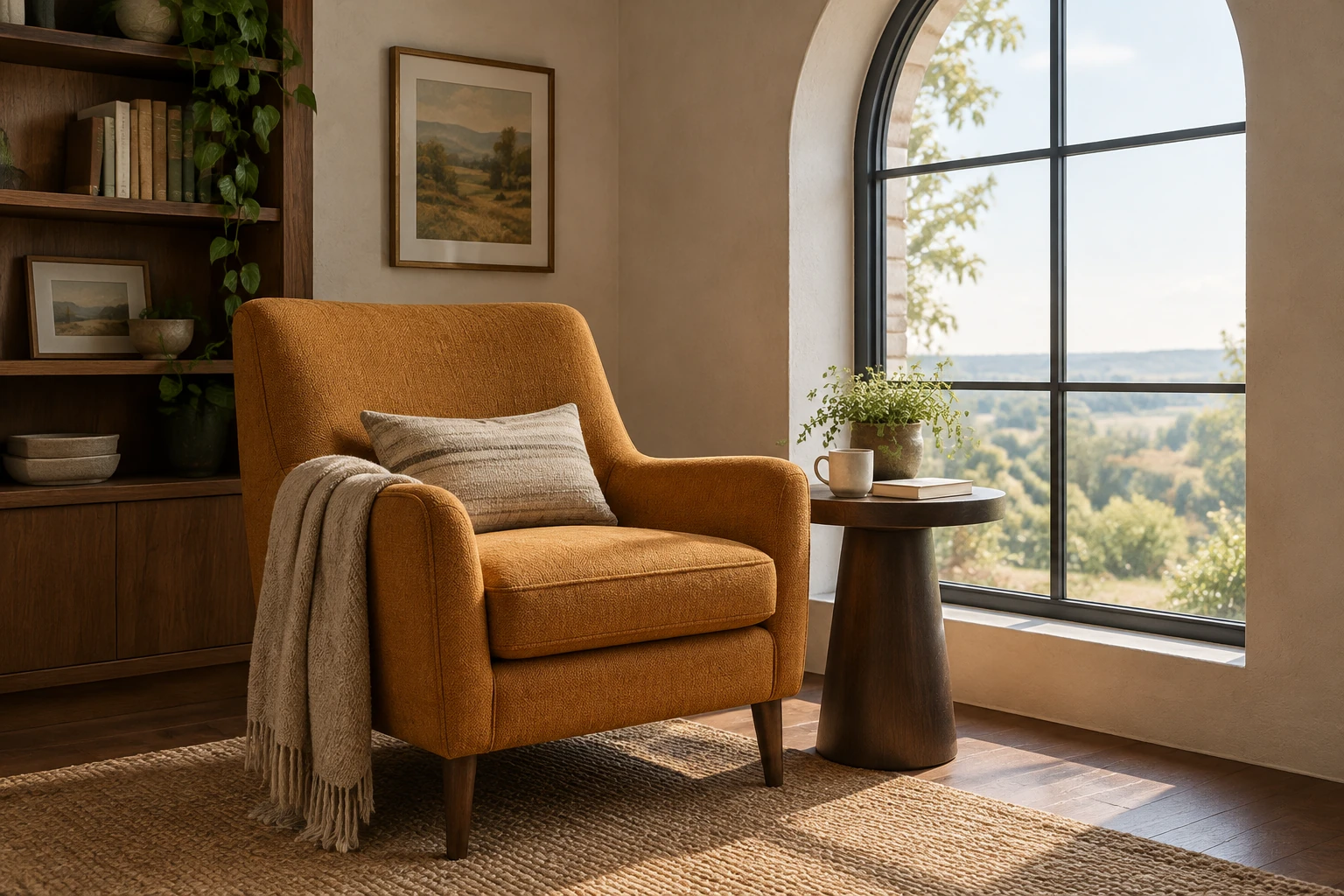
Seedream 5.5 è il nome visualizzato abilitato da scegliere per questa guida. L’interfaccia effettiva per le immagini statiche offre i due diversi tipi di input descritti sopra: nessun caricamento per Testo in immagine e un’unica immagine di riferimento fornita per Immagine in immagine. Le impostazioni di modello, formato e risoluzione influiscono sul preventivo aggiornato di Crediti richiesti, quindi prima di selezionare Genera controlla l’importo aggiornato e l’idoneità del tuo account all’accesso a pagamento. La cronologia fornisce lo stato e le immagini pronte; consultala per vedere se un’attività è ancora in corso o se è disponibile un risultato da esaminare. Qui non viene indicato alcun tempo di attesa preciso né un costo fisso.
Esamina l’immagine prima di utilizzarla nelle fasi successive
Valuta un’immagine pronta in base all’efficacia della composizione, senza presumere che sia una specifica architettonica definitiva. Controlla se gli arredi rientrano nell’inquadratura, se le proporzioni sembrano plausibili, se le superfici restano distinguibili e se la luce della finestra e le ombre di contatto sono leggibili. Per una modifica, esamina i contorni e verifica che il cambiamento non si sia esteso agli arredi, alle finiture, al pavimento o all’illuminazione. Controlla anche che non ci sia testo indesiderato. Questo flusso di lavoro supporta la progettazione di immagini statiche; per i video, usa un flusso di lavoro video separato.
Domande su Seedream 5.5
Cosa fa questo strumento Seedream 5.5?
È un flusso di lavoro per immagini statiche che consente di creare un’immagine da un prompt di testo modificabile oppure di modificare un’unica immagine di riferimento fornita con un prompt modificabile. Non è uno strumento per visite guidate in 3D o video.
Quante immagini di riferimento posso usare in ciascuna modalità?
Testo in immagine non richiede caricamenti. Immagine in immagine usa un’unica immagine di riferimento fornita insieme a un prompt modificabile.
Posso usare Seedream 5.5 gratuitamente e quanto costerà una generazione?
Qui questo modello non è accessibile con un account idoneo all’uso gratuito. Prima di selezionare Genera, verifica l’idoneità all’accesso a pagamento e il preventivo aggiornato di Crediti richiesti; l’importo dipende dalle impostazioni del modello, del rapporto d’aspetto e della risoluzione.
Quanto tempo richiederà la generazione e dove posso vedere il risultato?
Non è garantito un tempo di attesa preciso. La cronologia mostra lo stato e le immagini pronte: consultala per verificare l’avanzamento e i risultati disponibili.
Come dovrei formulare il prompt per modificare un’immagine di riferimento di una stanza?
Fornisci l’immagine di riferimento effettiva della stanza in Immagine in immagine, chiedi un solo cambiamento specifico e indica quali elementi visibili devono restare invariati. Nell’esempio, modifica solo il colore delle pareti in sabbia calda, preservando gli arredi, la disposizione, i materiali, l’inquadratura e la luce dell’immagine di riferimento.
Cosa dovrei controllare nell’immagine pronta?
Esamina la composizione, i contorni, le proporzioni, i materiali e la luce. Se pertinente, controlla il contatto con il pavimento e le ombre, verifica che una modifica sia rimasta limitata a quanto richiesto e cerca eventuale testo indesiderato.
Altre idee da esplorare
Generatore di immagini IA
Apri il generatore di immagini statiche e scegli la modalità e il modello per la tua attività.
Guida ai video IA per hall d’hotel
Esplora un flusso di lavoro video separato dopo aver progettato un’immagine statica.
Prezzi
Consulta le informazioni sull’accesso all’account e sui prezzi aggiornati.
highsfield.com · Aggiornato
Novità in questa pagina
- — Aggiunta una guida alle immagini architettoniche statiche con quattro studi originali di angoli lettura, prompt modificabili per la generazione e la modifica di stanze e verifiche delle proporzioni degli arredi, dei contorni delle pareti e della luce della finestra.