
Eccezionale generatore di video AI Tiny Desk: una guida a una scena originale con un ensemble
Pianifica una scena originale con una band alla scrivania
Storia
Caricamento cronologia…
L’eccezionale generatore di video AI Tiny Desk può aiutarti a pianificare una scena originale e intima con una band, articolata attorno a un’unica inquadratura continua e stabile dell’ensemble. Si tratta di un concept originale indipendente con una band alla scrivania, non di un modello o una registrazione di un concerto forniti. Inizia scegliendo Da testo a video o Da immagine a video, poi imposta le opzioni disponibili per durata, proporzioni e audio nei controlli live prima di generare.
Anteprima dello storyboard
Metti i pedali accanto a un chitarrista seduto
Crea il tuo video con una band alla scrivania
Scegli la modalità di creazione
Seleziona Da testo a video per descrivere interpreti immaginari e una stanza senza caricare un’immagine. Scegli Da immagine a video per animare un’unica foto di gruppo preparata. Prepara prima la foto: deve già mostrare l’ensemble, gli strumenti, gli abiti e la disposizione desiderati. Questa modalità anima l’immagine di gruppo; non offre slot separati per i ritratti e non assegna automaticamente i ruoli nella band.
Descrivi un’unica inquadratura stabile dell’ensemble
Mantieni la scena semplice e specifica: indica i personaggi immaginari, la stanza e i movimenti desiderati. Per esempio, chiedi un lieve dondolio delle spalle e un saluto amichevole con la mano alla fine, in UN’UNICA inquadratura continua e stabile dell’ensemble. Mantieni gli interpreti sul posto e chiedi movimenti plausibili delle mani. Non fare affidamento su stacchi, esecuzioni strumentali complesse, sincronizzazione labiale garantita, sincronizzazione musicale o assoli in primo piano.
Imposta le opzioni video live
Nei controlli di Seedance 2.5, verifica le opzioni live di durata, proporzioni e risoluzione, insieme al pannello audio. Scegli le impostazioni adatte all’uso previsto invece di presumere una durata o un formato fissi. L’audio dipende dalle opzioni attualmente mostrate in quel pannello; non è inclusa alcuna registrazione originale. Prima di inviare la richiesta, controlla i crediti correnti accanto a Genera.
Genera e controlla lo stato
Invia il prompt e controlla lo stato del lavoro nella Cronologia. Usa il risultato e le impostazioni disponibili per decidere se modificare il prompt o effettuare un altro tentativo. Non sono garantiti crediti gratuiti né un risultato specifico: controlla le informazioni sui crediti e lo stato della generazione visualizzati invece di dare per scontato l’esito.
Crea una scena chiara e leggibile
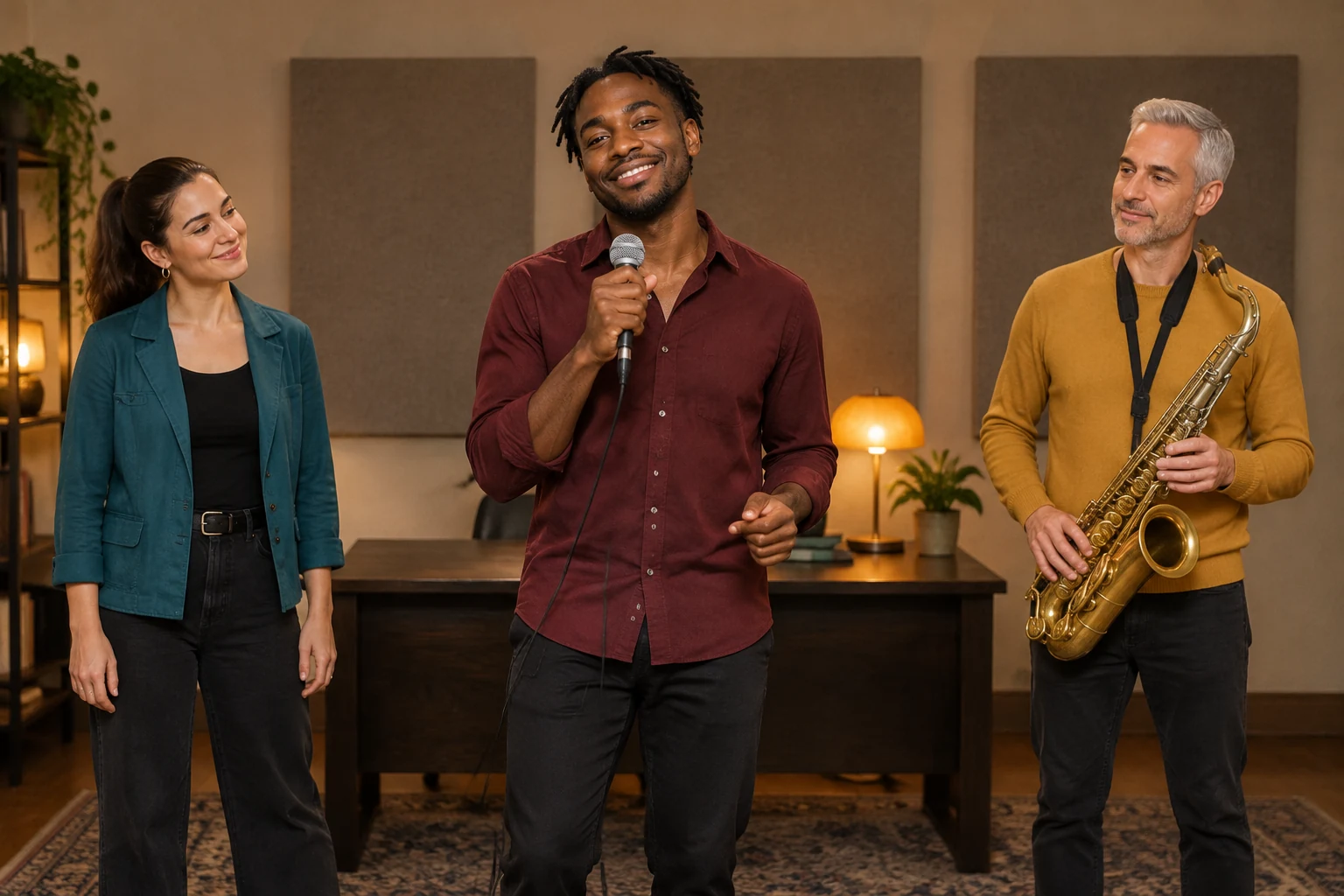
Una piccola sala prove offre un’ambientazione raccolta senza richiedere un’esibizione complessa. Il cast di esempio — un uomo dalla pelle scura con i capelli corti attorcigliati, che indossa una camicia bordeaux; una donna con una coda di cavallo castana e una giacca color verde acqua; e un uomo dai capelli argentati con un maglione color senape — offre al prompt dettagli visivi concreti. Una scrivania scura, una lampada color ambra e pannelli acustici semplici aiutano a definire la stanza. Considerali dettagli di una scena immaginaria, non affermazioni su interpreti reali o su una registrazione specifica.
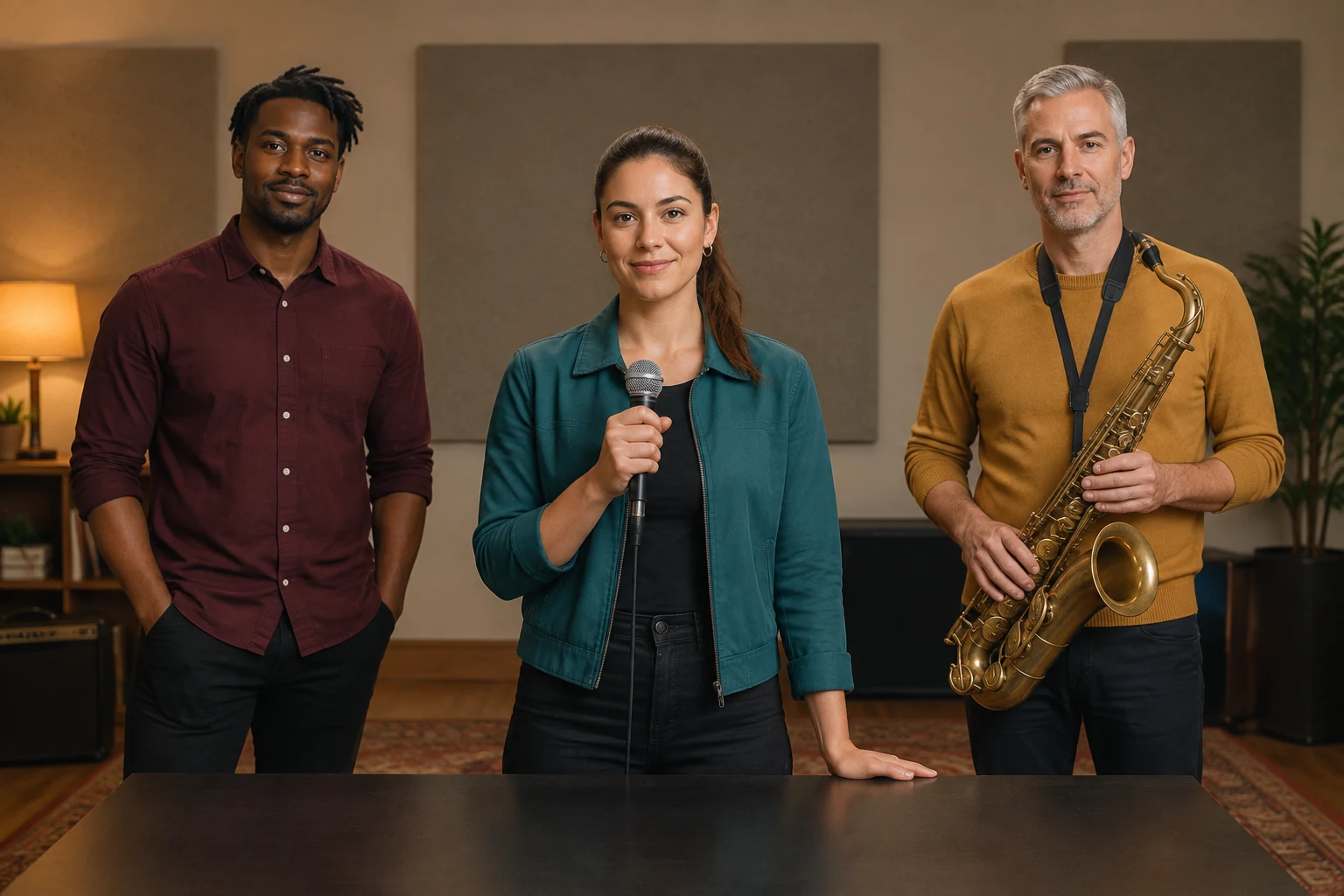
Scegli Da testo a video o Da immagine a video
Da testo a video è adatto a un ensemble immaginario descritto da zero: spiega chi è presente, com’è la stanza e quanto contenuti devono essere i movimenti. Da immagine a video serve ad animare UN’UNICA foto di gruppo preparata, preservando le persone, i volti, le acconciature, gli abiti, la stanza e le posizioni effettivamente presenti nell’immagine. Non utilizza slot per ritratti individuali né assegna automaticamente i ruoli degli strumenti. Se la foto non mostra già l’ensemble e gli strumenti desiderati, prepara un’immagine di gruppo più adatta prima di selezionare questa modalità.
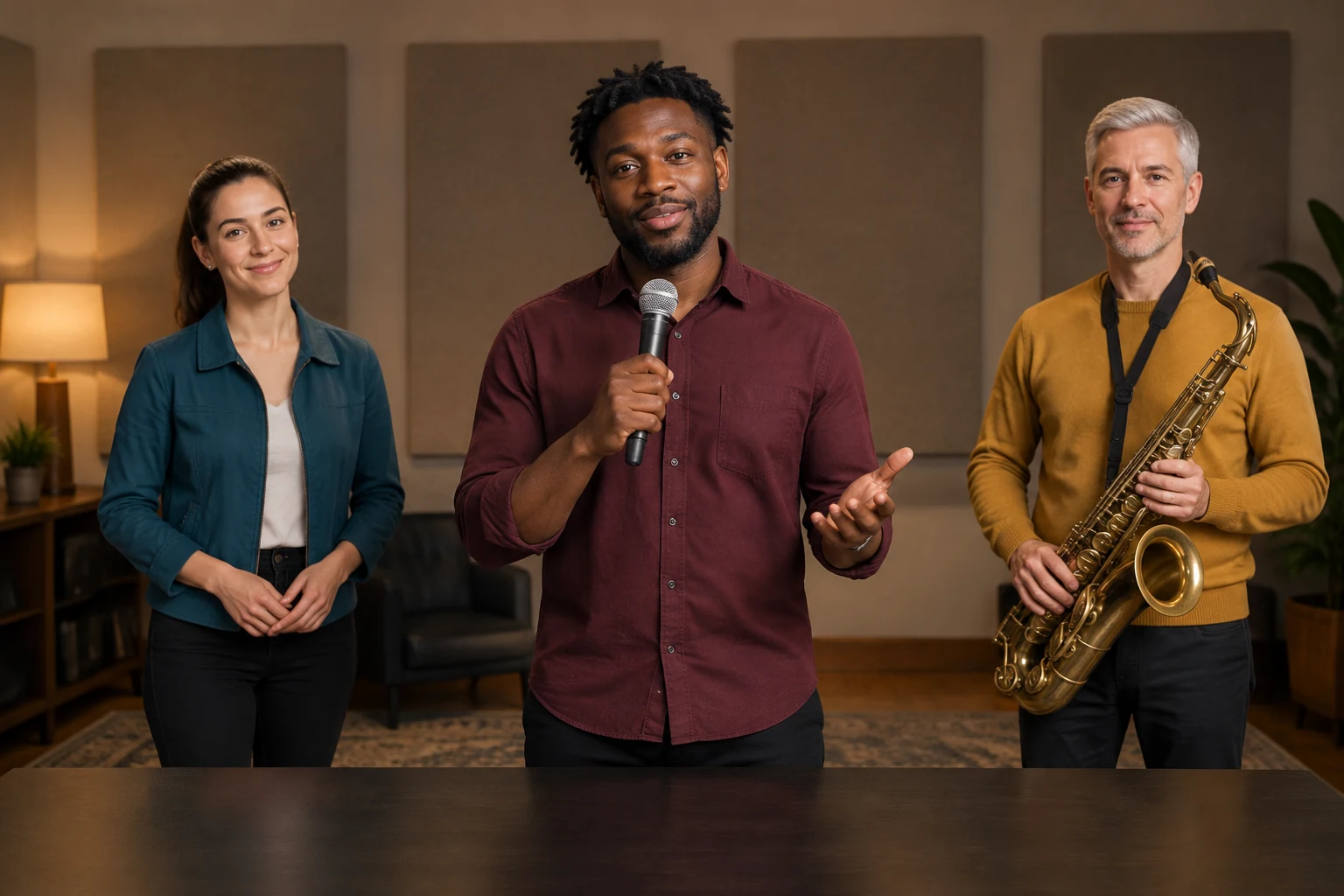
Mantieni realistiche le aspettative su movimenti e audio
Un lieve dondolio e un saluto amichevole alla fine sono più facili da descrivere come un semplice piano visivo che come un’esibizione elaborata. Chiedi al gruppo di restare sul posto e alle mani di muoversi in modo plausibile. Non contare su diteggiature precise, un assolo di sassofono, sincronizzazione labiale, stacchi o movimenti sincronizzati con la musica. Prima di generare, controlla le impostazioni audio live: lo strumento non include una registrazione originale e le opzioni audio disponibili dipendono dal pannello corrente.
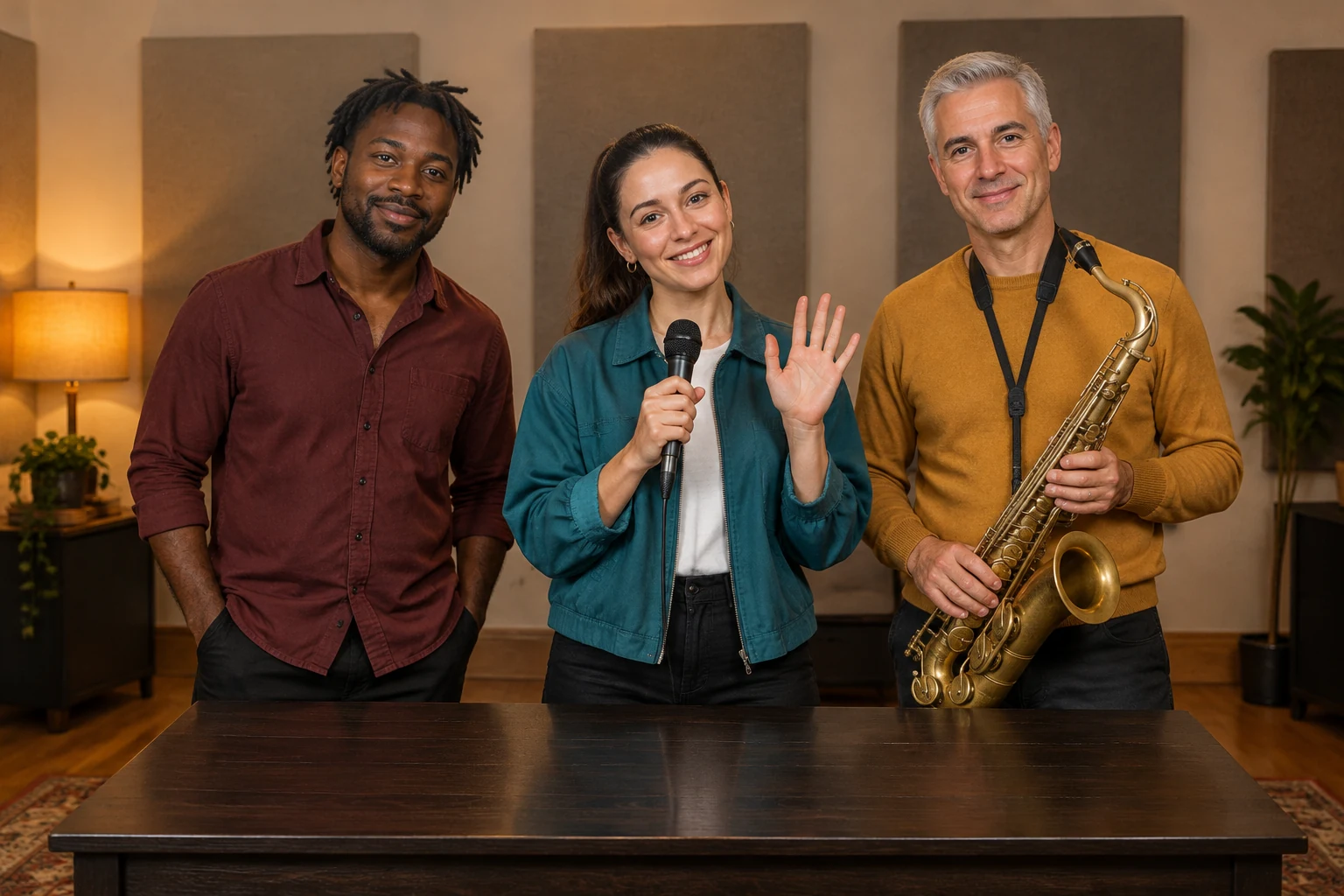
Usa lo storyboard come anteprima di pianificazione
La presentazione silenziosa di nove secondi in tre fotogrammi è un’anteprima di pianificazione, non un’esibizione generata completa. Può aiutarti a verificare la sequenza visiva desiderata: l’ensemble riunito, un breve saluto e una posa finale. Usa questi fotogrammi per perfezionare il piano scritto della scena o preparare una foto di gruppo adatta. Non mostrano un video generato, né audio, movimento continuo o esecuzioni strumentali.
Domande sulla band alla scrivania
Da testo a video richiede una foto di riferimento?
No. Da testo a video descrive interpreti immaginari e un’ambientazione senza caricare immagini. Da immagine a video, invece, anima un’unica foto di gruppo preparata.
Cosa deve mostrare una foto per Da immagine a video?
Usa una sola foto che includa già l’ensemble, gli strumenti e la disposizione desiderati. La modalità preserva le persone e la scena raffigurate; non offre slot separati per i ritratti e non assegna automaticamente i ruoli nella band.
Posso scegliere la durata e le proporzioni del video?
Quando usi Seedance 2.5, controlla nei controlli live le opzioni di durata, proporzioni e risoluzione. Le opzioni visualizzate determinano le scelte disponibili; questa guida non garantisce una durata fissa.
Il generatore include una canzone o una registrazione originale?
Non è inclusa alcuna registrazione originale. L’audio dipende dalle opzioni attualmente disponibili nel pannello audio live.
Gli interpreti sincronizzeranno il labiale o suoneranno gli strumenti con precisione?
Non fare affidamento su sincronizzazione labiale garantita, movimenti complessi delle mani mentre si suona, sincronizzazione musicale, stacchi o un assolo specifico. Per un concept più sobrio, chiedi un leggero dondolio, movimenti plausibili delle mani e un saluto amichevole alla fine, in un’unica inquadratura continua e stabile dell’ensemble.
Come posso controllare i crediti e l’avanzamento della generazione?
Prima di inviare la richiesta, controlla i crediti correnti visualizzati accanto a Genera, poi segui lo stato del lavoro nella Cronologia. Non sono garantiti crediti gratuiti né un esito specifico.
Altre idee da esplorare
Esplora gli strumenti video AI
Sfoglia gli strumenti video disponibili prima di scegliere il flusso di lavoro per una scena originale.
Crea un’immagine di un ensemble
Prepara un’immagine di gruppo da usare come base per un concept Da immagine a video.
Esplora il generatore di zoom sulla Terra
Confronta questo concept intimo ambientato in una stanza con un altro tipo di scena video AI.
Unisci immagini
Disponi gli elementi dell’immagine per creare un riferimento visivo che aiuti a pianificare la scena.
highsfield.com · Aggiornato
Novità in questa pagina
- — Aggiunto un riferimento filmato per il movimento o l’inquadratura, con la relativa immagine di copertina e note di osservazione pratiche.
- — Prima di generare, è necessario verificare le impostazioni, le opzioni disponibili e le informazioni sui crediti nell’interfaccia live.