
Effetto video di fuochi d’artificio: mantieni il laureato a fuoco
Crea un effetto video di fuochi d’artificio
Storia
Caricamento cronologia…
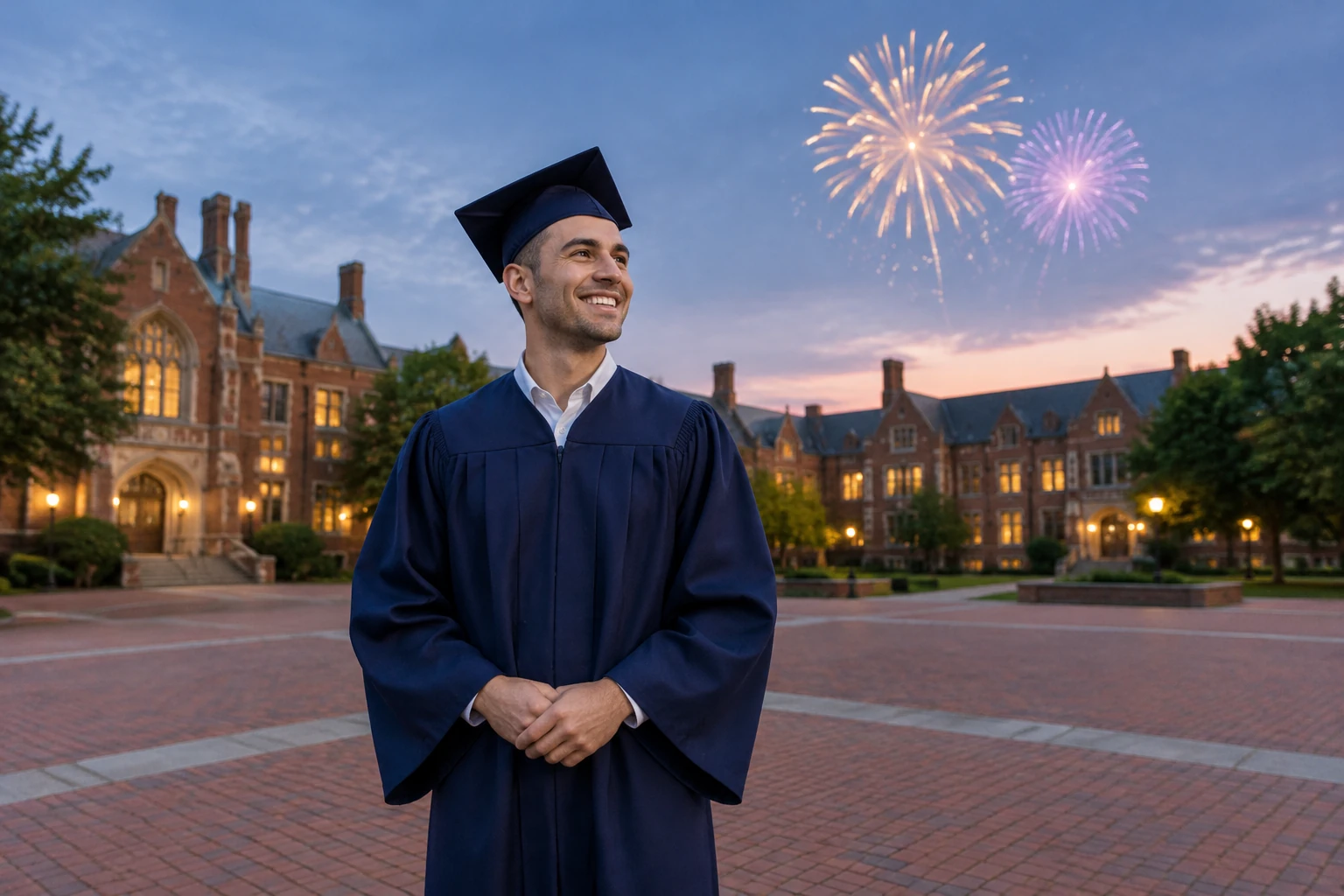
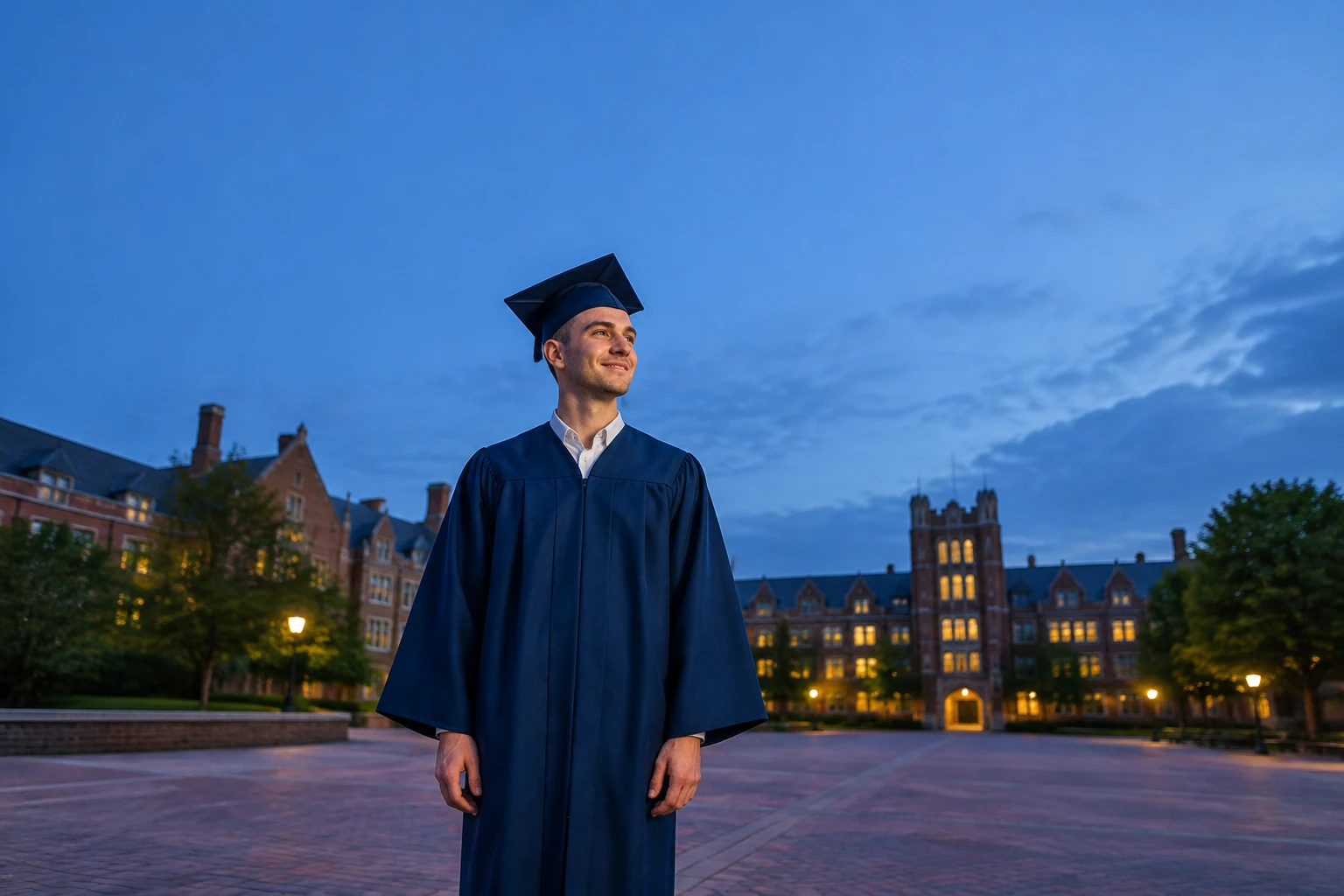
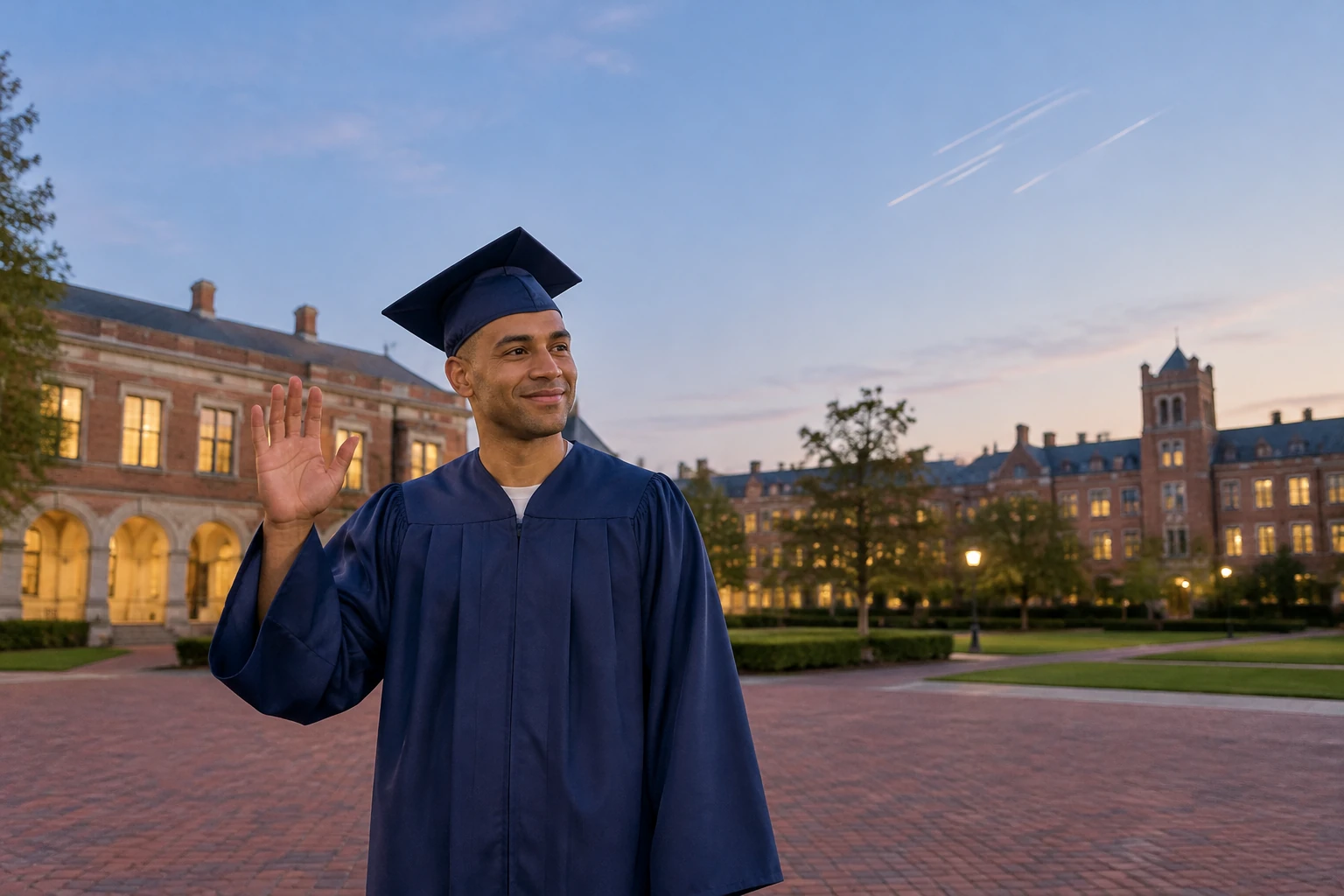
Un effetto video di fuochi d’artificio può aggiungere uno sfondo festoso senza lasciare che gli scoppi luminosi rubino la scena a un ritratto di laurea. Questa guida mostra come creare una scena ariosa in un cortile di mattoni intorno a un laureato adulto: capelli corti, toga blu scuro, tocco semplice senza decorazioni e luci calde alle finestre in lontananza. Mantieni il volto ben visibile, la camera stabile e i fuochi d’artificio dietro al soggetto. Parti da un testo o da una sola foto, quindi rivedi l’intera clip prima di decidere cosa modificare.
Osserva i tempi dei fuochi d’artificio e l’inquadratura del cielo
Crea il tuo video di fuochi d’artificio
Scegli un ritratto nitido o parti da un testo
Per Image to Video, carica una foto nitida in cui il volto del soggetto sia visibile e ci sia del cielo aperto dietro o sopra di lui. Per Text to Video, descrivi la persona, l’ambientazione e la festa che vuoi creare.
Posiziona i fuochi d’artificio dietro al soggetto
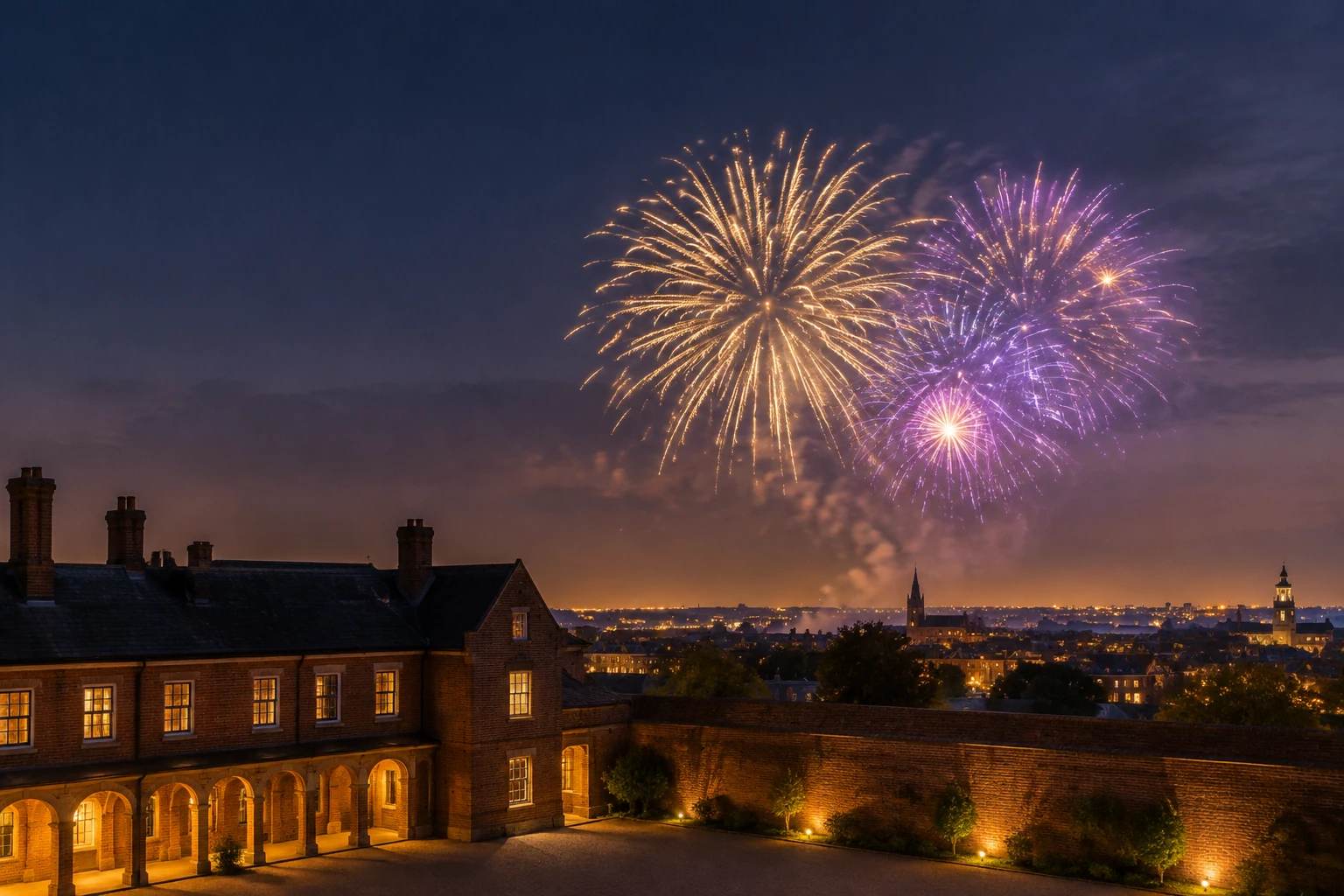
Chiedi scie che salgono sullo sfondo, alcuni scoppi dorati e viola che si espandono e una dissolvenza delicata. Mantieni il volto ben visibile, la camera quasi immobile e lo spettacolo essenziale.
Scegli tra le opzioni disponibili nel modulo
Seleziona tra le opzioni di durata, risoluzione, formato e audio attualmente mostrate nel modulo. Prima di inviare, controlla il preventivo accanto a Generate: riflette le impostazioni selezionate al momento.
Genera, poi rivedi l’intera clip
Invia il prompt e, quando compare, controlla la clip completata in History. Guardala dall’inizio alla fine, prestando attenzione al volto, alle mani, all’esposizione, ai tempi degli scoppi, all’audio e all’inquadratura. Se occorre intervenire, modifica una variabile alla volta.
Un effetto video di fuochi d’artificio pensato prima di tutto per il ritratto
Una festa di laurea funziona meglio quando l’attenzione è rivolta alla persona, non allo scoppio più luminoso. Descrivi un ampio cortile di mattoni, luci calde alle finestre in lontananza e cielo aperto. Mantieni i fuochi d’artificio dietro al laureato, con scie dorate e viola che salgono, si espandono e svaniscono senza riempire l’intera inquadratura. I capelli corti, la toga blu scuro e il tocco semplice senza decorazioni rendono specifica la scena d’esempio, ma puoi modificare il prompt per adattarlo a un’altra festa. Chiedi movimenti naturali e contenuti del volto e delle mani, invece di un gesto ampio che distolga l’attenzione dallo spettacolo.
Scegli il flusso di lavoro iniziale più adatto
Il modulo Seedance 2.5 esistente offre Text to Video e Image to Video. Text to Video parte da un prompt modificabile e non richiede file caricati: usalo per descrivere una scena di laurea originale. Image to Video usa una foto caricata e un prompt modificabile: chiedi al modello di adattare quella foto, preservando i soggetti, gli abiti e l’inquadratura effettivi, e di collocare tutti gli scoppi nel cielo dietro alle persone. Questa guida aggiunge al modulo prompt predefiniti a tema. Non aggiunge un nuovo preset, un editor di livelli, una maschera, una timeline o la possibilità di caricare un video esistente.
Mantieni il risultato sobrio e ben leggibile
Indirizza le scie verso l’alto sullo sfondo, limita il numero degli scoppi che si espandono e concludi con una dissolvenza delicata. Movimenti della camera quasi impercettibili aiutano a mantenere stabile il ritratto mentre il cielo cambia. Chiedi riflessi di luce discreti, non un lampo che copra il volto. Durante la revisione, controlla l’intera clip invece di giudicare un singolo fotogramma: osserva eventuali cambiamenti nei volti o nelle mani, variazioni di esposizione, scoppi che arrivano in momenti poco opportuni, audio non adatto e ritagli che escludono dettagli importanti. Se apporti modifiche, cambia una sola variabile, per esempio la densità degli scoppi o il movimento della camera, così la revisione successiva avrà un obiettivo chiaro.
Opzioni, preventivo e cronologia delle attività
Durata, risoluzione, formato e audio sono le opzioni attualmente offerte dal modulo e possono variare in base a ciò che è disponibile. Il preventivo compare accanto a Generate prima dell’invio. L’idoneità all’uso gratuito o ai crediti dipende dai termini e dalle condizioni dell’account mostrati al momento; non dare per scontati un prezzo fisso o crediti gratuiti garantiti. I tempi di generazione variano. Le attività completate e in sospeso compaiono in History: controlla lì lo stato delle attività. Questa guida non garantisce un tempo di consegna specifico né una corrispondenza esatta con il ritratto di partenza.
Domande sui fuochi d’artificio
Cosa fa la guida all’effetto video di fuochi d’artificio?
Fornisce prompt predefiniti a tema e modificabili per creare una scena con fuochi d’artificio nel modulo Seedance 2.5 esistente. Aiuta a dirigere lo spettacolo dietro a un ritratto, ma non garantisce un risultato specifico.
Qual è la differenza tra Text to Video e Image to Video?
Text to Video usa un prompt modificabile senza file caricati. Image to Video usa una foto caricata e un prompt modificabile, con cui puoi chiedere al modello di adattare la foto effettiva e mantenere i soggetti, gli abiti e l’inquadratura.
I crediti sono gratuiti e dove posso vedere il costo attuale?
L’idoneità all’uso gratuito o ai crediti dipende dall’account e dai termini mostrati al momento; i crediti gratuiti non sono garantiti. Prima dell’invio, controlla il preventivo accanto a Generate per le opzioni selezionate.
Quanto tempo richiede la generazione e dove posso controllare un’attività?
I tempi di attesa variano, quindi non è possibile garantire un tempo fisso. Le attività completate e in sospeso compaiono in History.
L’identità della persona rimarrà esattamente la stessa?
Un prompt può chiedere che una persona resti riconoscibile e che vengano preservati i soggetti effettivi di una foto, ma non è garantito che l’identità rimanga esatta. Rivedi l’intera clip, controllando il volto, le mani, l’esposizione, i tempi degli scoppi, l’audio e l’inquadratura.
Posso scaricare il video e modificarne i nomi o la musica?
Controlla l’attività completata e i comandi disponibili per accedere al video. Per modificare nomi o musica, apporta le modifiche altrove, in un editor video: questa pagina non aggiunge una timeline né strumenti di montaggio.
Altre idee da esplorare
AI Video
Esplora l’area di creazione video AI e i flussi di lavoro disponibili.
AI Image
Visita l’area di creazione immagini per i flussi di lavoro dedicati alle immagini statiche.
Earth Zoom Generator
Esplora una guida video a tema incentrata su una scena di zoom sulla Terra.
Hotel Lobby AI
Esplora una guida video a tema per una scena nella hall di un hotel.
highsfield.com · Aggiornato
Novità in questa pagina
- — La guida descrive gli attuali flussi di lavoro Seedance 2.5 Text to Video e Image to Video con una sola foto, i prompt predefiniti modificabili a tema fuochi d’artificio, le opzioni del modulo e la revisione in History.