
Ein kinoreifes Porträt mit Doppelbelichtungseffekt erstellen
Erstelle ein Porträt mit Doppelbelichtungseffekt und Seedream 5.5
Geschichte
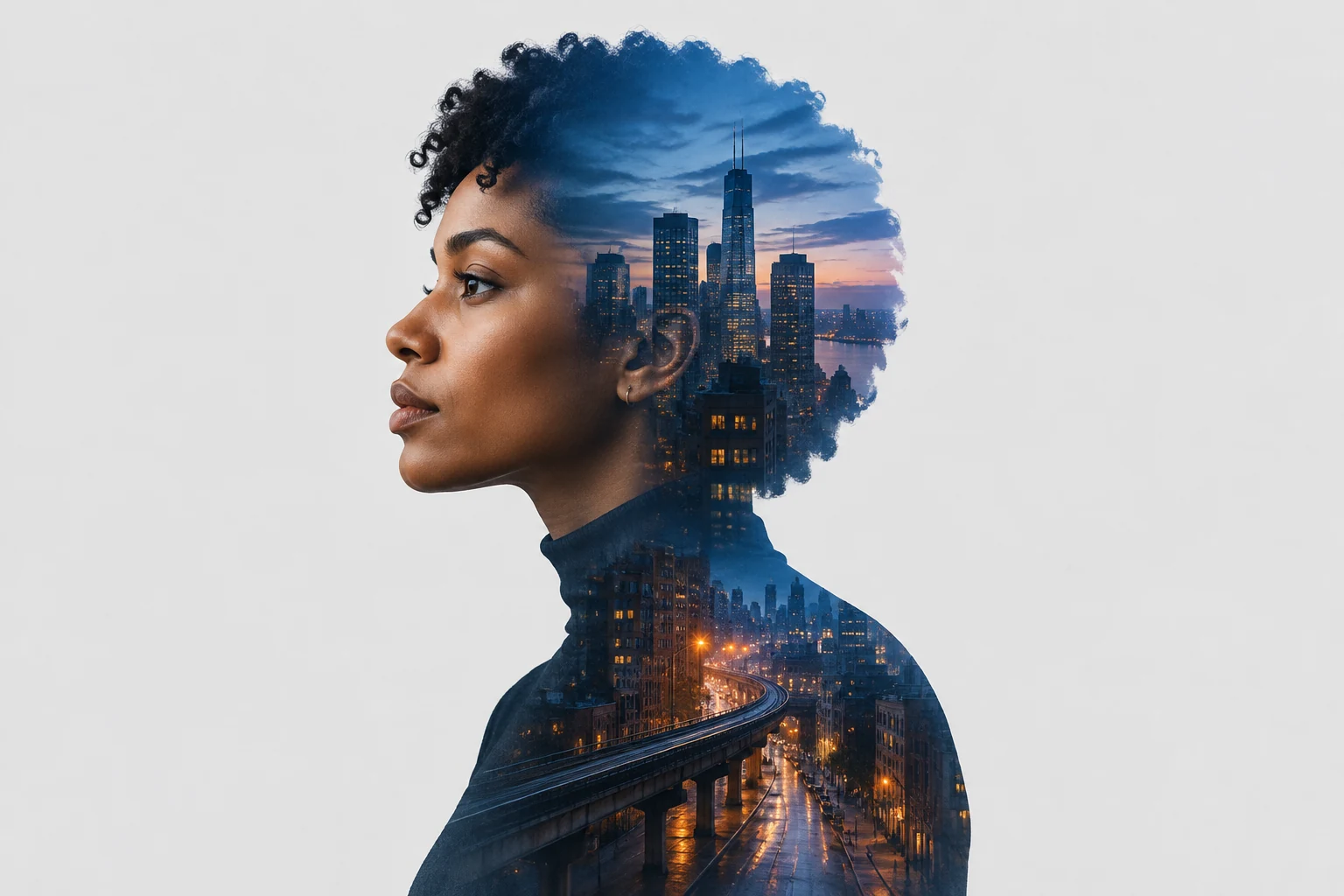
Ein Porträt mit Doppelbelichtungseffekt verbindet ein wiedererkennbares Profil mit einer zweiten visuellen Idee, etwa einer Stadtsilhouette zur blauen Stunde, wobei das Gesicht gut erkennbar bleibt. Wähle auf highsfield.com „Text to Image“, um anhand eines schriftlichen Prompts ein originelles fiktives Motiv zu erstellen, oder „Image to Image“, um ein hochgeladenes Motivbild zu bearbeiten. Beschreibe das Motiv im Prompt, halte seine visuelle Wirkung in Grenzen und prüfe das Ergebnis im Verlauf.
Erstelle dein Kunstwerk mit Doppelbelichtungseffekt
Wähle den passenden Startmodus
Verwende „Text to Image“, um anhand von Text ein originelles fiktives Motiv und ein Stadtmotiv zu erstellen; ein Upload ist nicht erforderlich. Verwende „Image to Image“, wenn du ein Porträt bearbeiten möchtest: Dafür wird ein hochgeladenes Motivbild verwendet, und du beschreibst das Stadtmotiv im bearbeitbaren Prompt. Es gibt kein separates Upload-Feld für Landschaften.
Bereite ein klares Motivbild vor
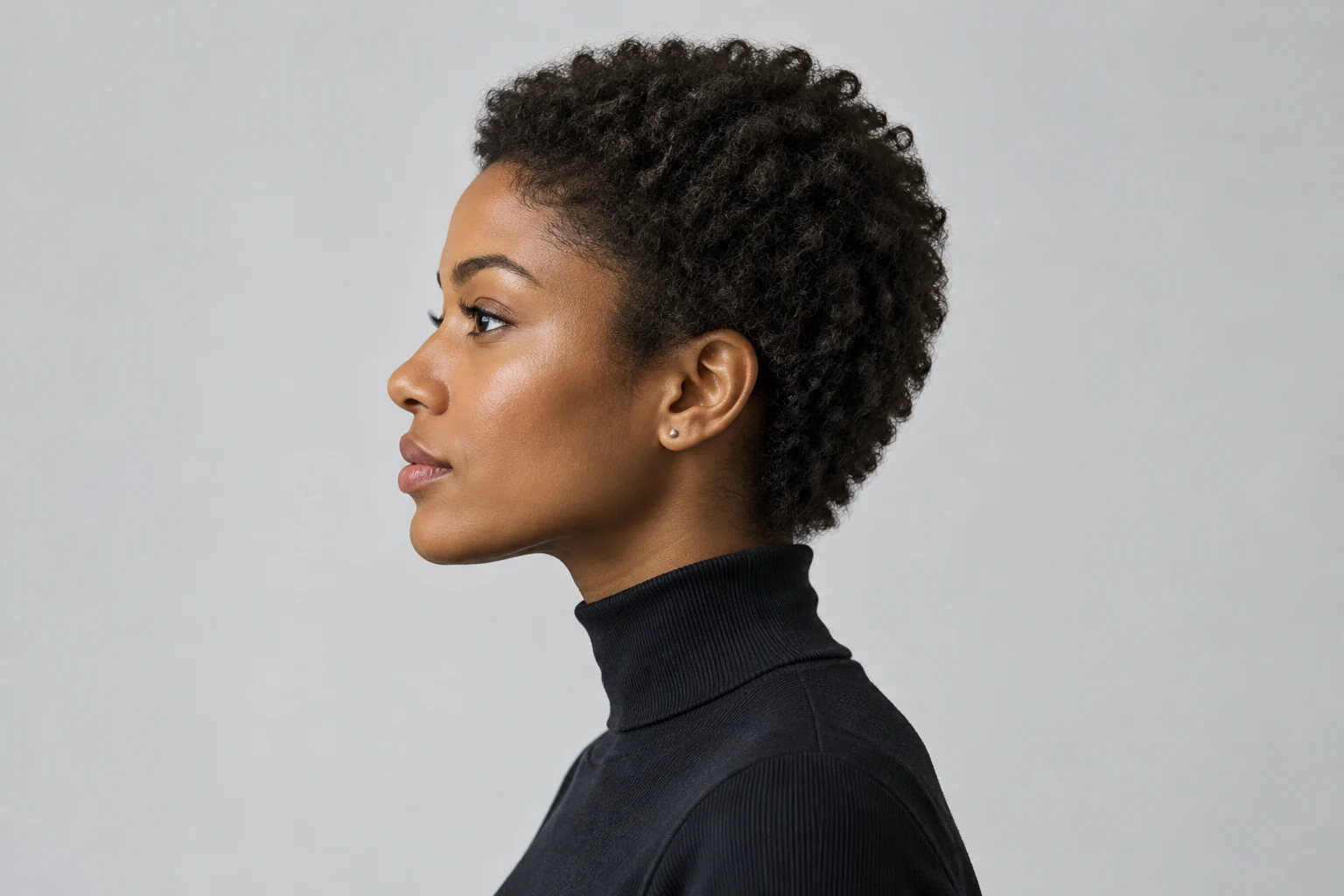
Wähle für „Image to Image“ ein Porträt, auf dem das Motiv deutlich vom Hintergrund abgesetzt ist. Achte auf klare Kontraste an Haaren, Schultern und Gesicht, gleichmäßige Beleuchtung und eine Pose mit leicht erkennbarem Umriss. Vermeide unruhige Umgebungen, die mit dem Profil konkurrieren.
Beschreibe das Motiv und die visuelle Balance
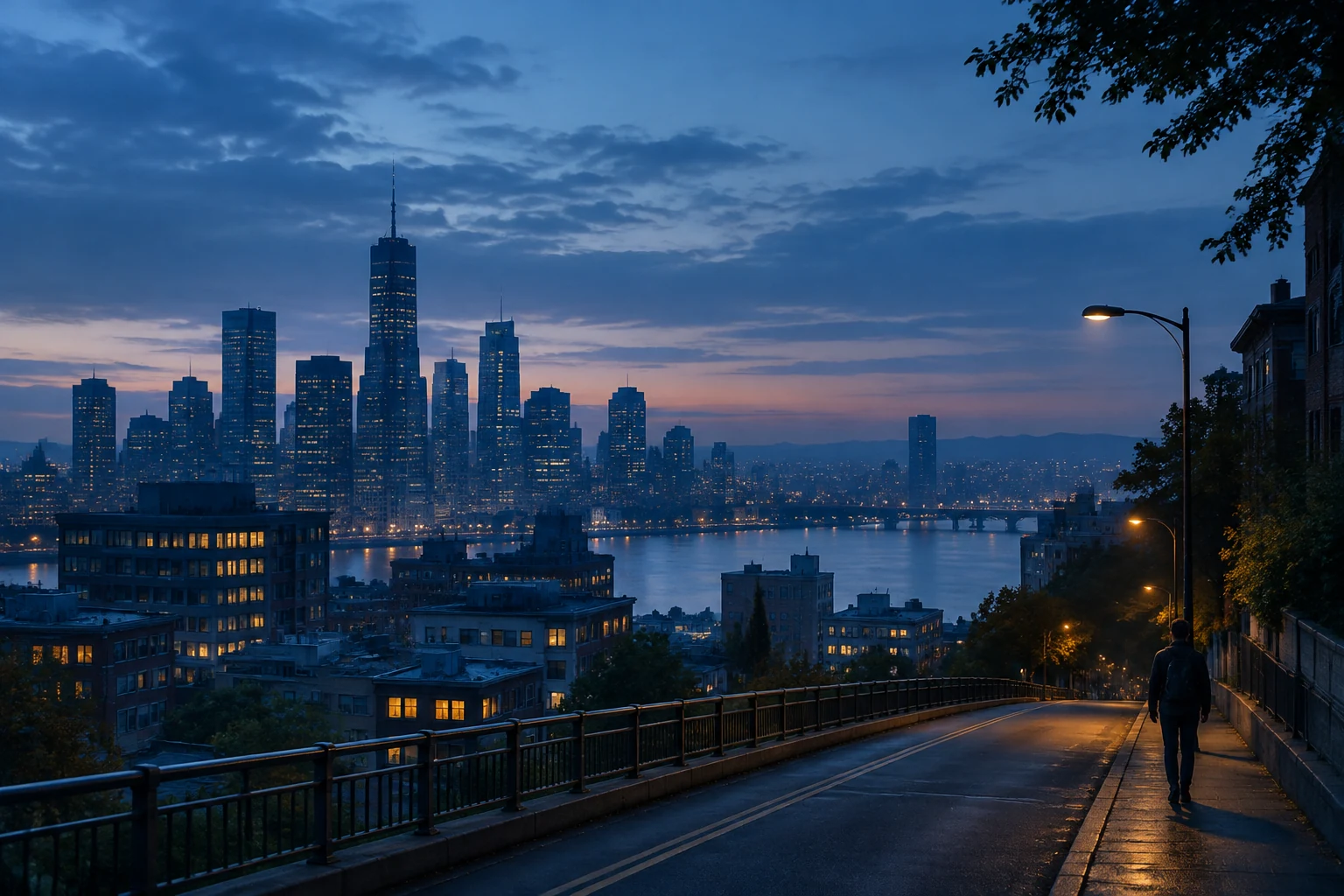
Nenne die gewünschten Stadtdetails, etwa eine Stadtsilhouette zur blauen Stunde, kleine bernsteinfarbene Fenster oder eine erhöhte Straße. Bitte um eine zurückhaltende Gestaltung, gut erkennbare Gesichtszüge und Negativraum. Beschreibe bei einem hochgeladenen Bild die tatsächliche Person und Pose, statt davon auszugehen, dass sie dem Beispielporträt entspricht.
Generiere, prüfe und verfeinere
Wähle Seedream 5.5 und die Größen- und Seitenverhältnisoptionen des aktuellen Bedienfelds passend zu deiner Komposition. Prüfe vor dem Start die aktuellen Credits neben „Generieren“. Verfolge den Generierungsstatus im Verlauf und verfeinere anschließend den Wortlaut, falls die Stadtdetails das Gesicht überlagern oder der Umriss nicht klar ist.
Warum funktioniert diese Stadt-Profil-Komposition?
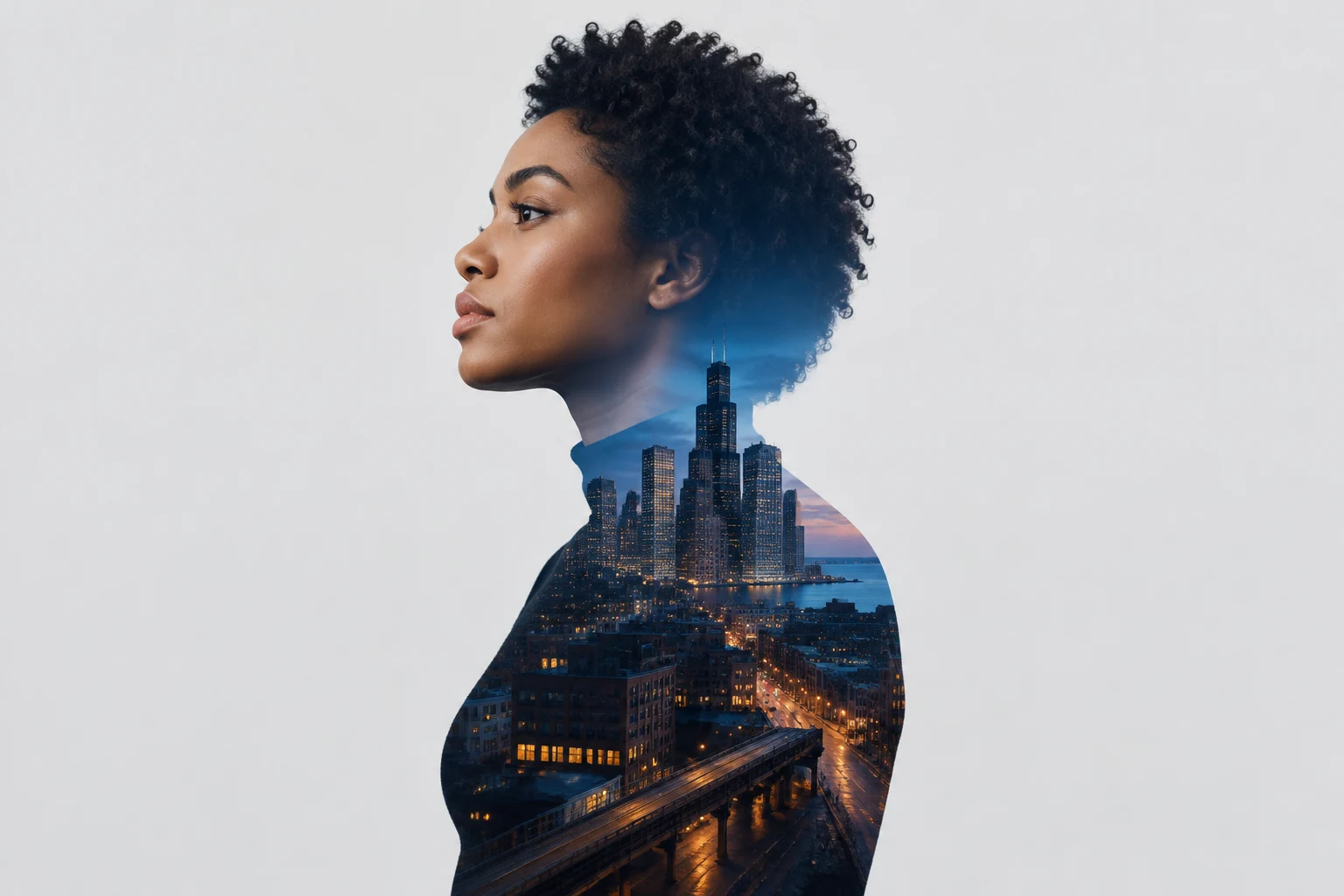
Eine überzeugende Komposition mit Doppelbelichtungseffekt beruht auf einer klaren Hierarchie: Das Profil sollte zuerst ins Auge fallen, während die Stadt als ergänzende Bildebene dient. Ein klarer Umriss an Stirn, Nase, Lippen und Kinn sorgt dafür, dass das Gesicht erkennbar bleibt. Kleine bernsteinfarbene Fensterlichter setzen gezielte warme Akzente in einer Farbpalette zur blauen Stunde. Halte die Stadtsilhouette zurückhaltender als das Motiv und lass um die Silhouette herum freien Raum, damit das Bild nicht überladen wirkt.
Wie bereite ich ein Porträt für „Image to Image“ vor?
Verwende ein Motivbild mit einem deutlichen Umriss und genügend Kontrast, damit sich die Person vom Hintergrund abhebt. Ein schlichter Hintergrund, unauffällige Kleidung und eine klar definierte Pose liefern dem Prompt eindeutigere visuelle Anhaltspunkte. Der Workflow bewahrt nach Möglichkeit den tatsächlichen Umriss, die Proportionen, Pose und erkennbaren Merkmale des hochgeladenen Motivs, doch Ähnlichkeit und Details können variieren. Erwarte nicht, dass jedes hochgeladene Bild ein nach links gerichtetes Profil oder Kleidung und Hintergrund des Beispielbilds ergibt; beschreibe die Person und Komposition, die tatsächlich vorliegen.
Wie kann ich das Stadtmotiv steuern?
Beschreibe das Motiv in Text, statt ein zweites Bild hochzuladen. Nenne einige sichtbare Elemente – vielleicht Formen der Stadtsilhouette, kleine beleuchtete Fenster und eine ruhige Hochstraße – und gib an, wie stark sie hervortreten sollen. Wirkt das Bild zu unruhig, vereinfache das Motiv und bitte um mehr freien Negativraum. Verliert das Gesicht an Kontur, gib den Gesichtszügen und dem Umriss Vorrang. Die Detailillustration auf dieser Seite ist lediglich eine visuelle Idee, die dir beim Beschreiben des Motivs helfen soll.
Was sollte ich prüfen, bevor ich ein Ergebnis behalte?
Prüfe, ob das Profil auf den ersten Blick erkennbar ist, Haar- und Gesichtsumriss stimmig bleiben und die Stadtdetails keine wichtigen Merkmale verdecken. Vergleiche das Ergebnis mit der gewünschten Balance aus Motiv, Stadtmotiv und Hintergrund. Überarbeite bei Bedarf den Prompt oder die Optionen im Bedienfeld. Porträtbeispiele zeigen fiktive Erwachsene; Identität und Haare können variieren.
Fragen zur Doppelbelichtung
Kann ich den Effekt ohne Foto-Upload erstellen?
Ja. „Text to Image“ erstellt anhand deines Prompts ein originelles fiktives Motiv und Stadtmotiv, ganz ohne Upload.
Kann ich bei „Image to Image“ ein separates Stadtbild hochladen?
„Image to Image“ verwendet ein hochgeladenes Motivbild. Beschreibe das Stadtmotiv stattdessen im bearbeitbaren Prompt.
Wie bleibt das Gesicht gut erkennbar?
Beginne mit einem klaren Motivumriss und bitte um deutliche Gesichtskonturen, zurückhaltende Stadtdetails und gezielt eingesetzten Negativraum.
Wird jedes hochgeladene Porträt zu einem nach links gerichteten Profil?
Gehe nicht davon aus. Beschreibe das tatsächliche Motiv und seine Pose und prüfe, wie das Ergebnis diese Merkmale wiedergibt.
Wo kann ich Credits und Generierungsstatus prüfen?
Prüfe vor dem Start die aktuellen Credits neben „Generieren“ und sieh dir anschließend den Status im Verlauf an.
Wie mache ich die Stadtebene dezenter?
Bitte um weniger beleuchtete Fenster, geringere Kontraste in der Stadtsilhouette und deutlichere Gesichtskonturen. Prüfe in einer neuen Version, ob das Profil nun zuerst ins Auge fällt.
Weitere Ideen zum Entdecken
KI-Videotools
Entdecke einen separaten Video-Workflow, wenn du einem vorbereiteten Bildkonzept Bewegung hinzufügen möchtest.
KI-Face-in-Hole-Generator
Entdecke eine weitere auf Porträts ausgerichtete Bildoption auf highsfield.com.
KI-Bildtools
Entdecke Optionen zum Erstellen und Bearbeiten von Bildern auf highsfield.com.
Preise
Sieh dir die aktuellen Preisinformationen der Website an.
highsfield.com · Aktualisiert
Neu auf dieser Seite
- — Neuer Leitfaden zu einem kinoreifen Stadtporträt mit Doppelbelichtungseffekt, der Vorbereitung eines einzelnen Bildes, textlich beschriebenen Motiven, Prompts und dem aktuellen Workflow zur Ergebnisprüfung.