
Seedream 5.5
Erstelle oder verfeinere ein Standbild mit Seedream 5.5
Geschichte
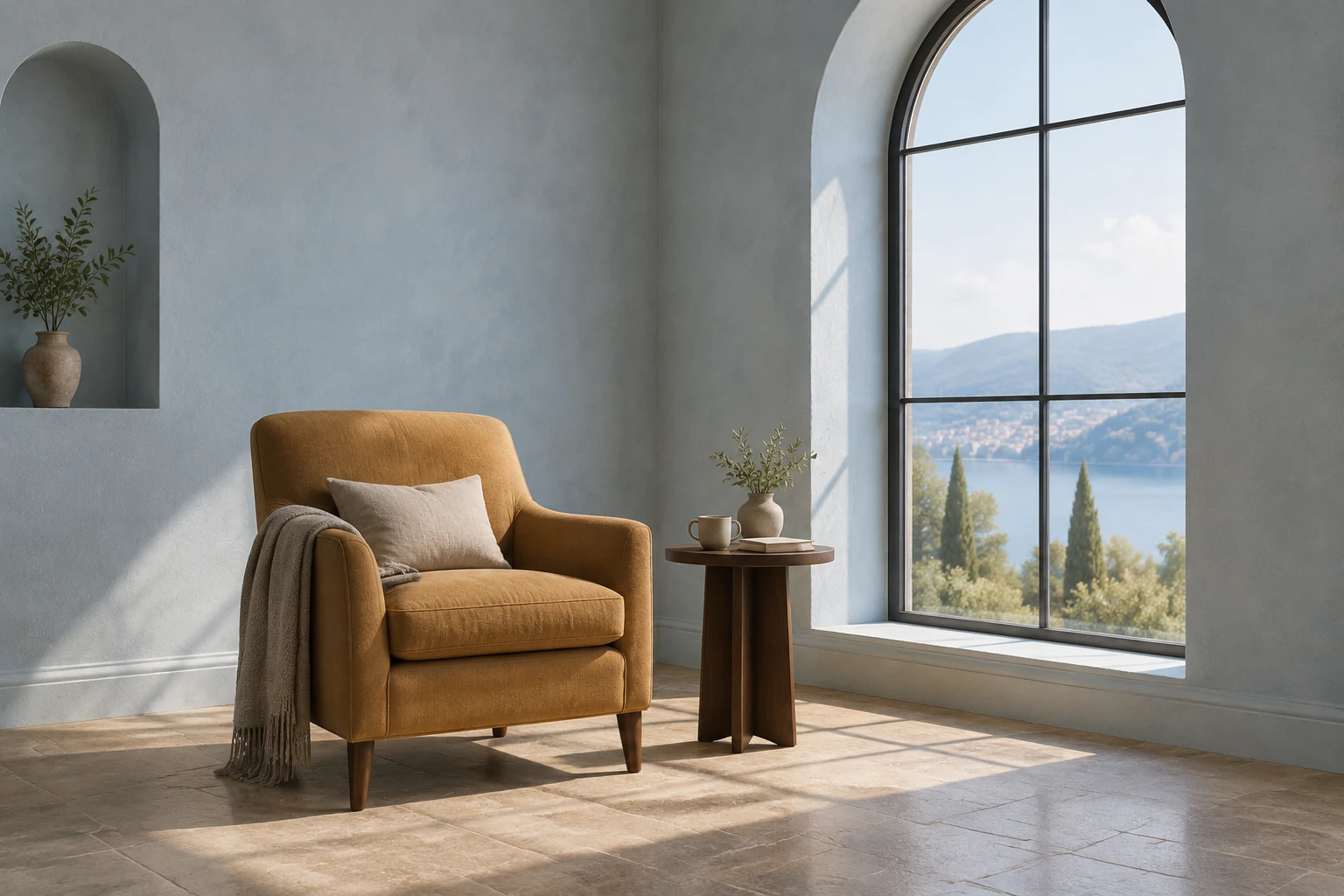
Verwende Seedream 5.5, um ein architektonisches Standbild vor separaten Videoarbeiten zu planen. Gestalte anhand von Worten eine ruhige Leseecke und prüfe anschließend den Maßstab des Sessels, das Fensterlicht und den Bodenkontakt. Um einen bestehenden Raum zu bearbeiten, stelle ein Foto bereit und fordere ausschließlich warme sandfarbene Wandfarbe an, wobei Möbel, Anordnung und Beleuchtung erhalten bleiben sollen.
Plane und verfeinere dein Seedream 5.5-Bild
Wähle den Standbildmodus
Öffne für ein neues architektonisches Standbild „Text zu Bild“. Der Prompt ist bearbeitbar, und für diesen Modus sind keine Uploads erforderlich. Für eine Änderung an einem echten Raum oder Objekt wähle „Bild zu Bild“, stelle eine klare Referenz bereit und passe den Prompt so an, dass er die gewünschte Änderung beschreibt. Das native Modellmenü kann weitere Optionen anbieten, aber dieser Leitfaden konzentriert sich auf Seedream 5.5.
Beschreibe die Szene oder Referenz präzise
Nenne für eine neue Szene das Hauptmotiv, den Raum, die sichtbaren Materialien, den Blickwinkel und die Beleuchtung. Gib an, was in die Komposition passen muss, etwa der gesamte Sessel und Tisch, und beschreibe den Bodenkontakt, den du prüfen möchtest. Verwende für eine Bearbeitung die tatsächlich bereitgestellte Referenz und benenne eine konkrete Änderung. Sage ausdrücklich, was unverändert bleiben soll.
Einstellungen und aktuelles Angebot prüfen
Prüfe vor der Generierung das Modell, das Seitenverhältnis und die Auflösung; diese Einstellungen bestimmen das aktuelle Angebot der erforderlichen Credits. Dieses Modell ist hier für keine Konten kostenlos verfügbar. Prüfe die kostenpflichtige Nutzungsberechtigung deines Kontos und das aktuelle Angebot, bevor du „Generieren“ auswählst. Verlasse dich weder auf einen Festpreis noch auf eine angenommene kostenlose Nutzung.
Das fertige Bild prüfen
Der Verlauf zeigt den Generierungsstatus und fertige Bilder. Sobald ein Bild fertig ist, prüfe die Komposition, die Proportionen des Sessels, die Kanten, die Materialien, die Beleuchtung und unerwünschten Text. Bestätige bei einer Bearbeitung, dass sich nur das angeforderte Merkmal geändert hat und Möbel, Anordnung, Materialien, Kamera und Licht der Referenz erhalten geblieben sind.
Eine gut lesbare architektonische Komposition planen
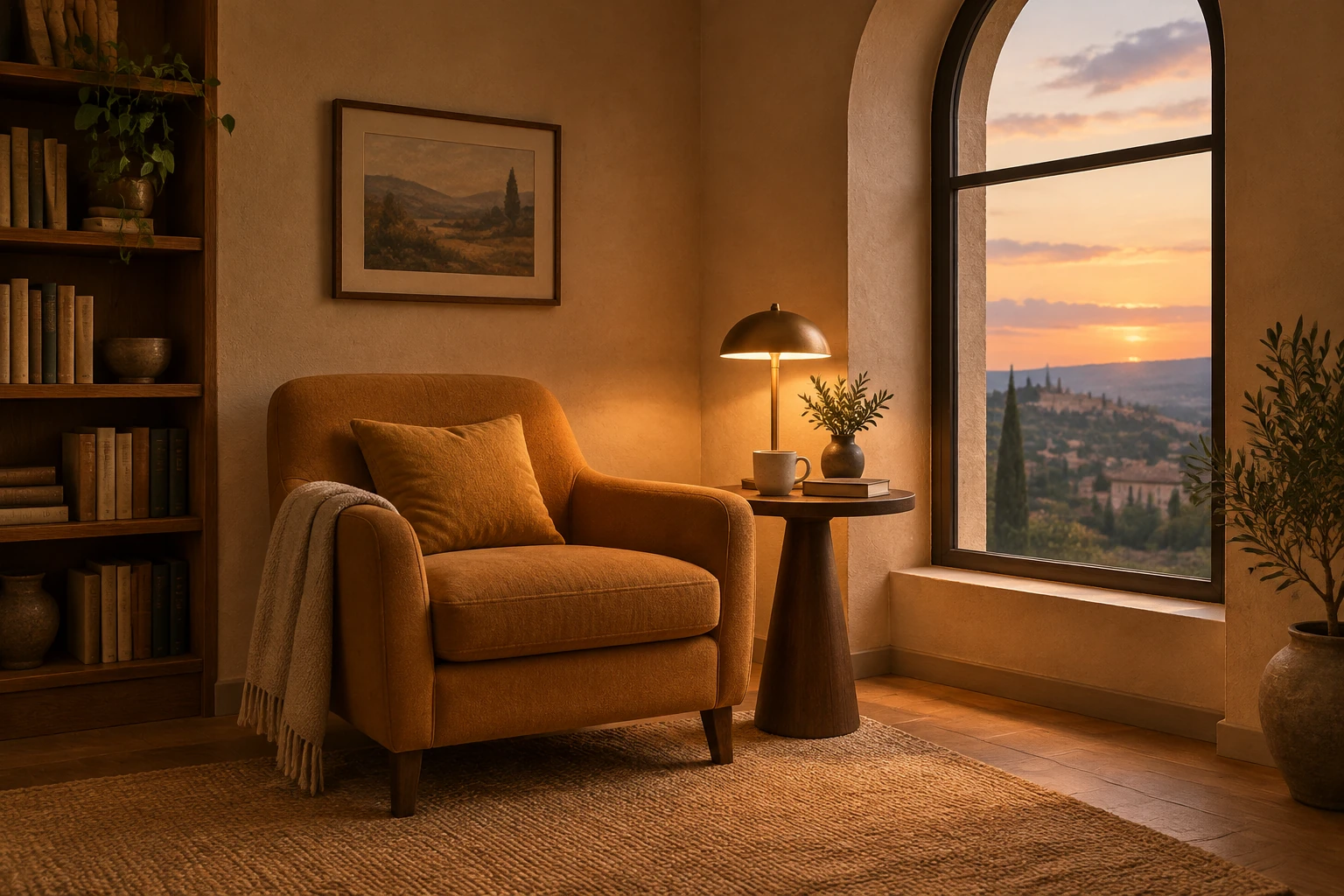
Beginne mit einer klaren Beschreibung dessen, was im Bild zu sehen sein soll: ein ockerfarbener Polstersessel, ein kleiner runder Beistelltisch aus dunklem Holz und ein hohes Rundbogenfenster. Beschreibe anschließend den Raum und die Beziehung zwischen seinen Elementen. Wenn du angibst, dass der vollständige Sessel und Tisch sichtbar bleiben sollen, lassen sich Maßstab und Platzierung besser beurteilen; mit Angaben zu sanftem Fensterlicht und klarem Bodenkontakt werden Schatten und Standfestigkeit Teil der Vorgaben. Das sind Entscheidungen zur Promptformulierung, keine Ergebnisgarantien. Halte die Szene zurückhaltend, damit sich die wichtigen Formen leicht beurteilen lassen. Die Richtung mit warmem Sandton und abendlichem Licht ist eine separate, eigenständige Szenenidee und kein Ersatz für die vorwiegende blassblaugraue Komposition.
Eine gezielte Änderung an einer echten Referenz vornehmen
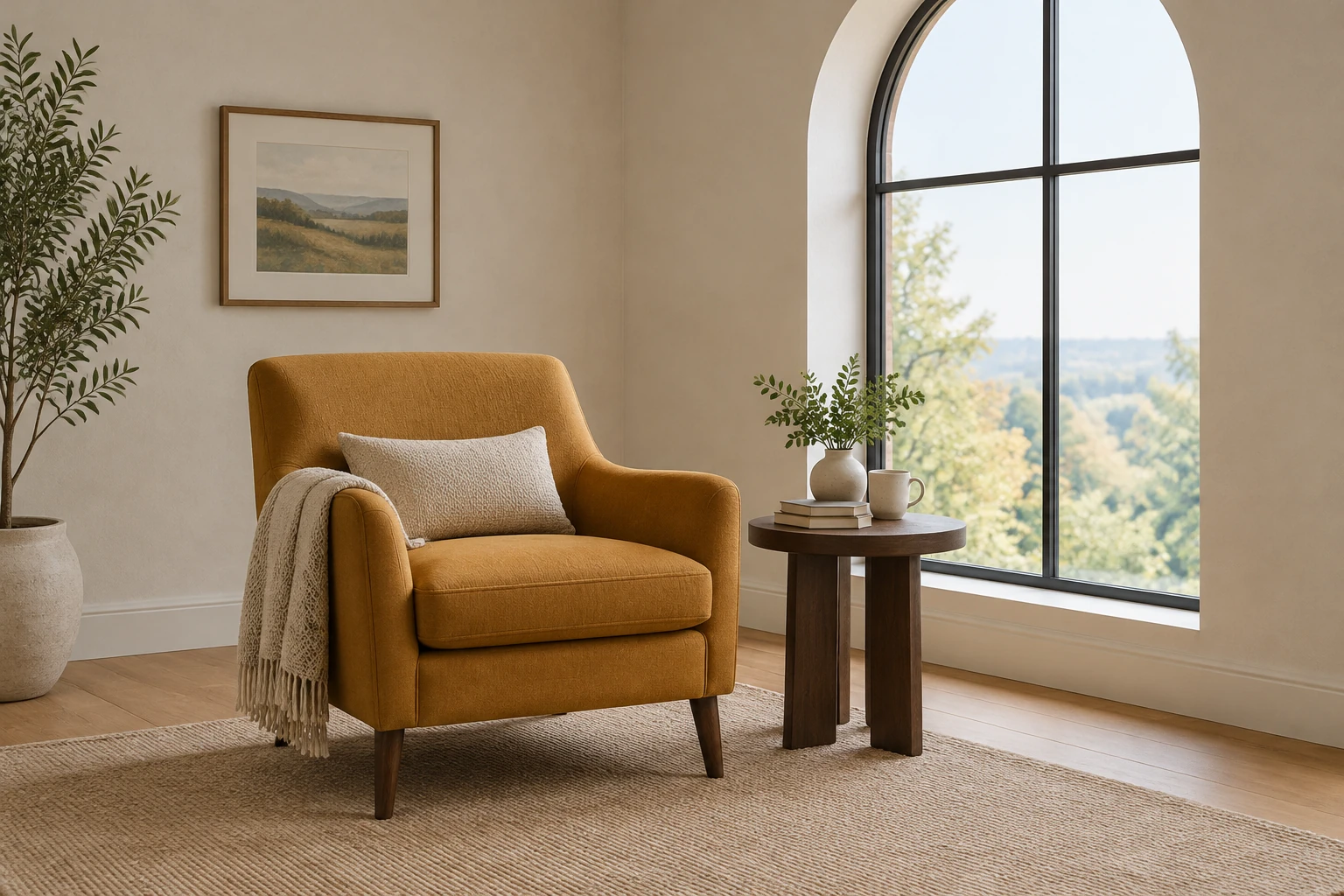
Verwende für die Raumänderung in „Bild zu Bild“ eine tatsächlich bereitgestellte Raumreferenz, nicht das generierte Beispiel der Leseecke. Fordere ausschließlich eine Änderung der Wandfarbe zu warmem Sandton an. Benenne die Möbel, Anordnung, Materialien, Kamera und Beleuchtung der Referenz ausdrücklich als Elemente, die erhalten bleiben sollen, anstatt Ersatz dafür zu erfinden. Mit einer klaren Referenz und einer eng umrissenen Anweisung lässt sich leichter beurteilen, ob die Bearbeitung innerhalb der Vorgaben geblieben ist. Prüfe die Wandkanten auf übergreifende Farbänderungen und kontrolliere, ob angrenzende Flächen und Objekte ihr ursprüngliches Aussehen behalten haben.
Einstellungen, Credits und Verlauf als Teil des Arbeitsablaufs berücksichtigen
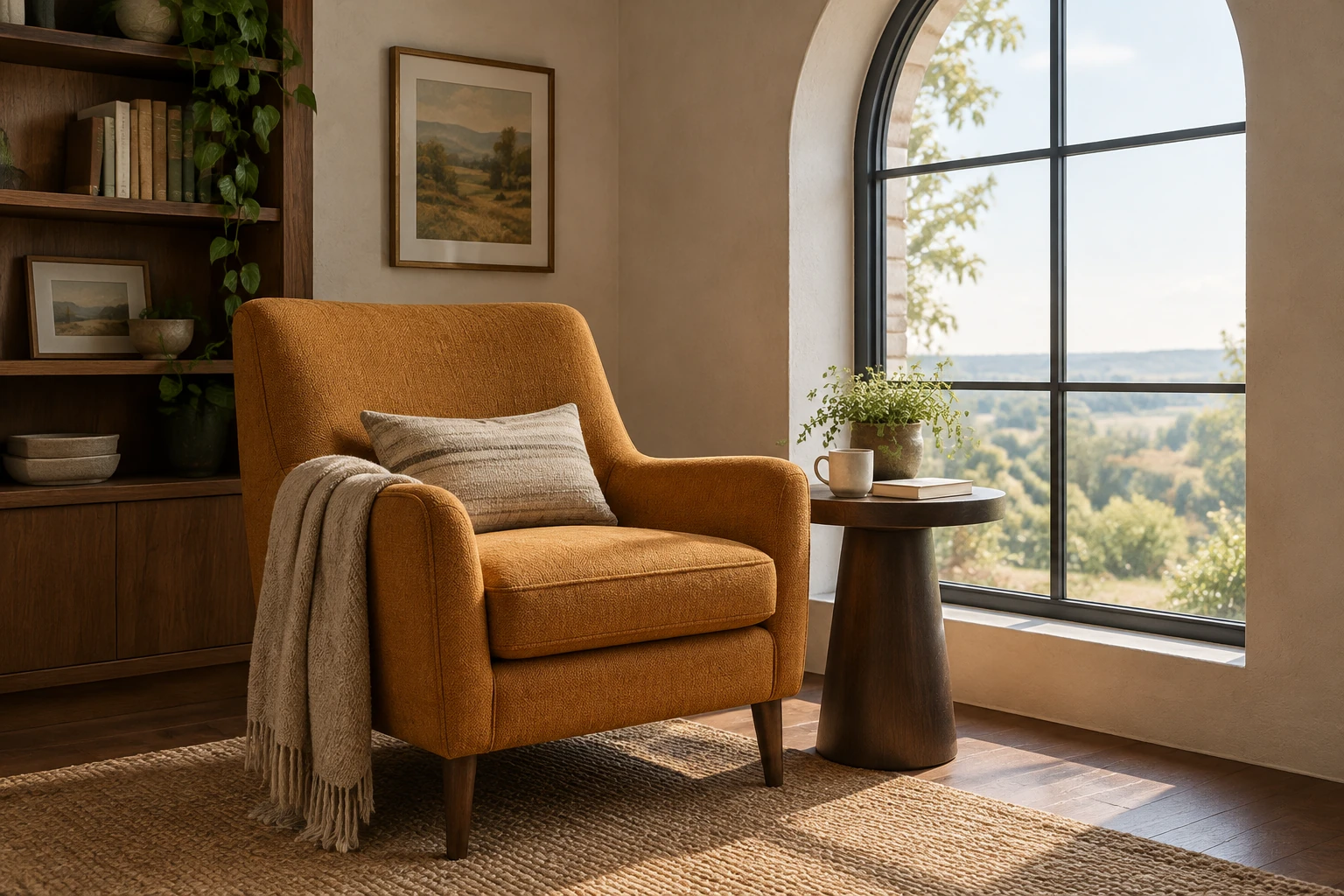
Seedream 5.5 ist der aktivierte Anzeigename, den du für diesen Leitfaden auswählen solltest. Die tatsächliche Standbildoberfläche bietet die beiden oben beschriebenen, unterschiedlichen Eingabemöglichkeiten: keine Uploads für „Text zu Bild“ und eine bereitgestellte Referenz für „Bild zu Bild“. Modell-, Seitenverhältnis- und Auflösungseinstellungen beeinflussen das aktuelle Angebot der erforderlichen Credits. Prüfe daher vor „Generieren“ den aktuellen Betrag und die kostenpflichtige Nutzungsberechtigung deines Kontos. Im Verlauf werden Status und fertige Bilder angezeigt; dort kannst du sehen, ob ein Auftrag noch läuft oder bereits ein Ergebnis zur Prüfung vorliegt. Hier werden weder eine genaue Wartezeit noch feste Kosten angegeben.
Vor der Weiterverwendung eines Bildes prüfen
Beurteile ein fertiges Bild nach der Brauchbarkeit seiner Komposition, statt anzunehmen, es sei bereits eine fertige architektonische Spezifikation. Prüfe, ob die Möbel ins Bild passen, die Proportionen plausibel wirken, die Flächen unterscheidbar bleiben und Fensterlicht sowie Kontaktschatten klar erkennbar sind. Untersuche bei einer Bearbeitung die Übergänge und bestätige, dass sich die Änderung nicht auf Möbel, Leisten, Boden oder Beleuchtung ausgebreitet hat. Achte auch auf unerwünschten Text. Dieser Bildablauf dient der Planung von Standbildern; verwende für Videoarbeiten einen separaten Videoablauf.
Fragen zu Seedream 5.5
Was macht dieses Seedream 5.5-Tool?
Es handelt sich um einen Standbild-Workflow, mit dem sich ein Bild aus einem bearbeitbaren Textprompt erstellen oder eine einzelne bereitgestellte Referenz mit einem bearbeitbaren Prompt bearbeiten lässt. Es ist kein 3D-Rundgangs- oder Video-Tool.
Wie viele Referenzen kann ich in den einzelnen Modi verwenden?
„Text zu Bild“ verwendet keine Uploads. „Bild zu Bild“ verwendet eine bereitgestellte Referenz zusammen mit einem bearbeitbaren Prompt.
Kann ich Seedream 5.5 kostenlos nutzen, und wie viel kostet eine Generierung?
Dieses Modell ist hier für keine Konten kostenlos verfügbar. Prüfe vor „Generieren“ die kostenpflichtige Nutzungsberechtigung und das aktuelle Angebot der erforderlichen Credits; das Angebot hängt von den Einstellungen für Modell, Seitenverhältnis und Auflösung ab.
Wie lange dauert die Generierung, und wo kann ich das Ergebnis sehen?
Eine genaue Wartezeit wird nicht zugesichert. Im Verlauf werden der Status und fertige Bilder angezeigt. Prüfe dort den Fortschritt und verfügbare Ergebnisse.
Wie sollte ich eine Bearbeitung einer Raumreferenz formulieren?
Stelle die tatsächliche Raumreferenz in „Bild zu Bild“ bereit, fordere eine konkrete Änderung an und gib an, welche sichtbaren Elemente unverändert bleiben müssen. Ändere im Beispiel ausschließlich die Wandfarbe zu warmem Sandton und erhalte dabei Möbel, Anordnung, Materialien, Kamera und Licht der Referenz.
Was sollte ich am fertigen Bild prüfen?
Prüfe Komposition, Kanten, Proportionen, Materialien und Licht. Achte gegebenenfalls auf Bodenkontakt und Schatten, bestätige, dass sich eine Bearbeitung auf die angeforderte Änderung beschränkt hat, und suche nach unerwünschtem Text.
Weitere Ideen zum Entdecken
highsfield.com · Aktualisiert
Neu auf dieser Seite
- — Ein Leitfaden für architektonische Standbilder mit vier eigenständigen Studien von Leseecken, bearbeitbaren Prompts für Generierung und Raumänderungen sowie Prüfpunkten für Möbelmaßstab, Wandkanten und Fensterlicht hinzugefügt.