
Feuerwerk-Videoeffekt: Den Absolventen im Fokus behalten
Feuerwerk-Videoeffekt erstellen
Geschichte
Verlauf wird geladen…
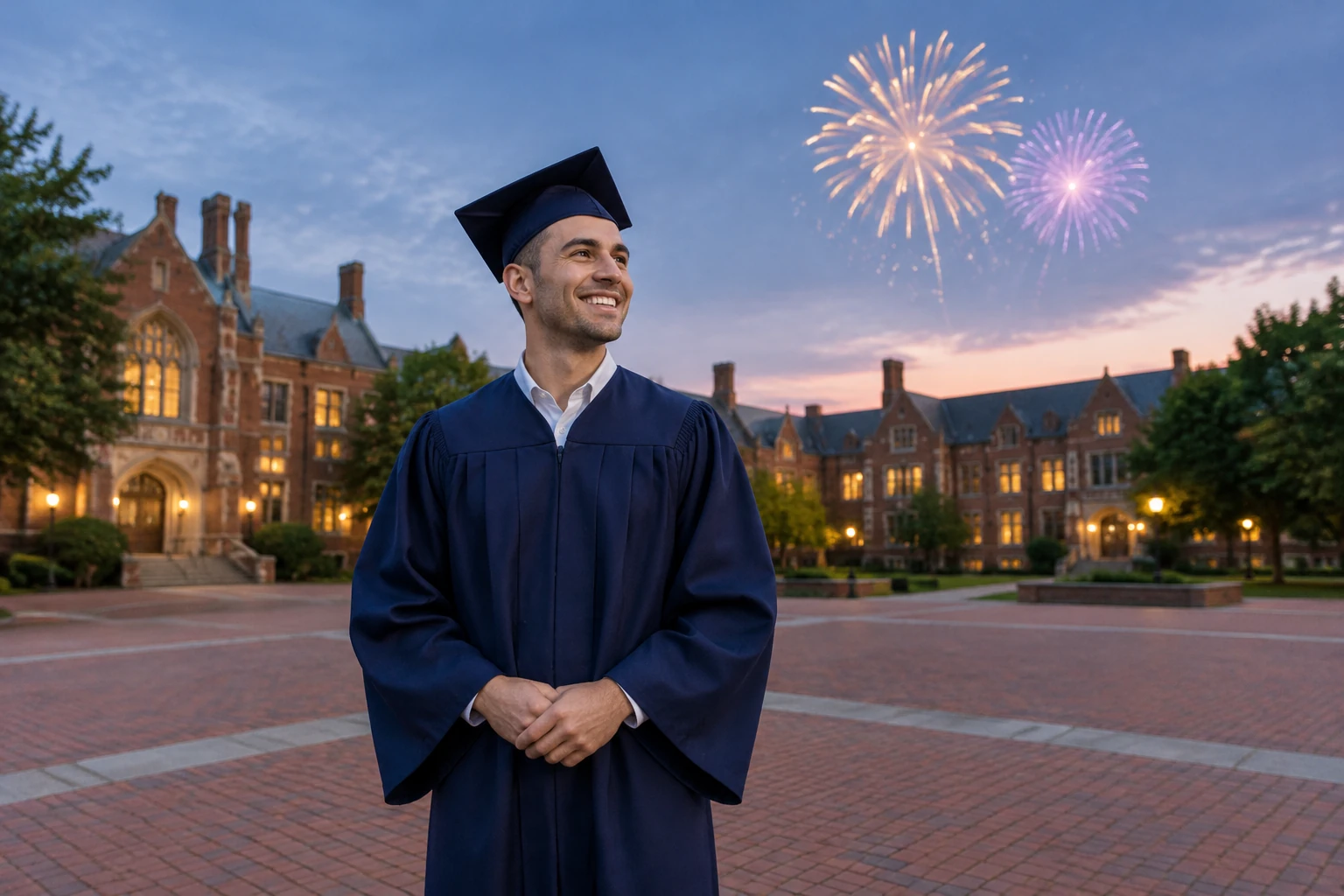
Ein Feuerwerk-Videoeffekt kann für einen festlichen Hintergrund sorgen, ohne dass die hellen Feuerwerkskörper ein Abschluss-Porträt dominieren. Diese Anleitung zeigt, wie du eine weitläufige Szene in einem Innenhof aus Backstein um einen erwachsenen Absolventen gestaltest: kurz geschnittenes Haar, eine dunkelblaue Robe, eine schlichte, unbeschriftete Kappe und warm erleuchtete Fenster in der Ferne. Das Gesicht sollte gut erkennbar und die Kamera ruhig bleiben; das Feuerwerk gehört hinter die Person. Beginne mit Text oder einem Foto und prüfe anschließend den gesamten Clip, bevor du entscheidest, was du anpassen möchtest.
Feuerwerkstiming und Himmelsausschnitt ansehen
Dein Feuerwerksvideo erstellen
Wähle ein klares Porträt oder beginne mit Text
Lade für Image to Video ein einzelnes, klares Foto hoch, auf dem das Gesicht der Person gut zu sehen ist und sich hinter oder über ihr etwas freier Himmel befindet. Beschreibe für Text to Video die Person, den Schauplatz und die Feier, die du erstellen möchtest.
Platziere das Feuerwerk hinter der Person
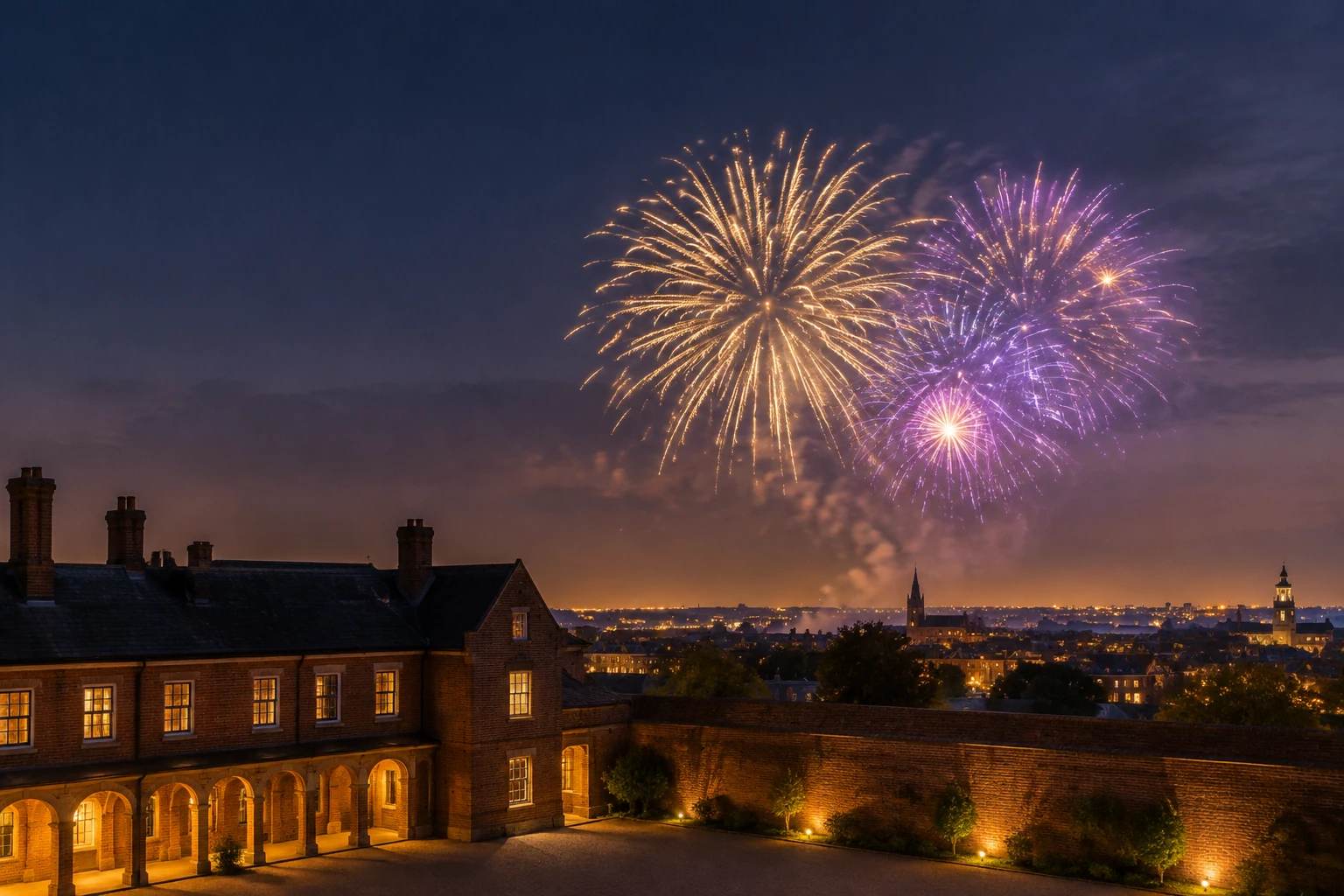
Bitte um aufsteigende Lichtspuren im Hintergrund, einige sich ausdehnende gold-violette Feuerwerkskörper und ein ruhiges Ausblenden. Das Gesicht sollte gut erkennbar und die Kamera nahezu still bleiben; das Feuerwerk sollte sparsam eingesetzt werden.
Wähle die verfügbaren Formularoptionen
Wähle aus den im Formular angezeigten Optionen für Dauer, Auflösung, Seitenverhältnis und Audio. Prüfe vor dem Absenden den Kostenvoranschlag neben Generate; er richtet sich nach den aktuell ausgewählten Einstellungen.
Generiere den Clip und prüfe ihn vollständig
Sende den Prompt ab und prüfe den fertigen Clip in History, sobald er dort erscheint. Sieh ihn dir von Anfang bis Ende an und achte dabei auf Gesicht, Hände, Belichtung, Timing der Feuerwerkskörper, Ton und Bildausschnitt. Wenn etwas verbessert werden muss, ändere jeweils nur eine Variable.
Ein Feuerwerk-Videoeffekt mit Fokus auf dem Porträt
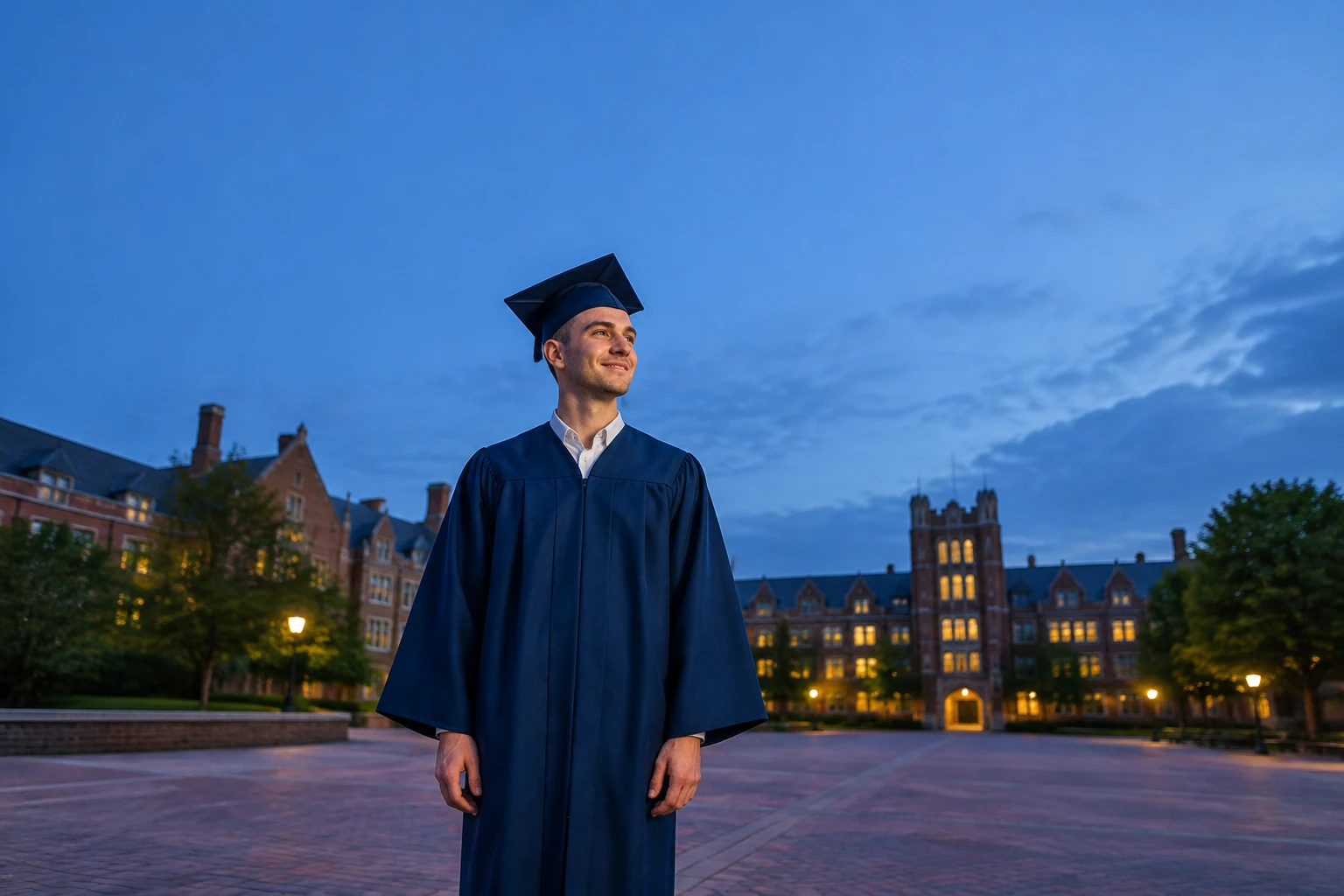
Bei einer Abschlussfeier sollte die Person im Mittelpunkt stehen, nicht der hellste Feuerwerkskörper. Beschreibe einen weitläufigen Innenhof aus Backstein, weit entfernte, warm leuchtende Fenster und offenen Himmel. Platziere das Feuerwerk hinter dem Absolventen und lasse gold-violette Lichtspuren aufsteigen, sich ausdehnen und verblassen, ohne den gesamten Bildausschnitt zu füllen. Der Kurzhaarschnitt, die dunkelblaue Robe und die schlichte, unbeschriftete Kappe machen die Beispielszenen konkret, aber du kannst den Prompt für eine andere Feier anpassen. Bitte um natürliche, dezente Bewegungen von Gesicht und Händen statt einer großen Geste, die mit dem Feuerwerk konkurriert.
Wähle den passenden Arbeitsablauf
Das bestehende Seedance 2.5-Formular bietet Text to Video und Image to Video. Text to Video beginnt mit einem bearbeitbaren Prompt und ohne hochgeladene Datei; verwende es, um eine eigene Abschlussszene zu beschreiben. Image to Video verwendet ein einzelnes hochgeladenes Foto und einen bearbeitbaren Prompt. Bitte das Modell, das Foto anzupassen, die tatsächlich darauf abgebildeten Personen, ihre Kleidung und den Bildausschnitt beizubehalten und alle Feuerwerkskörper am Himmel hinter den Personen zu platzieren. Diese Anleitung ergänzt das Formular um thematische Prompt-Vorgaben. Sie fügt weder ein neues Preset noch einen Ebeneneditor, eine Maske, eine Zeitleiste oder den Upload eines bestehenden Videos hinzu.
Sorge für ein ruhiges, gut erkennbares Ergebnis
Lass die Lichtspuren im Hintergrund nach oben steigen, beschränke die Anzahl der sich ausdehnenden Feuerwerkskörper und ende mit einem ruhigen Ausblenden. Eine nahezu unbewegte Kamera trägt dazu bei, dass das Porträt ruhig bleibt, während sich der Himmel verändert. Bitte um dezente Lichtreflexe statt eines Blitzes, der das Gesicht überstrahlt. Prüfe bei der Durchsicht den gesamten Clip, nicht nur ein einzelnes Bild: Achte auf Veränderungen an Gesichtern oder Händen, Helligkeitsschwankungen, unpassendes Timing der Feuerwerkskörper, unpassenden Ton und einen Bildausschnitt, der wichtige Details abschneidet. Wenn du etwas änderst, passe jeweils nur eine Variable an – etwa die Dichte der Feuerwerkskörper oder die Kamerabewegung –, damit du bei der nächsten Prüfung gezielt darauf achten kannst.
Optionen, Kostenvoranschlag und Aufgabenverlauf
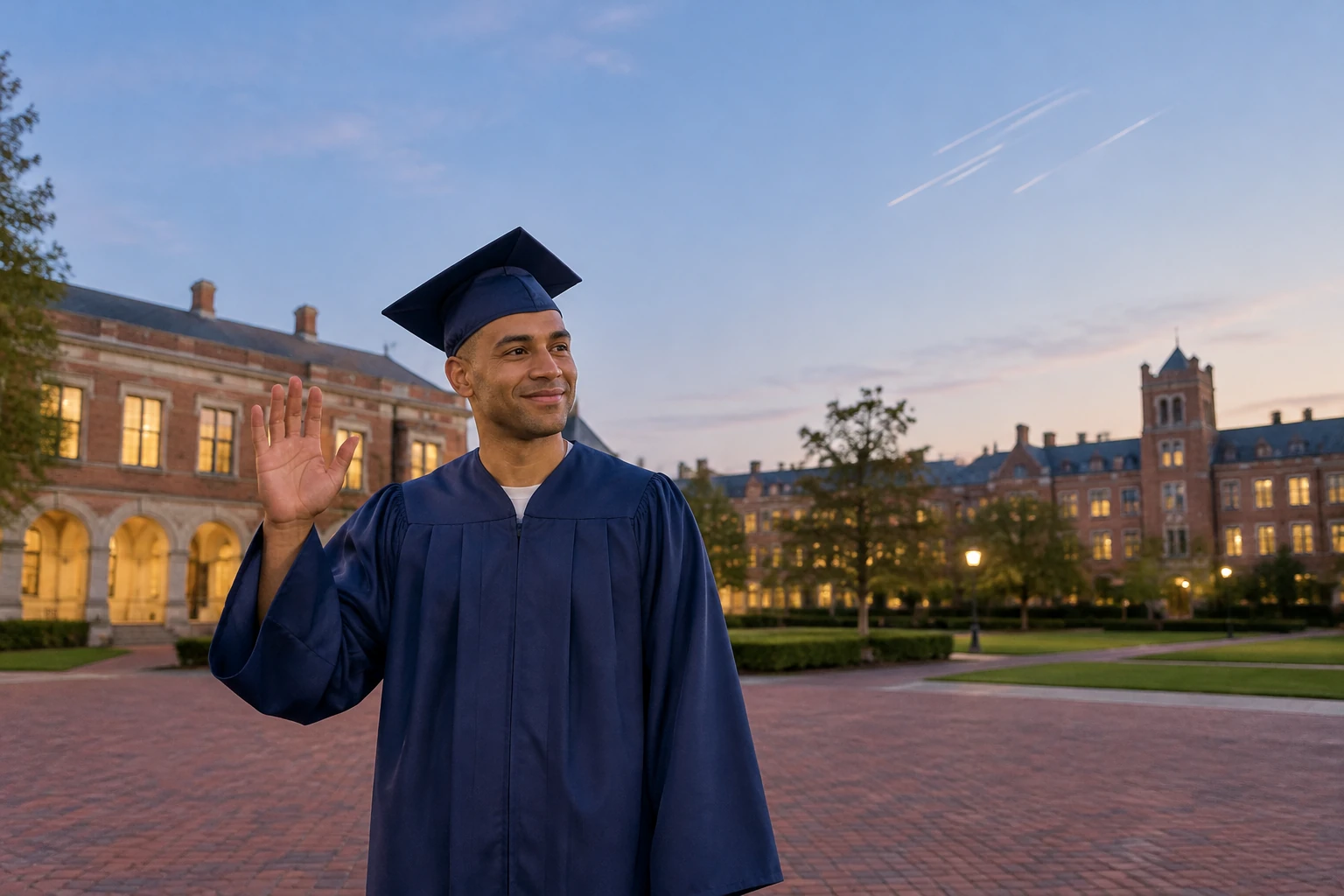
Dauer, Auflösung, Seitenverhältnis und Audio sind die derzeit im Formular angebotenen Optionen und können von der jeweiligen Verfügbarkeit abhängen. Der Kostenvoranschlag wird vor dem Absenden neben Generate angezeigt. Die Berechtigung zur kostenlosen Nutzung oder zum Einsatz von Credits richtet sich nach den aktuell angezeigten Bedingungen und Kontoeinstellungen; gehe weder von einem festen Preis noch von garantierten kostenlosen Credits aus. Die Generierungsdauer kann variieren. Abgeschlossene und ausstehende Aufgaben werden in History angezeigt; dort kannst du den Aufgabenstatus prüfen. Diese Anleitung garantiert weder eine bestimmte Bereitstellungszeit noch eine genaue Übereinstimmung mit einem Ausgangsporträt.
Fragen zum Feuerwerk
Wozu dient die Anleitung zum Feuerwerk-Videoeffekt?
Sie bietet thematische, bearbeitbare Prompt-Vorgaben zum Erstellen einer Feuerwerksszene im bestehenden Seedance 2.5-Formular. Damit lässt sich das Feuerwerk hinter einem Porträt platzieren, ein bestimmtes Ergebnis wird jedoch nicht garantiert.
Was ist der Unterschied zwischen Text to Video und Image to Video?
Text to Video verwendet einen bearbeitbaren Prompt und keine hochgeladene Datei. Image to Video verwendet ein einzelnes hochgeladenes Foto und einen bearbeitbaren Prompt, mit dem das Modell angewiesen werden kann, das tatsächliche Foto anzupassen und die abgebildeten Personen, ihre Kleidung und den Bildausschnitt beizubehalten.
Sind Credits kostenlos, und wo sehe ich die aktuellen Kosten?
Ob die kostenlose Nutzung oder Credits verfügbar sind, hängt vom Konto und den aktuell angezeigten Bedingungen ab; kostenlose Credits sind nicht garantiert. Prüfe vor dem Absenden den Kostenvoranschlag neben Generate für die von dir ausgewählten Optionen.
Wie lange dauert die Generierung, und wo kann ich eine Aufgabe prüfen?
Die Wartezeiten variieren, daher lässt sich keine feste Dauer versprechen. Abgeschlossene und ausstehende Aufgaben werden in History angezeigt.
Bleibt die Identität der Person exakt gleich?
Du kannst im Prompt darum bitten, dass die Person erkennbar bleibt und die tatsächlich im Foto abgebildeten Personen erhalten bleiben. Eine exakt gleichbleibende Identität kann jedoch nicht garantiert werden. Prüfe den gesamten Clip hinsichtlich Gesicht, Hände, Belichtung, Timing der Feuerwerkskörper, Ton und Bildausschnitt.
Kann ich das Video herunterladen und die Namen oder die Musik ändern?
Prüfe die abgeschlossene Aufgabe und die verfügbaren Steuerelemente, um auf dein Video zuzugreifen. Ändere Namen oder Musik in einem anderen Videoschnittprogramm; diese Seite fügt weder eine Zeitleiste noch Bearbeitungswerkzeuge hinzu.
Weitere Ideen entdecken
KI-Video
Entdecke den Bereich zur KI-Videoerstellung und die verfügbaren Arbeitsabläufe.
KI-Bild
Besuche den Bereich zur Bildgenerierung für Arbeitsabläufe mit Standbildern.
Earth Zoom Generator
Entdecke eine thematische Videoanleitung für eine Earth-Zoom-Szene.
Hotel Lobby AI
Entdecke eine thematische Videoanleitung für eine Hotellobby-Szene.
highsfield.com · Aktualisiert
Neu auf dieser Seite
- — Die Anleitung behandelt die aktuellen Seedance 2.5-Arbeitsabläufe für Text to Video und Image to Video mit einem Foto, ihre bearbeitbaren Feuerwerk-Prompt-Vorgaben, Formularoptionen und die Prüfung in History.