
MiniMax H3 Image
Prompts für Innenraumstills mit MiniMax H3 Image
Geschichte
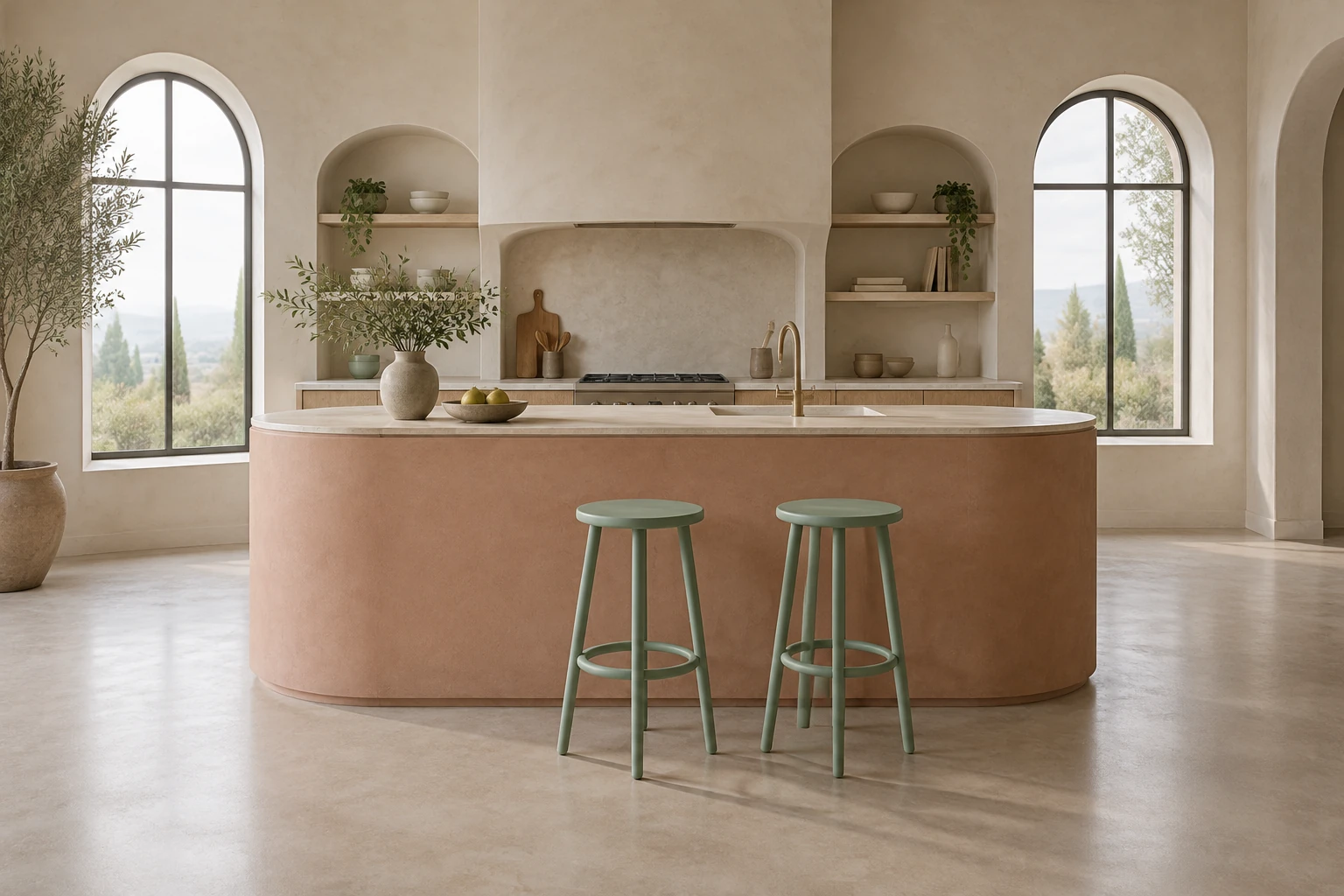
Verwenden Sie MiniMax H3 Image, um ein Innenraumstill zu planen oder eine gezielte Änderung an einem vorhandenen Raumfoto vorzunehmen. Beginnen Sie mit einer Kücheninsel, zwei Hockern und sanftem Fensterlicht. Überprüfen Sie Maßstab und Bodenkontakt und verwenden Sie dann eine tatsächliche Referenz, um eine Änderung der Wandfarbe auszuprobieren und dabei das ursprüngliche Layout beizubehalten.
Ihr H3-Bild planen und verfeinern
Den Stillbildmodus auswählen
Wählen Sie Minimax H3 Image für Ihre Innenraumbeschreibung. Text zu Bild beginnt mit einer bearbeitbaren Beschreibung und erfordert keinen Upload. Bild zu Bild verwendet ein bereitgestelltes Raumfoto und eine bearbeitbare Anweisung. Behalten Sie den vorgesehenen Modus im Blick, bevor Sie die Szene ändern oder eine Referenz auswählen.
Die Szene beschreiben oder eine Referenz vorbereiten
Geben Sie für die Generierung Motiv, Umgebung, Bildausschnitt, Licht und wichtige Details an; der Küchenprompt oben kann ohne Upload ausprobiert werden. Bereiten Sie für die Bearbeitung ein klares Bild des tatsächlichen Innenraums vor, den Sie ändern möchten. Benennen Sie die einzelne gewünschte Änderung und sagen Sie anschließend, was unverändert bleiben soll. Ersetzen Sie Ihre eigene Referenz nicht durch das Küchenbeispiel aus dem Leitfaden.
Einstellungen festlegen und aktuelles Angebot prüfen
Wählen Sie die verfügbaren Modell-, Seitenverhältnis- und Auflösungseinstellungen, die zu Ihrem Still passen. Diese Einstellungen bestimmen die aktuellen Erforderliche Credits. Prüfen Sie daher das für Ihre ausgewählte Konfiguration angezeigte Angebot, bevor Sie auf Generieren klicken. Für dieses Modell ist hier kein kostenloser Kontozugang verfügbar: Prüfen Sie vor dem Fortfahren die Berechtigung zur kostenpflichtigen Nutzung und das aktuelle Angebot. Verlassen Sie sich weder auf einen Festpreis noch auf ein angenommenes kostenloses Kontingent.
Das fertige Bild vor der Verwendung prüfen
Prüfen Sie das Ergebnis nach der Generierung oder Bearbeitung auf Komposition, Maßstab, Kanten, Materialien, Beleuchtung, Bodenkontakt und unerwünschten Text. Vergewissern Sie sich, dass eine Bearbeitung nur das gewünschte Merkmal geändert und die Szene der Referenz bewahrt hat. Der Verlauf zeigt Status und fertige Bilder. Verwenden Sie ein fertiges Still zur Planung oder Prüfung, bevor Sie mit separaten Kamera- oder Videoarbeiten beginnen.
Den Innenraum als Still planen
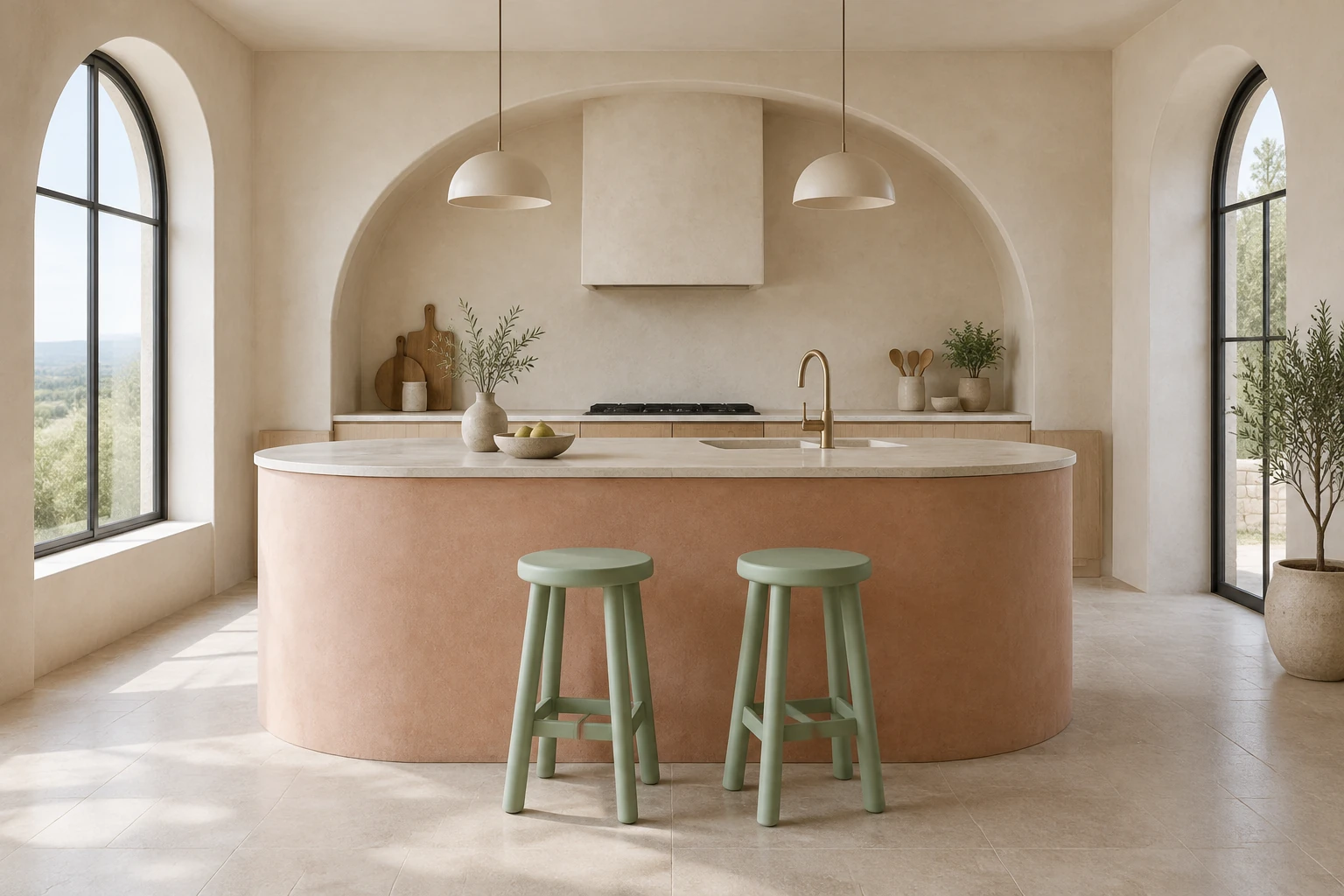
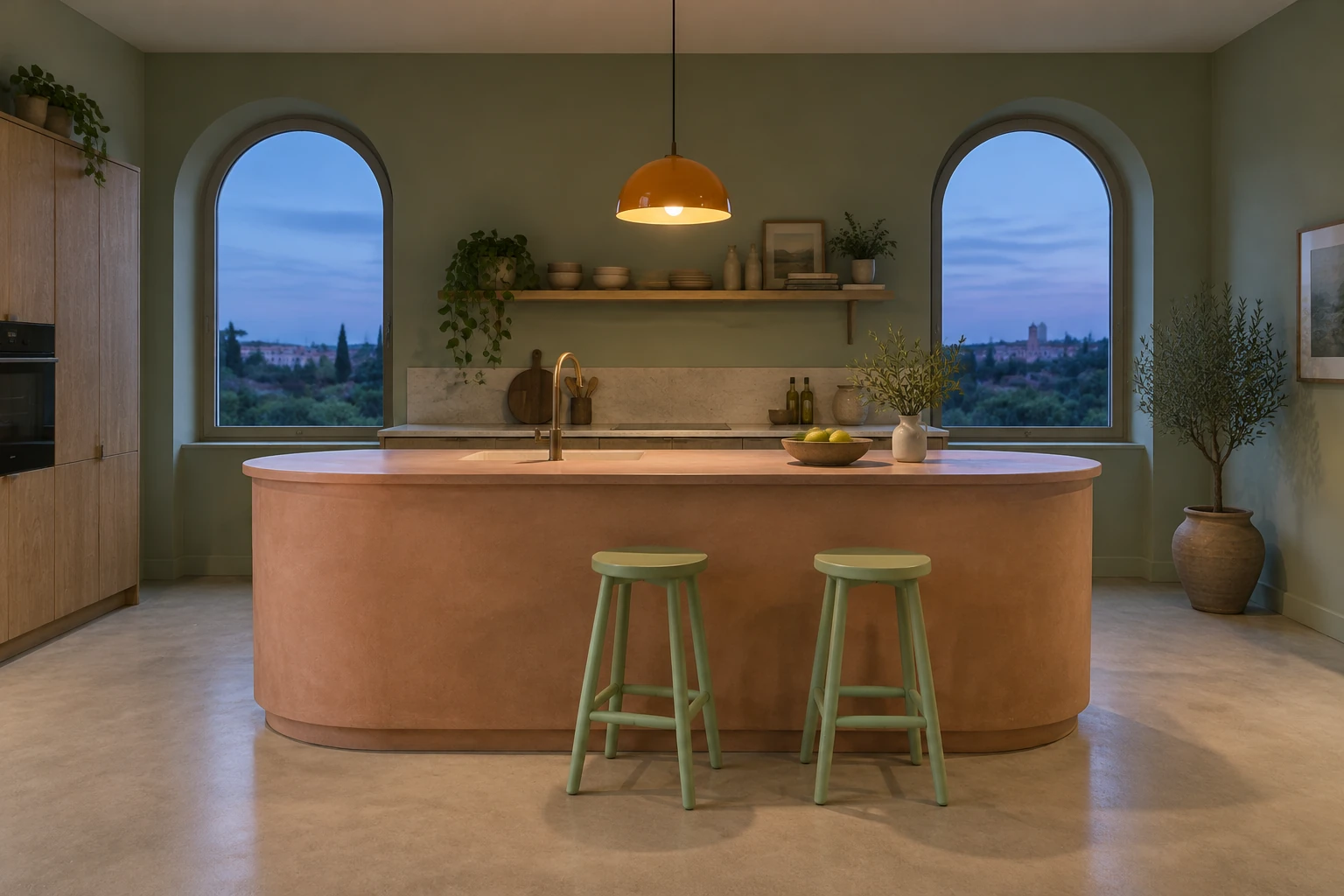
Betrachten Sie das Bild als Kompositionsstudie, nicht als begehbaren Raum. Im Beispiel lässt sich die Beziehung zwischen den Teilen leichter beurteilen, wenn die geschwungene Insel und beide Hocker vollständig sichtbar sind. Prüfen Sie, ob die Hocker im Verhältnis zur Insel angemessen groß wirken, ob die Rundbogenfenster deutlich erkennbar sind und ob das weiche, bedeckte Licht genug Kontur am Boden lässt. Die Abendstudie erkundet wärmeres Licht, eine salbeigrüne Wand und eine ruhige Stimmung zum Tagesausklang.
Eine Referenz sorgfältig bearbeiten
Verwenden Sie Bild zu Bild mit einer tatsächlich bereitgestellten Innenraumreferenz, wenn die Wandfarbe in gedecktes Salbeigrün geändert werden soll. Geben Sie ausdrücklich an, dass das ursprüngliche Layout, die Objekte, Materialien, Kamera und Beleuchtung der Referenz unverändert bleiben müssen. Beschränken Sie die Anweisung auf das Wesentliche: Verlangen Sie keine neue Küche, andere Möbel oder eine andere Tageszeit. Prüfen Sie die Wandkanten und angrenzenden Flächen, um festzustellen, ob sich die Farbänderung auf Objekte ausweitet oder die Szene über die Anweisung hinaus verändert.
Details prüfen, die die Designentscheidung beeinflussen
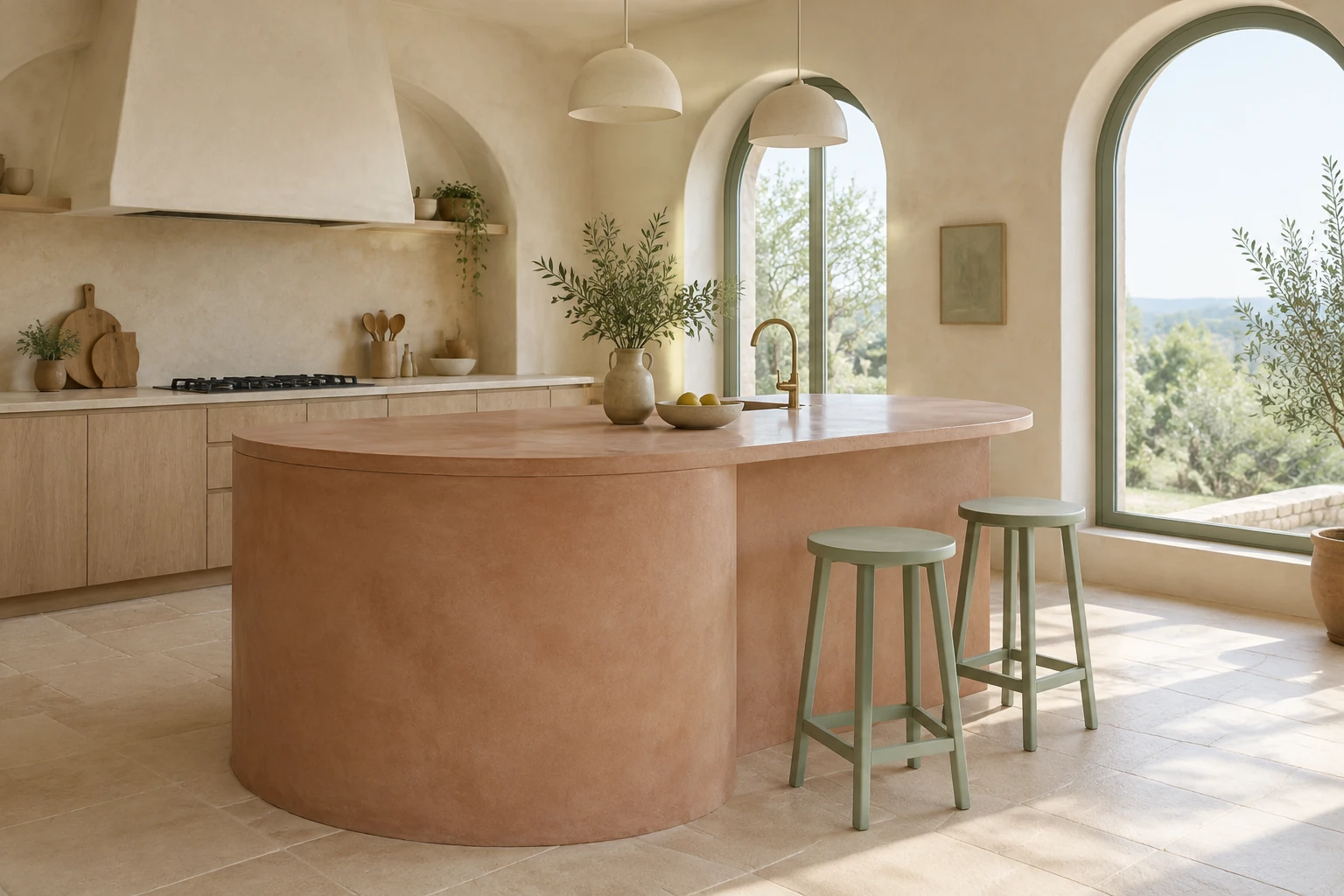
Bevor Sie sich auf ein fertiges Bild verlassen, prüfen Sie die gesamte Komposition und betrachten Sie anschließend die Kontur der Insel, die Proportionen der Hocker, Materialgrenzen und Schatten an den Kontaktstellen der Objekte mit dem Boden genauer. Vergewissern Sie sich, dass Fenster und Lichtrichtung stimmig bleiben, und achten Sie auf vereinzelte Schrift oder unerwünschte Ergänzungen. Diese Prüfungen helfen bei der Entscheidung, ob sich das Still zur Planung eignet; sie machen daraus weder eine überprüfte maßstabsgetreue Zeichnung noch einen Ersatz für spätere Kamera- und Videoarbeiten.
Das passende Werkzeug für den nächsten Schritt verwenden
MiniMax H3 Image dient in diesem Leitfaden der Stillbildgenerierung und -bearbeitung. Es erstellt weder einen begehbaren 3D-Raum noch Videos. Wenn das Still nützlich ist, übernehmen Sie die freigegebene visuelle Richtung für separate Arbeiten, die zu Ihrem Projekt passen. Trennen Sie diese spätere Aufgabe vom Bildprompt und nutzen Sie den Status „fertig“ im Verlauf, um die Ergebnisse zu finden.
Fragen zu MiniMax H3 Image
Was macht MiniMax H3 Image hier?
Es ist das aktivierte Stillbildmodell, das im öffentlichen Katalog als Minimax H3 Image aufgeführt ist. In diesem Leitfaden wird es verwendet, um ein Innenraumstill aus Text zu generieren oder eine bereitgestellte Referenz mit einem bearbeitbaren Prompt zu bearbeiten. Es wird weder als Videogenerator noch als Werkzeug für begehbare 3D-Räume dargestellt.
Kann ich Bilder ohne Upload generieren oder mehrere Referenzen bearbeiten?
Text zu Bild verwendet einen bearbeitbaren Prompt und null Uploads. Bild zu Bild verwendet eine bereitgestellte Referenz und einen bearbeitbaren Prompt. Der hier beschriebene Arbeitsablauf sieht keine mehreren Referenzen vor.
Gibt es kostenlosen Zugang und was kostet die Generierung?
Für dieses Modell ist hier kein kostenloser Kontozugang verfügbar. Prüfen Sie, ob Ihr Konto zur kostenpflichtigen Nutzung berechtigt ist, und sehen Sie sich nach Auswahl von Modell, Seitenverhältnis und Auflösung das aktuelle aktuelle Kostenangabe an. Diese Einstellungen bestimmen das aktuelle Angebot; in diesem Leitfaden wird kein Festpreis angegeben.
Wie lange dauert die Generierung und wo finde ich das Ergebnis?
Es wird keine genaue Wartezeit zugesichert. Der Verlauf zeigt den Auftragsstatus und fertige Bilder; prüfen Sie dort den Fortschritt und die abgeschlossenen Ergebnisse.
Wie sollte ich eine Referenz vorbereiten und eine Bearbeitungsanweisung formulieren?
Wählen Sie ein klares Bild der tatsächlichen Szene aus, die Sie bearbeiten möchten. Fordern Sie eine konkrete Änderung an, etwa eine Wandfarbe in gedecktem Salbeigrün, und geben Sie ausdrücklich vor, das ursprüngliche Layout, die Objekte, Materialien, Kamera und Beleuchtung der Referenz beizubehalten. Ersetzen Sie sie nicht durch die Beispielküche aus dem Leitfaden.
Was sollte ich vor der Verwendung eines fertigen Bildes prüfen?
Prüfen Sie Komposition und Proportionen, Objektkanten, Materialgrenzen, Beleuchtung, Bodenkontakt sowie unerwünschten Text oder Ergänzungen. Vergewissern Sie sich bei einer Bearbeitung, dass das gewünschte Merkmal geändert wurde und der Rest der bereitgestellten Szene konsistent geblieben ist.
Weitere Ideen zum Entdecken
highsfield.com · Aktualisiert
Neu auf dieser Seite
- — Dieser neue unabhängige Leitfaden konzentriert sich auf das aktivierte MiniMax-H3-Image-Modell der Website für die Planung von Stillbildern und die Bearbeitung mit einer Referenz. Er behandelt die Modusauswahl, aktuelle Erforderliche Credits, Anweisungen zur Referenzbearbeitung, den Verlauf und die praktische Bildprüfung, ohne Festpreise, Wartezeiten oder Bildergebnisse zu versprechen.