
Hervorragender Tiny-Desk-KI-Videogenerator: Ein Leitfaden für eine originelle Ensembleszene
Eine originelle Szene mit einer Band am Schreibtisch planen
Geschichte
Verlauf wird geladen…
Der hervorragende Tiny-Desk-KI-Videogenerator hilft dir dabei, eine originelle, intime Szene mit einer Bandperformance als eine ruhige, durchgehende Ensembleaufnahme zu planen. Dies ist ein unabhängiges, originelles Konzept für eine Band am Schreibtisch, keine bereitgestellte Konzertvorlage oder Aufnahme. Wähle zunächst Text to Video oder Image to Video und lege dann vor der Generierung in den Live-Steuerelementen die verfügbaren Optionen für Dauer, Seitenverhältnis und Audio fest.
Storyboard-Vorschau
Pedale neben einem sitzenden Gitarristen platzieren
Erstelle dein Video mit einer Band am Schreibtisch
Wähle den Erstellungsmodus
Wähle Text to Video, um fiktive Künstler und einen Raum zu beschreiben, ohne ein Bild hochzuladen. Wähle Image to Video, um ein vorbereitetes Gruppenfoto zu animieren. Bereite dieses Foto zuerst vor: Es sollte bereits das gewünschte Ensemble, die Instrumente, Kleidung und Anordnung zeigen. In diesem Modus wird das Gruppenbild animiert; es gibt keine separaten Porträtfelder und Bandrollen werden nicht automatisch zugewiesen.
Beschreibe eine ruhige Ensembleaufnahme
Halte die Szene einfach und konkret: Beschreibe die fiktiven Künstler, den Raum und die gewünschte Bewegung. Bitte beispielsweise um leichtes Wiegen mit den Schultern und einen freundlichen Abschiedsgruß in EINER ruhigen, durchgehenden Ensembleaufnahme. Lass die Künstler an ihrem Platz und bitte um plausible Handbewegungen. Verlasse dich nicht auf Schnitte, komplexes Instrumentenspiel, garantierte Lippensynchronität, musikalische Synchronisierung oder ein hervorgehobenes Solo.
Lege die Live-Videooptionen fest
Prüfe in den Seedance 2.5-Steuerelementen die aktuellen Optionen für Videodauer, Seitenverhältnis und Auflösung sowie das Audiofeld. Wähle Einstellungen passend zum geplanten Verwendungszweck, anstatt von einer festen Laufzeit oder einem festen Format auszugehen. Die Audioausgabe richtet sich nach den aktuell in diesem Feld angezeigten Optionen; eine Originalaufnahme ist nicht enthalten. Prüfe die aktuellen Credits neben „Generate“, bevor du den Auftrag absendest.
Generiere das Video und prüfe den Status
Sende den Prompt ab und prüfe den Auftragsstatus unter „History“. Nutze das verfügbare Ergebnis und die Einstellungen, um zu entscheiden, ob du deinen Prompt überarbeiten oder einen weiteren Versuch starten möchtest. Ein kostenloses Kontingent oder ein bestimmtes Ergebnis ist nicht garantiert. Prüfe daher die angezeigten Credit-Informationen und den Generierungsstatus, anstatt von einem bestimmten Ergebnis auszugehen.
Gestalte eine klar verständliche Szene
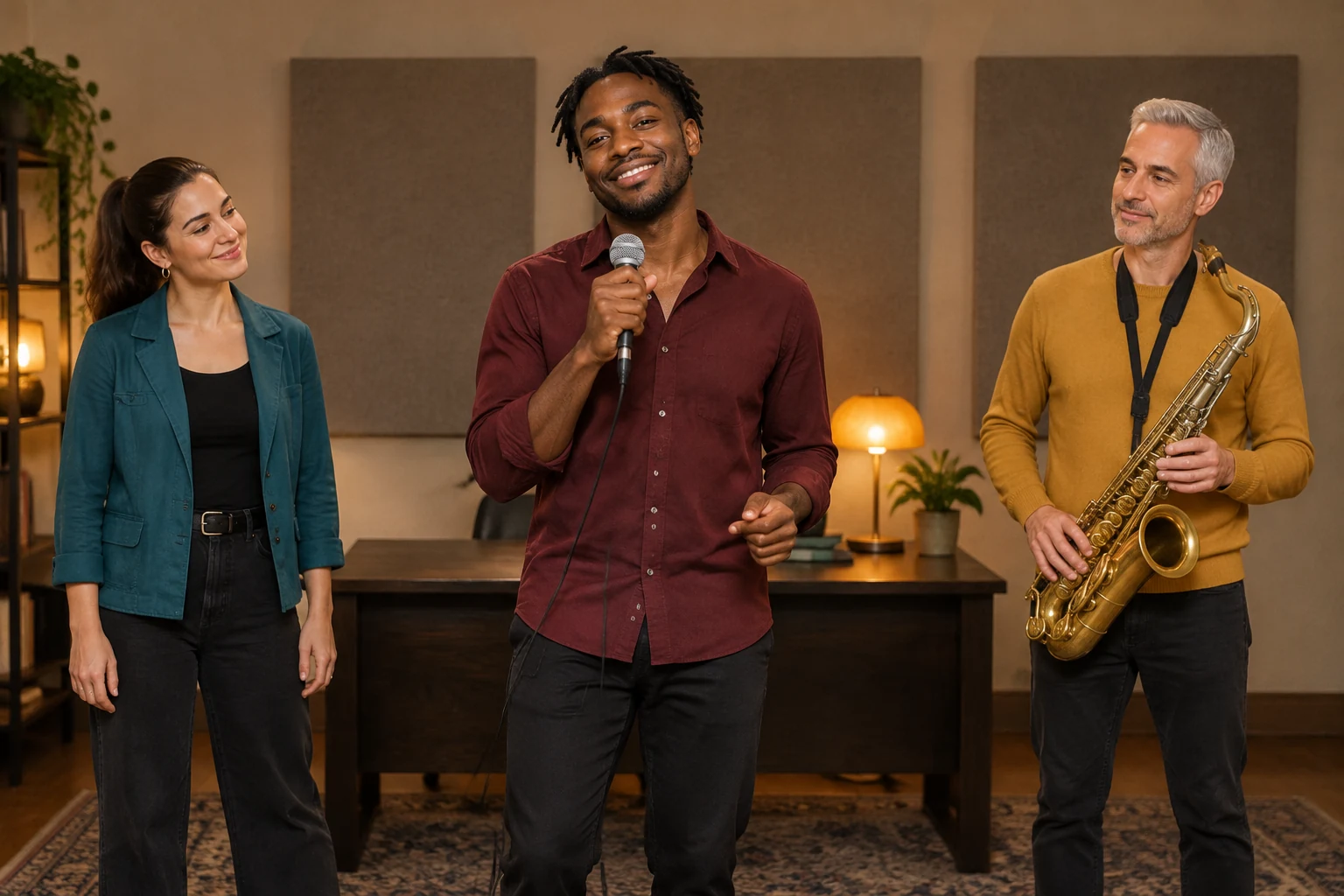
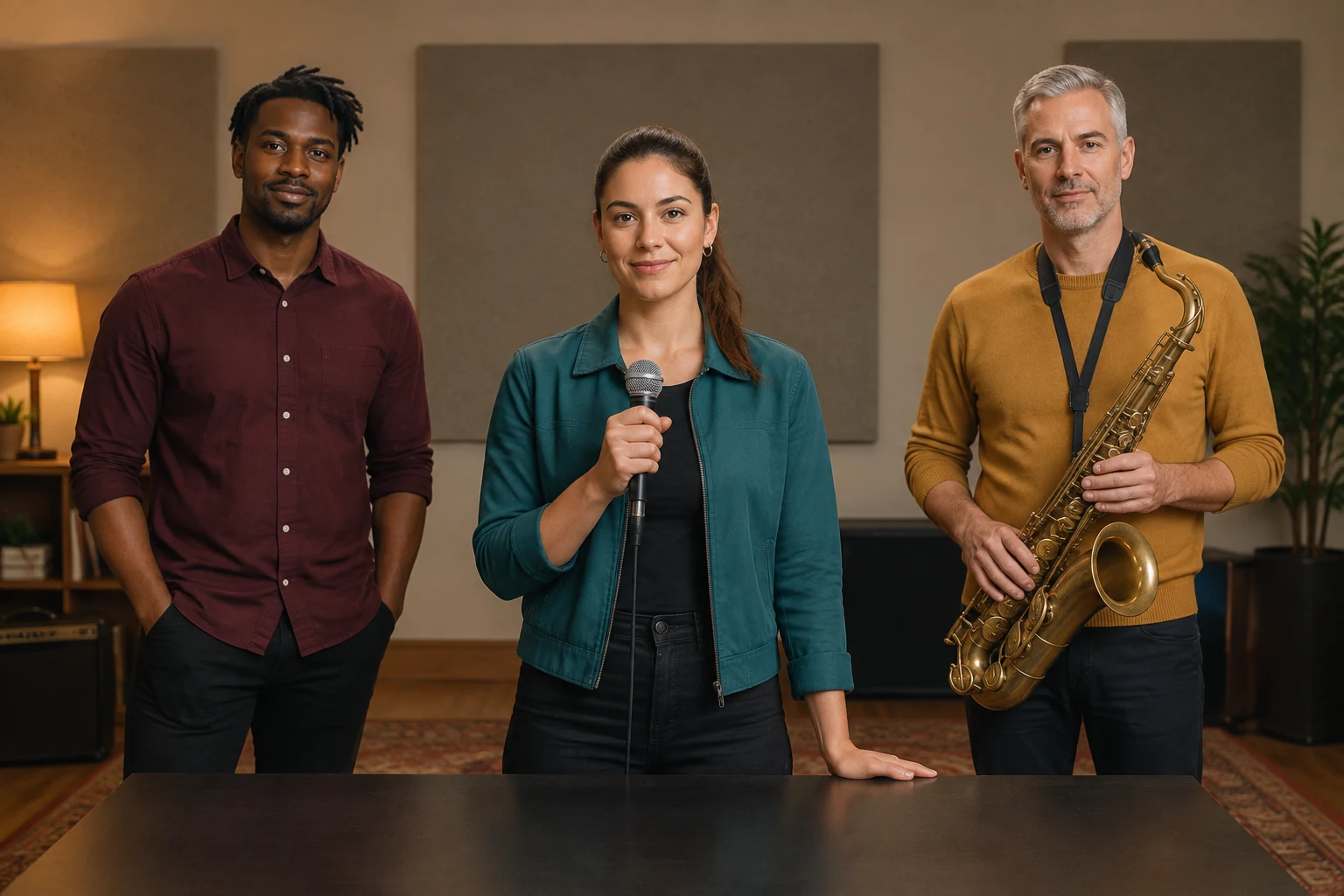
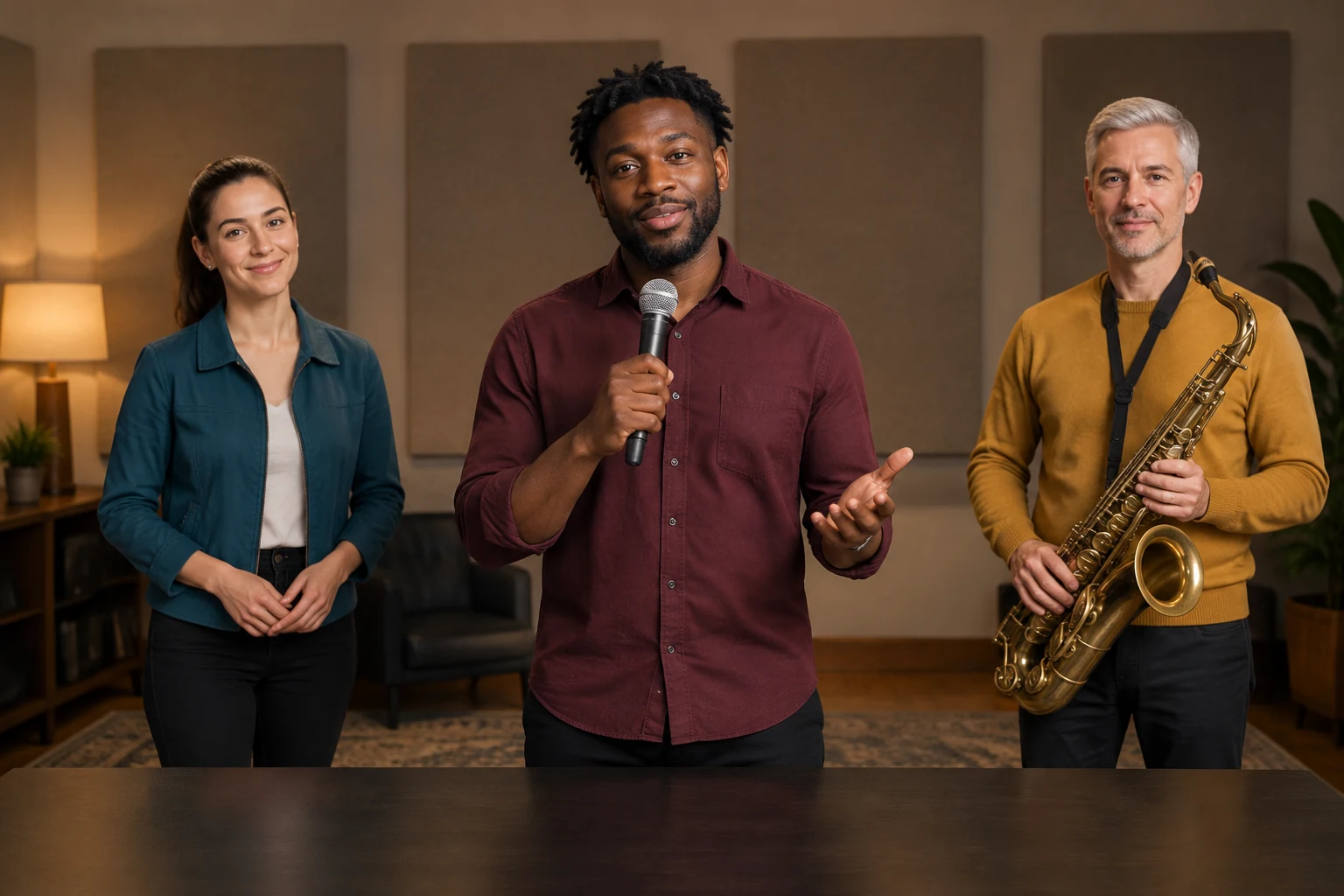
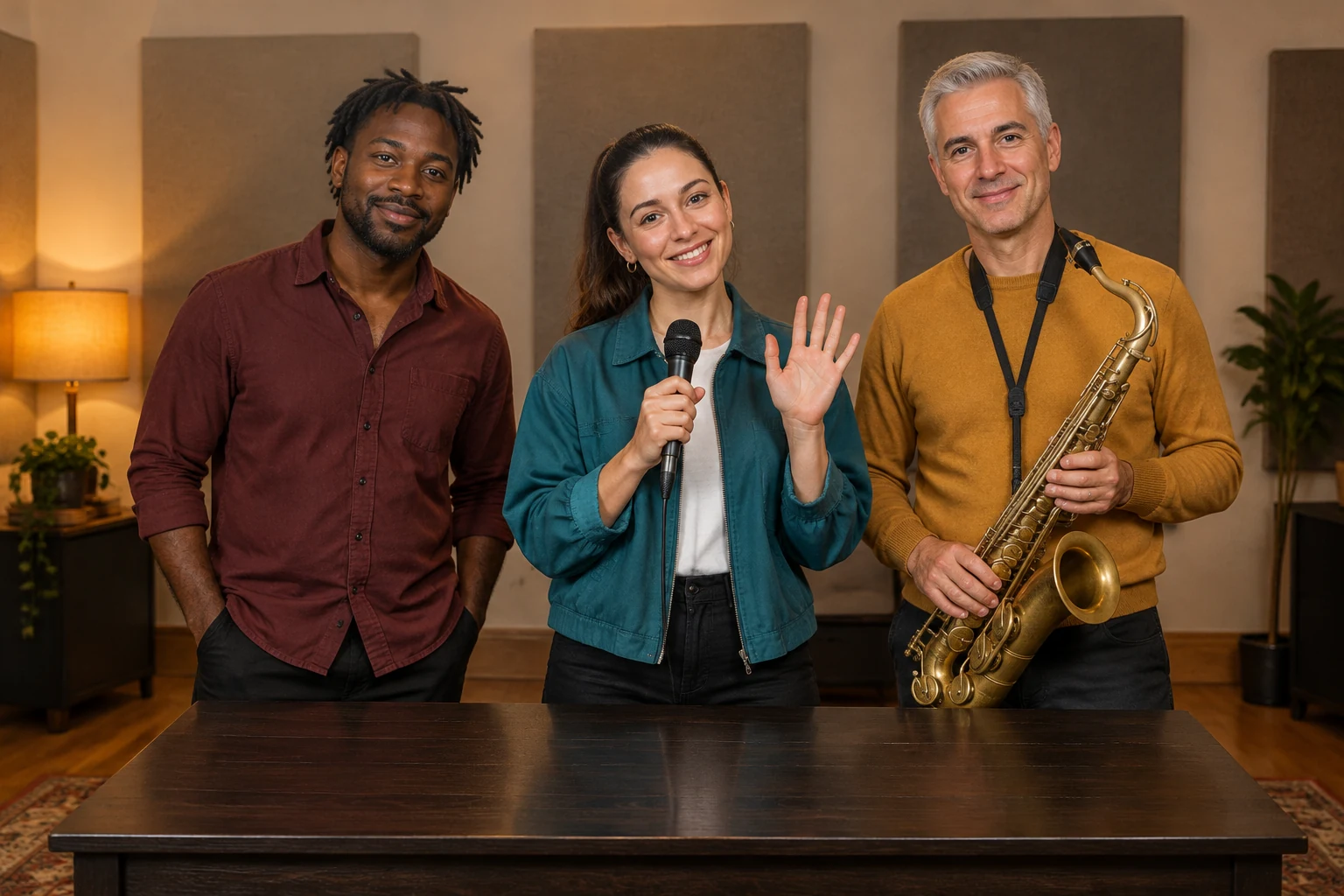
Ein kleiner Probenraum bietet einen fokussierten Rahmen, ohne eine komplizierte Performance vorauszusetzen. Die beispielhafte Besetzung – ein dunkelhäutiger Mann mit kurzen Twists und einem burgunderroten Hemd, eine Frau mit braunem Pferdeschwanz und einer türkisfarbenen Jacke sowie ein silberhaariger Mann in einem senfgelben Pullover – verleiht dem Prompt konkrete visuelle Merkmale. Ein dunkler Schreibtisch, eine bernsteinfarbene Lampe und schlichte Akustikpaneele prägen den Raum. Betrachte diese Angaben als fiktive Szenendetails und nicht als Behauptungen über echte Künstler oder eine bestimmte Aufnahme.
Wähle Text to Video oder Image to Video
Text to Video eignet sich für ein neu beschriebenes, fiktives Ensemble: Erkläre, wer anwesend ist, wie der Raum aussieht und wie zurückhaltend die Bewegungen sein sollen. Image to Video dient dazu, EIN vorbereitetes Gruppenfoto zu animieren und dabei die tatsächlich abgebildeten Personen, Gesichter, Frisuren, Kleidung, den Raum und die Positionen beizubehalten. Es verwendet keine einzelnen Porträtfelder und weist Instrumentenrollen nicht automatisch zu. Zeigt das Foto nicht bereits das gewünschte Ensemble und die Instrumente, bereite vor der Auswahl dieses Modus ein geeigneteres Gruppenbild vor.
Halte die Erwartungen an Bewegung und Audio realistisch
Ein leichtes Wiegen und ein freundlicher Abschiedsgruß lassen sich einfacher als zurückhaltender visueller Ablauf beschreiben denn als aufwendige Performance. Bitte darum, dass die Gruppe an ihrem Platz bleibt und die Handbewegungen plausibel wirken. Verlasse dich nicht auf präzise Fingersätze, ein Saxofonsolo, Lippensynchronität, Schnitte oder Bewegungen im Takt der Musik. Prüfe vor der Generierung die aktuellen Audioeinstellungen. Das Tool enthält keine Originalaufnahme, und die verfügbaren Audiooptionen richten sich nach den Einstellungen im aktuellen Feld.
Nutze das Storyboard als Planungsvorschau
Die lautlose Diashow aus drei Bildern mit einer Dauer von neun Sekunden ist eine Planungsvorschau und keine fertig generierte Performance. Sie hilft dir, den gewünschten visuellen Ablauf zu überprüfen: das versammelte Ensemble, einen kurzen Gruß und eine Abschlusspose. Nutze die Bilder, um deinen schriftlichen Szenenplan zu verfeinern oder ein geeignetes Gruppenfoto vorzubereiten. Sie zeigen kein generiertes Videoergebnis, kein Audio, keine durchgehende Bewegung und kein Instrumentenspiel.
Fragen zur Band am Schreibtisch
Ist für Text to Video ein Referenzfoto erforderlich?
Nein. Mit Text to Video beschreibst du fiktive Künstler und eine Umgebung, ohne etwas hochzuladen. Image to Video animiert hingegen ein vorbereitetes Gruppenfoto.
Was sollte auf einem Foto für Image to Video zu sehen sein?
Verwende ein einziges Foto, auf dem das gewünschte Ensemble, die Instrumente und die Aufstellung bereits zu sehen sind. Der Modus erhält die abgebildeten Personen und die Szene. Er bietet keine separaten Porträtfelder und weist Bandrollen nicht automatisch zu.
Kann ich Dauer und Seitenverhältnis des Videos auswählen?
Prüfe bei Seedance 2.5 die Live-Steuerelemente für Dauer, Seitenverhältnis und Auflösung. Die dort angezeigten Optionen bestimmen deine Auswahl. Dieser Leitfaden verspricht keine feste Laufzeit.
Enthält der Generator ein Originallied oder eine Originalaufnahme?
Eine Originalaufnahme ist nicht enthalten. Die Audioausgabe richtet sich nach den aktuell im Live-Audiofeld verfügbaren Optionen.
Synchronisieren die Künstler ihre Lippen zur Musik oder spielen sie die Instrumente präzise?
Verlasse dich nicht auf garantierte Lippensynchronität, komplexes Handspiel, musikalische Synchronisierung, Schnitte oder ein bestimmtes Solo. Für ein zurückhaltenderes Konzept bitte um leichtes Wiegen, plausible Handbewegungen und einen freundlichen Abschiedsgruß in einer ruhigen, durchgehenden Ensembleaufnahme.
Wie prüfe ich Credits und den Generierungsfortschritt?
Prüfe vor dem Absenden die aktuellen Credits neben „Generate“ und verfolge anschließend den Auftragsstatus unter „History“. Ein kostenloses Kontingent oder ein garantiertes Ergebnis wird nicht versprochen.
Weitere Ideen zum Entdecken
KI-Videotools entdecken
Sieh dir die verfügbaren Videotools an, bevor du einen Arbeitsablauf für eine originelle Szene auswählst.
Ein Ensemblebild erstellen
Bereite ein Gruppenbild als Grundlage für ein Image-to-Video-Konzept vor.
Den Earth-Zoom-Generator entdecken
Vergleiche dieses intime Raumkonzept mit einer anderen Art von KI-Videoszene.
Bilder zusammenfügen
Ordne Bildelemente als visuelle Referenz zur Planung deiner Szene an.
highsfield.com · Aktualisiert
Neu auf dieser Seite
- — Hinzugefügt wurde eine gefilmte Bewegungs- oder Einstellungsreferenz mit passendem Cover und praktischen Beobachtungsnotizen.
- — Einstellungen, verfügbare Optionen und Informationen zu Credits sollten vor der Generierung in der Live-Oberfläche geprüft werden.