
MiniMax H3 Image
Prompts d’images fixes d’intérieur avec MiniMax H3 Image
Histoire
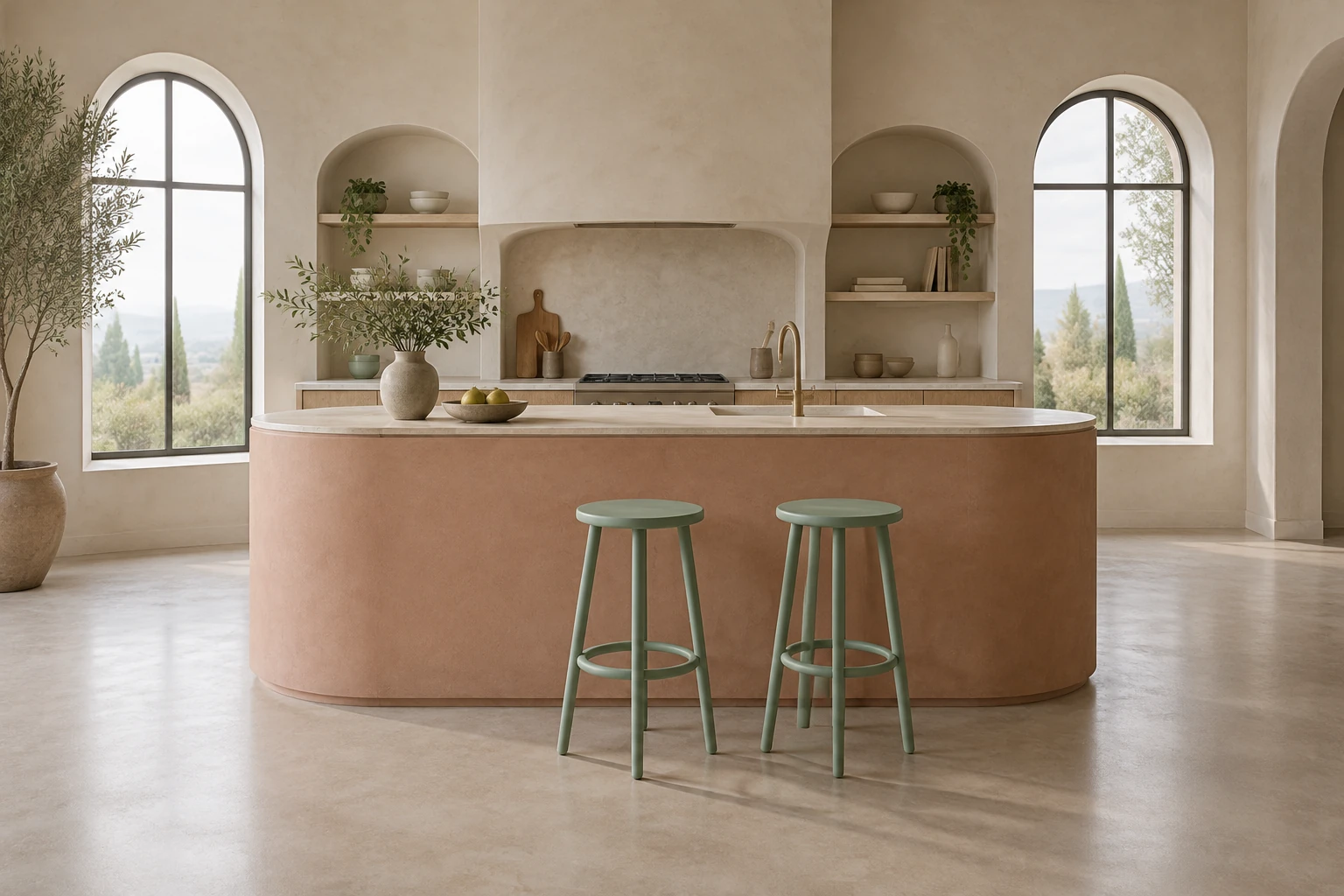
Utilisez MiniMax H3 Image pour concevoir une image fixe d’intérieur ou apporter une modification ciblée à une photo de pièce existante. Commencez par un îlot de cuisine, deux tabourets et une douce lumière de fenêtre. Vérifiez leurs proportions et leur contact avec le sol, puis utilisez une véritable image de référence pour explorer une modification de la peinture d’un mur tout en conservant la disposition d’origine.
Concevez et peaufinez votre image H3
Choisissez le mode d’image fixe
Choisissez Minimax H3 Image pour votre projet d’intérieur. Le mode Texte en image part d’une description modifiable et ne nécessite aucun téléversement. Le mode Image à image utilise une photo de pièce fournie et une instruction modifiable. Gardez le mode prévu à l’esprit avant de modifier la scène ou de choisir une image de référence.
Décrivez la scène ou préparez une image de référence
Pour la génération, indiquez le sujet, le cadre, le cadrage, la lumière et les détails importants ; le prompt de cuisine ci-dessus est prêt à être essayé sans téléversement. Pour la modification, préparez une image nette de l’intérieur réel que vous souhaitez changer. Nommez la modification unique demandée, puis précisez ce qui doit rester inchangé. Ne remplacez pas votre propre image de référence par l’exemple de cuisine du guide.
Définissez les options et vérifiez le devis en temps réel
Sélectionnez les réglages de modèle, de format et de résolution disponibles qui conviennent à votre image fixe. Ces réglages déterminent le nombre de Crédits requis affiché en temps réel ; vérifiez donc le devis indiqué pour la configuration sélectionnée avant de cliquer sur Générer. Ce modèle n’est pas accessible ici avec un compte admissible à une utilisation gratuite : vérifiez votre admissibilité à l’accès payant et le devis actuel avant de continuer. Ne vous fiez pas à un prix fixe ni à une allocation gratuite supposée.
Examinez l’image prête avant de l’utiliser
Après la génération ou la modification, vérifiez le résultat : composition, proportions, contours, matériaux, éclairage, contact avec le sol et éventuels textes indésirables. Confirmez qu’une modification n’a changé que l’élément demandé et a préservé la scène de référence. Histoire affiche l’état et les images prêtes. Utilisez une image fixe prête pour la planification ou l’examen avant d’entamer tout travail distinct de caméra ou de vidéo.
Concevez l’intérieur comme une image fixe
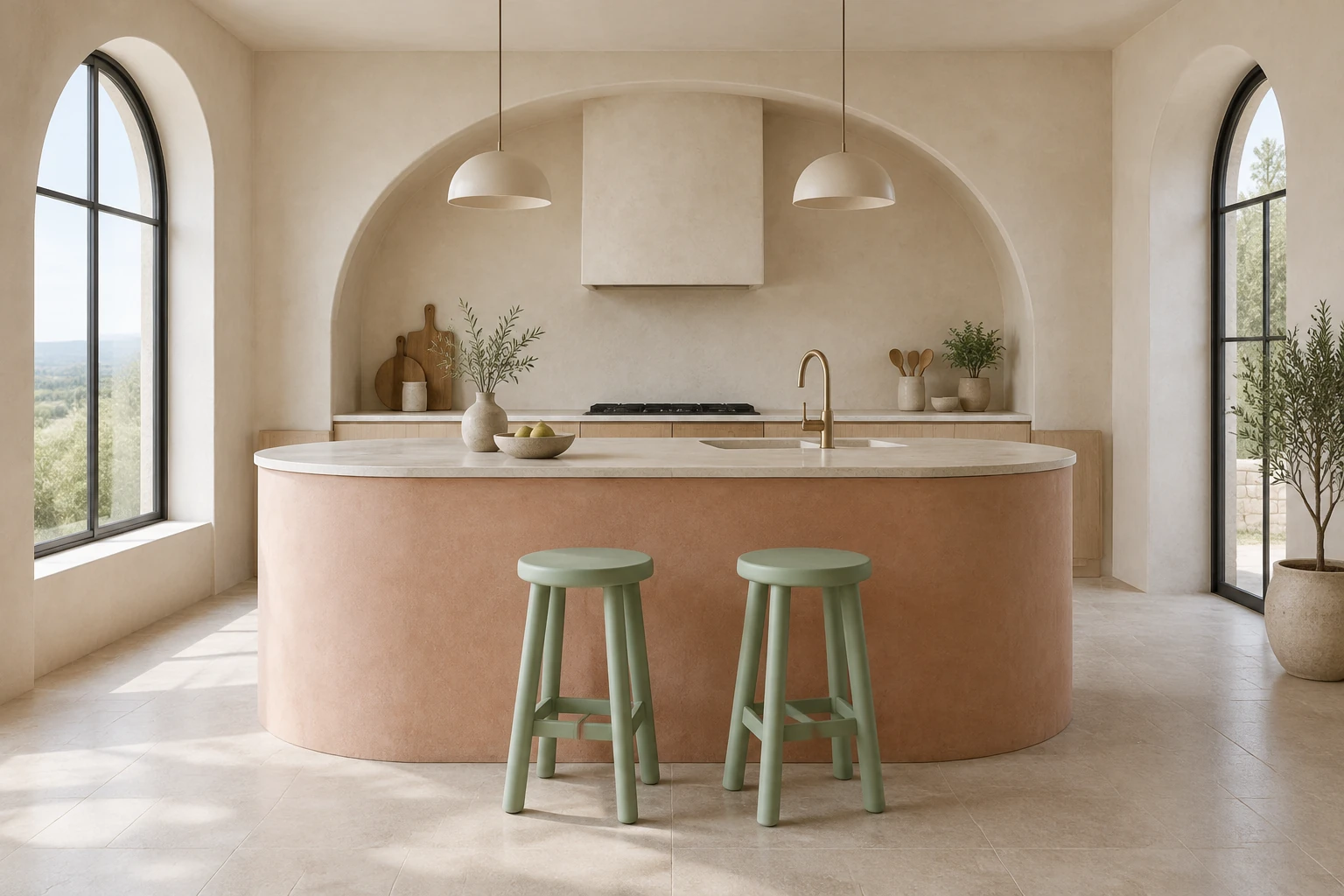
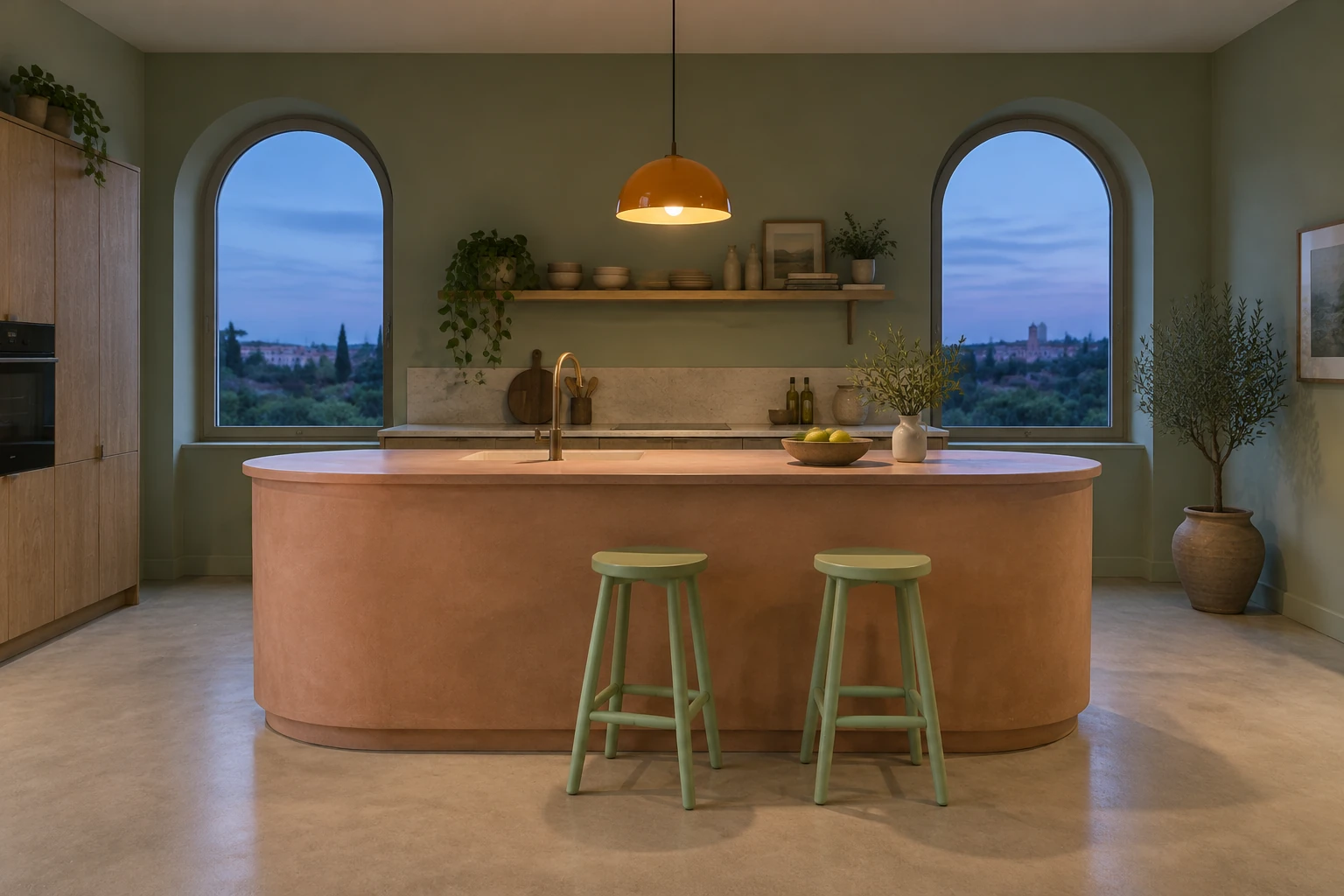
Considérez l’image comme une étude de composition, et non comme un espace navigable. Dans l’exemple, garder l’îlot courbe et les deux tabourets entièrement visibles facilite l’évaluation de leurs proportions respectives. Vérifiez si les tabourets semblent à la bonne échelle par rapport à l’îlot, si les fenêtres cintrées sont bien lisibles et si la lumière douce d’un ciel couvert laisse suffisamment de détails au niveau du sol. L’étude en soirée explore une lumière plus chaude, un mur sauge et une ambiance calme de fin de journée.
Effectuez une modification de référence avec précaution
Utilisez Image à image avec une véritable image de référence d’intérieur fournie lorsque vous souhaitez remplacer la peinture de son mur par un ton sauge doux. Précisez clairement que la disposition, les objets, les matériaux, la caméra et la lumière propres à l’image de référence doivent rester inchangés. Limitez la demande : ne demandez pas une nouvelle cuisine, un mobilier différent ou un autre moment de la journée. Examinez les contours du mur et les surfaces voisines pour vérifier si la modification de couleur déborde sur les objets ou change la scène au-delà de la demande.
Vérifiez les détails qui influent sur les décisions de conception
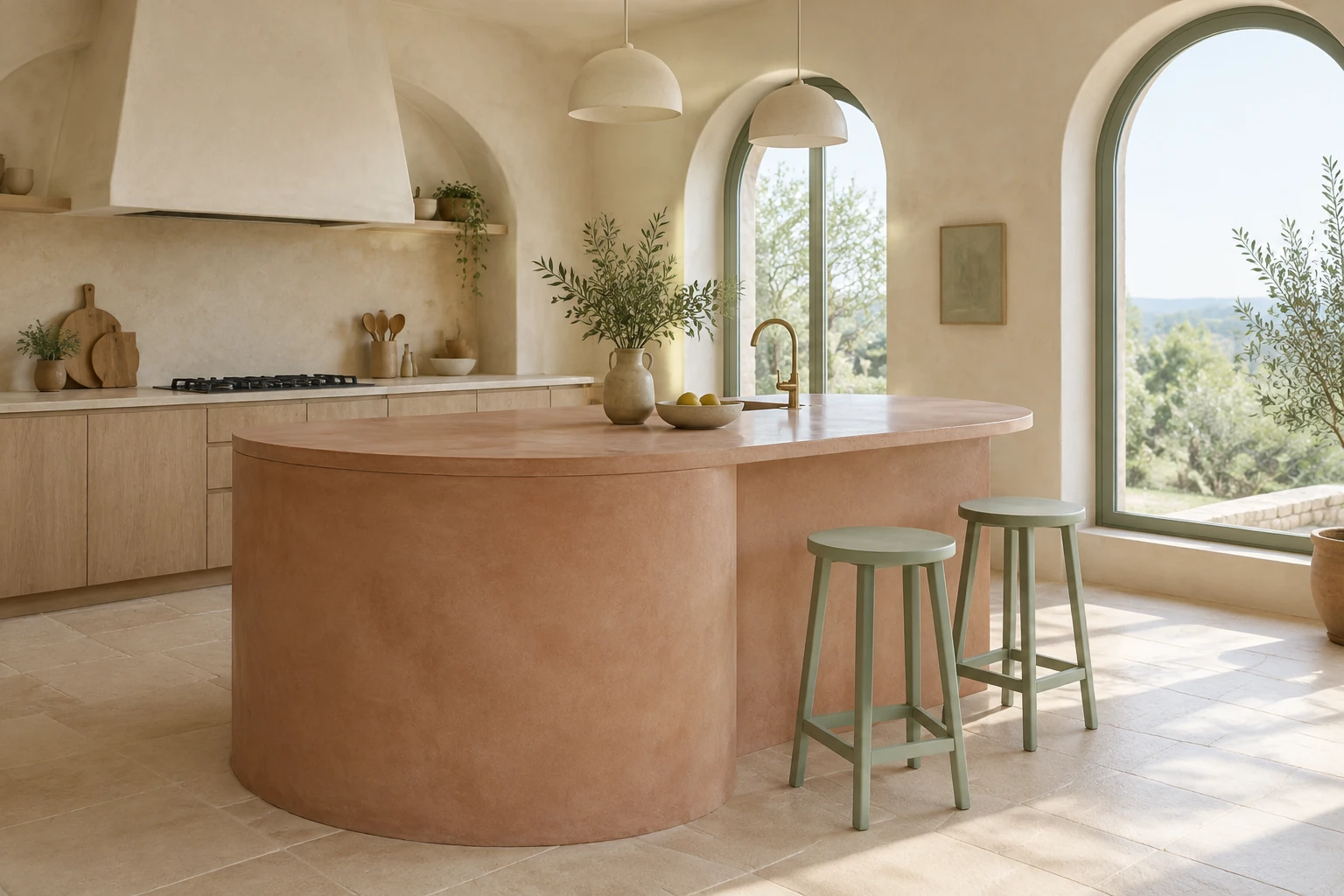
Avant de vous fier à une image prête, examinez la composition dans son ensemble, puis observez de plus près le contour de l’îlot, les proportions des tabourets, les limites entre matériaux et les ombres là où les objets touchent le sol. Vérifiez que les fenêtres et la direction de la lumière restent cohérentes, et recherchez les inscriptions parasites ou les ajouts indésirables. Ces vérifications vous aident à déterminer si l’image fixe est utile à la planification ; elles n’en font pas un dessin à l’échelle vérifié ni un substitut à un travail ultérieur de caméra et de vidéo.
Utilisez l’outil adapté à l’étape suivante
Dans ce guide, MiniMax H3 Image sert à générer et modifier des images fixes. Il ne crée pas de pièce 3D dans laquelle on peut se déplacer et ne génère pas de vidéo. Si l’image fixe vous est utile, reprenez la direction visuelle approuvée dans un travail distinct adapté à votre projet. Distinguez cette étape ultérieure du prompt d’image et utilisez l’état « prête » de l’image dans Histoire pour retrouver les résultats.
Questions sur MiniMax H3 Image
Que fait MiniMax H3 Image ici ?
Il s’agit du modèle d’images fixes activé, répertorié dans le catalogue public sous le nom Minimax H3 Image. Ce guide l’utilise pour générer une image fixe d’intérieur à partir de texte ou modifier une image de référence fournie à l’aide d’un prompt modifiable. Il n’est pas présenté comme un générateur vidéo ni comme un outil de création de pièces 3D navigables.
Puis-je générer une image sans en téléverser une, ou modifier l’image avec plusieurs références ?
Texte en image utilise un prompt modifiable et aucun téléversement. Image à image utilise une image de référence fournie et un prompt modifiable. Le processus décrit ici ne nécessite pas plusieurs images de référence.
L’accès est-il gratuit et combien coûtera la génération ?
Ce modèle n’est pas accessible ici avec un compte admissible à une utilisation gratuite. Vérifiez que votre compte est admissible à l’utilisation payante et consultez le devis actuel en Crédits requis après avoir sélectionné le modèle, le format et la résolution. Ces réglages déterminent le devis en temps réel ; ce guide n’indique aucun coût fixe.
Combien de temps prendra la génération et où trouver le résultat ?
Aucun délai d’attente précis n’est promis. Histoire affiche l’état de la tâche et les images prêtes ; consultez cette section pour suivre la progression et trouver les résultats terminés.
Comment préparer une image de référence et formuler une modification ?
Choisissez une image nette de la scène réelle que vous souhaitez modifier. Demandez une seule modification précise, par exemple une peinture murale sauge douce, et indiquez explicitement que la disposition, les objets, les matériaux, la caméra et la lumière propres à l’image de référence doivent être préservés. Ne la remplacez pas par la cuisine d’exemple du guide.
Que dois-je vérifier avant d’utiliser une image prête ?
Vérifiez la composition et les proportions, les contours des objets, les limites entre matériaux, l’éclairage, le contact avec le sol et la présence éventuelle de textes ou d’ajouts indésirables. Pour une modification, confirmez que l’élément demandé a changé tandis que le reste de la scène fournie est demeuré cohérent.
D’autres idées à explorer
Outils d’image IA
Découvrez les outils et les processus du site pour les images fixes.
Guide vidéo IA sur un hall d’hôtel
Un guide distinct axé sur la vidéo pour un projet de hall d’hôtel.
Tarifs et informations sur les crédits
Consultez les informations actuelles sur votre compte et les crédits avant de générer.
highsfield.com · Mis à jour
Nouveautés sur cette page
- — Ce nouveau guide indépendant porte sur le modèle MiniMax H3 Image activé sur le site, destiné à la conception d’images fixes et à la modification à partir d’une seule image de référence. Il traite du choix du mode, des Crédits requis en temps réel, des instructions de modification de référence, de Histoire et de l’examen pratique des images, sans promettre de coûts fixes, de délais d’attente ni de résultats précis.