
Effet vidéo de feux d’artifice : gardez le diplômé au premier plan
Créez un effet vidéo de feux d’artifice
Histoire
Chargement de l’historique…
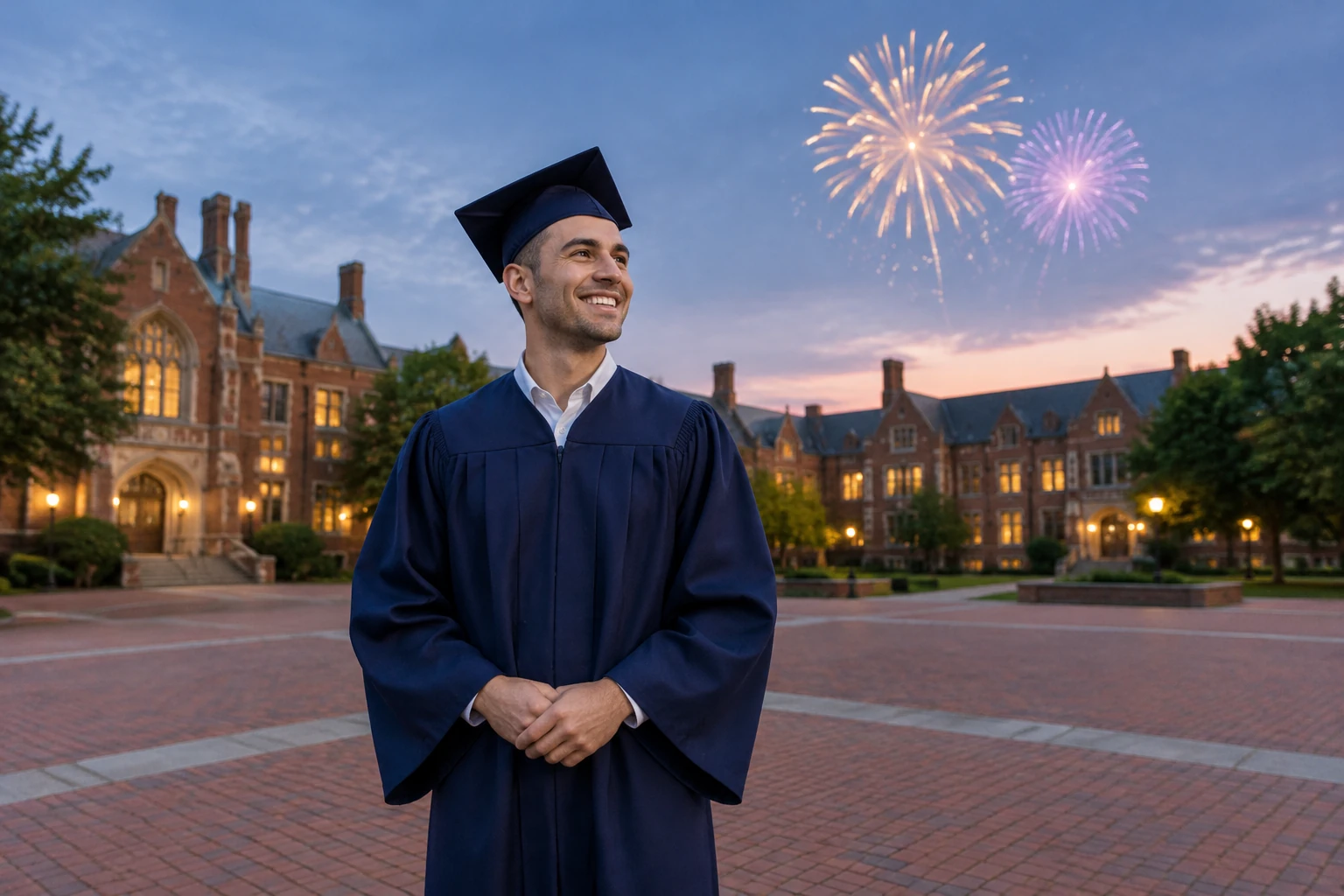
Un effet vidéo de feux d’artifice peut créer un arrière-plan festif sans laisser les éclats lumineux dominer un portrait de remise de diplôme. Ce guide explique comment composer une scène spacieuse dans une cour en briques autour d’un diplômé adulte : cheveux très courts, toge bleu foncé, mortier uni sans inscription et lumières chaudes aux fenêtres au loin. Veillez à ce que le visage reste bien visible, la caméra stable et les feux d’artifice derrière le sujet. Commencez à partir d’un texte ou d’une seule photo, puis examinez le clip en entier avant de décider des ajustements à apporter.
Observez le rythme des feux d’artifice et le cadrage du ciel
Créez votre vidéo de feux d’artifice
Choisissez un portrait net ou partez d’un texte
Pour Image to Video, téléversez une photo nette où le visage du sujet est visible et où le ciel est dégagé derrière ou au-dessus de lui. Pour Text to Video, décrivez la personne, le cadre et la célébration que vous souhaitez créer.
Placez les feux d’artifice derrière le sujet
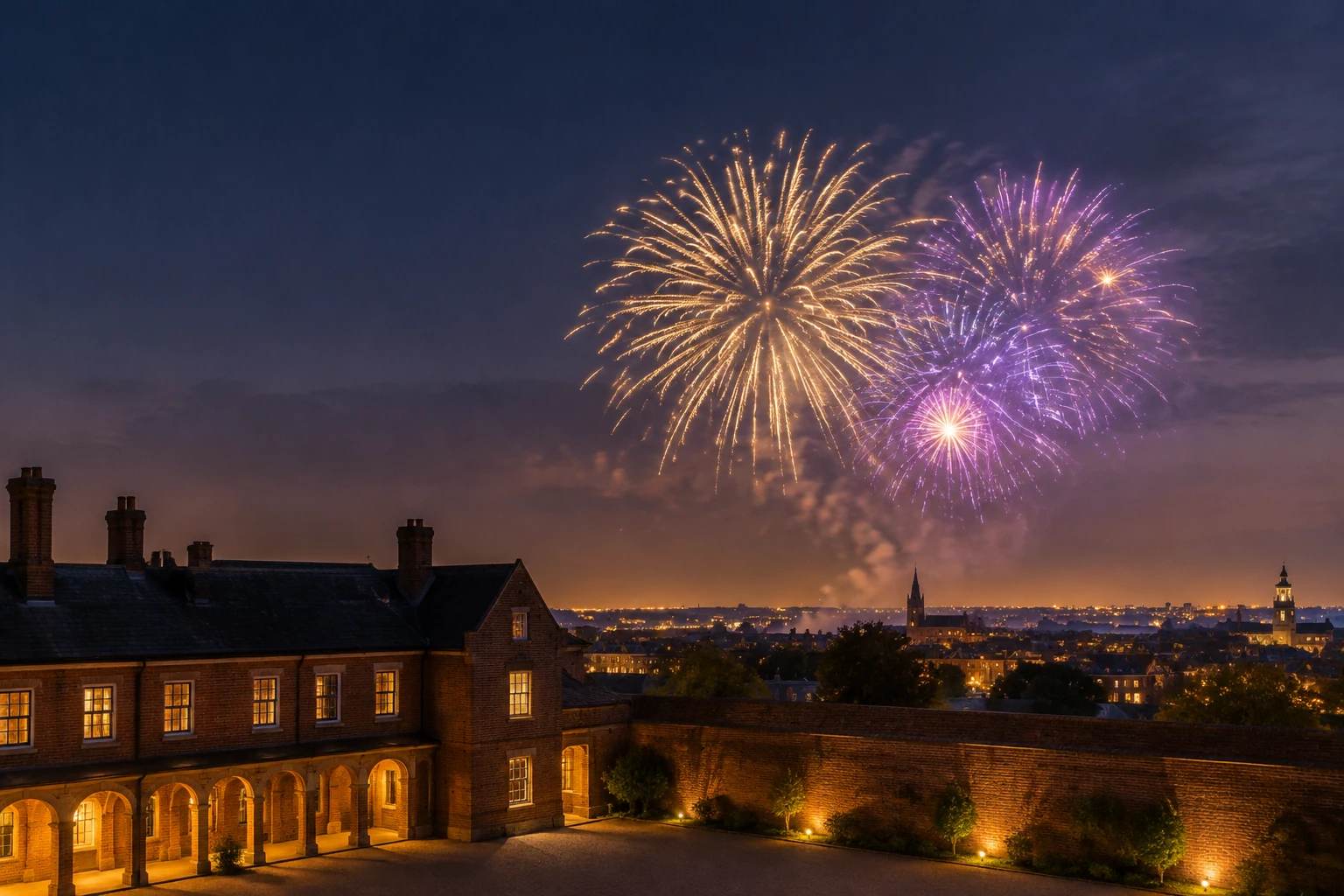
Demandez des traînées qui s’élèvent à l’arrière-plan, quelques gerbes dorées et violettes qui s’épanouissent, puis un fondu discret. Le visage doit rester bien visible, la caméra presque immobile et le spectacle clairsemé.
Choisissez les options proposées dans le formulaire
Sélectionnez parmi les options de durée, de résolution, de ratio et d’audio actuellement affichées dans le formulaire. Avant de soumettre, consultez le devis affiché à côté de Generate ; il tient compte des paramètres actuellement sélectionnés.
Générez la vidéo, puis examinez-la en entier
Soumettez le prompt et, lorsque le clip terminé apparaît dans History, vérifiez-le. Regardez-le du début à la fin en prêtant attention au visage, aux mains, à l’exposition, au rythme des éclats, au son et au cadrage. Si des améliorations sont nécessaires, ne modifiez qu’une variable à la fois.
Un effet vidéo de feux d’artifice privilégiant le portrait
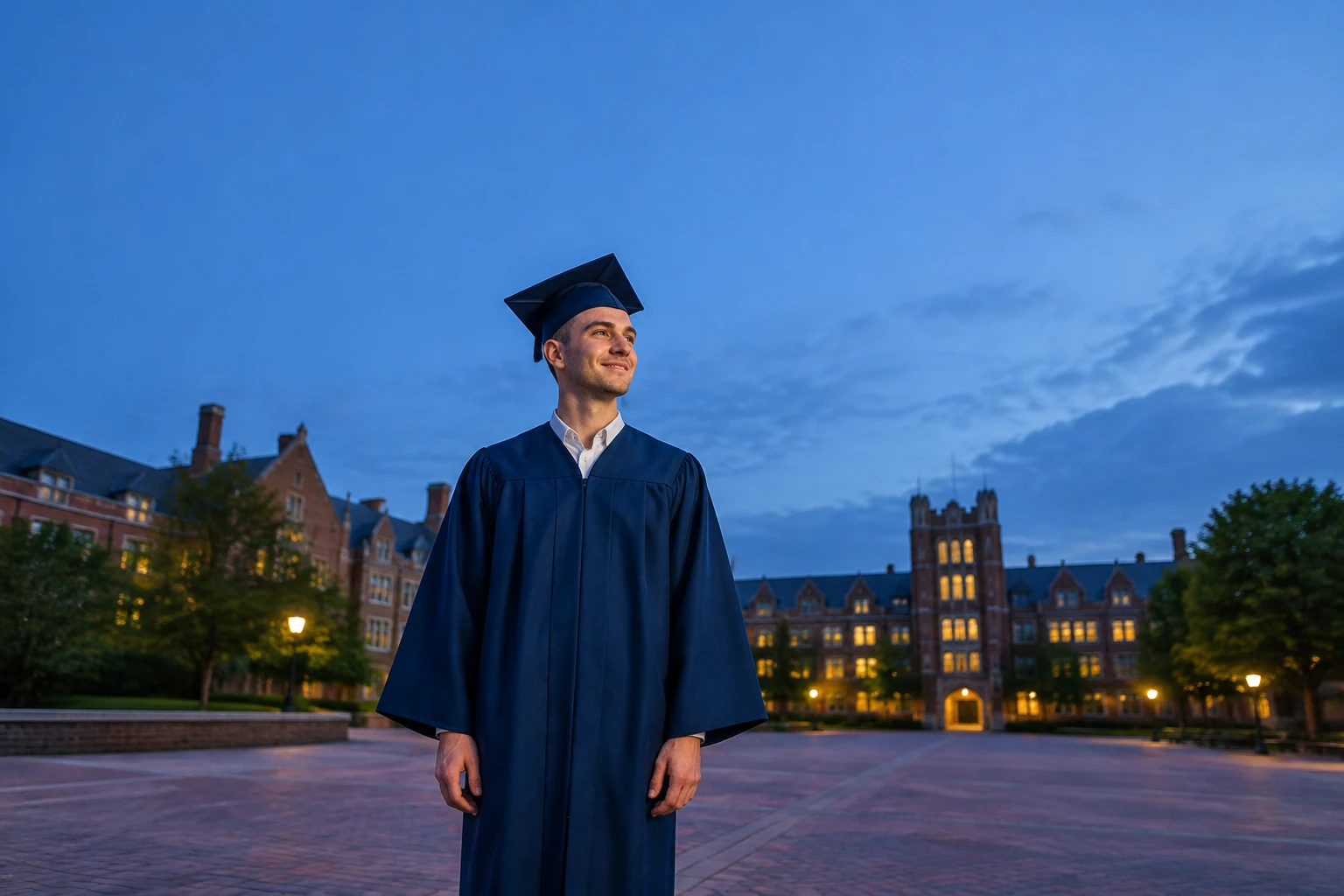
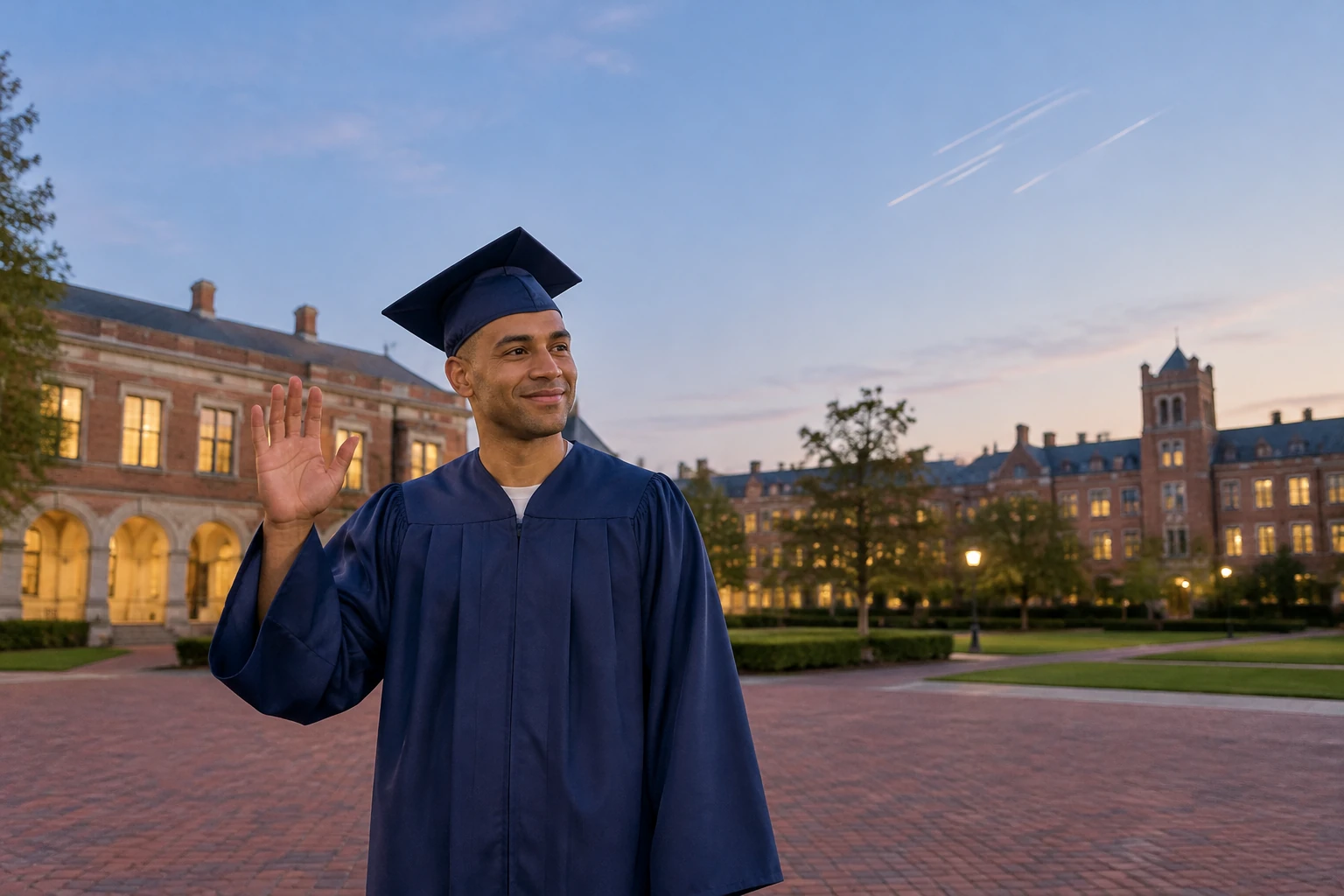
Une fête de remise de diplôme est plus réussie lorsque la personne, et non l’éclat le plus lumineux, retient l’attention. Décrivez une vaste cour en briques, des lumières chaudes aux fenêtres au loin et un ciel dégagé. Placez les feux d’artifice derrière le diplômé, avec des traînées dorées et violettes qui s’élèvent, s’épanouissent et s’estompent sans envahir toute l’image. Une coupe très courte, une toge bleu foncé et un mortier uni sans inscription donnent un caractère précis à la scène d’exemple, mais le prompt peut être modifié pour convenir à une autre célébration. Demandez des mouvements naturels et modérés du visage et des mains plutôt qu’un grand geste qui rivaliserait avec le spectacle.
Choisissez le bon flux de travail de départ
Le formulaire Seedance 2.5 existant propose Text to Video et Image to Video. Text to Video part d’un prompt modifiable et ne nécessite aucun fichier téléversé ; utilisez-le pour décrire une scène de remise de diplôme originale. Image to Video utilise une photo téléversée et un prompt modifiable ; demandez-lui d’adapter cette photo, de préserver les sujets, les vêtements et le cadrage réels, et de placer tous les éclats dans le ciel derrière les personnes. Ce guide ajoute au formulaire des paramètres de prompt par défaut adaptés au thème. Il n’ajoute ni nouveau préréglage, ni éditeur de calques, masque, chronologie ou téléversement de vidéo existante.
Obtenez un résultat calme et lisible
Orientez les traînées vers le haut, à l’arrière-plan, limitez le nombre de gerbes qui s’épanouissent et terminez par un fondu discret. Une caméra presque immobile aide à stabiliser le portrait tandis que le ciel change. Demandez de subtils reflets lumineux, et non un flash qui submerge le visage. Lors de la vérification, examinez le clip entier au lieu de juger une seule image : repérez les changements du visage ou des mains, les variations d’exposition, les éclats qui arrivent à un moment maladroit, un son inadapté et un cadrage qui coupe des détails importants. Si vous apportez une modification, changez une seule variable — par exemple la densité des gerbes ou le mouvement de la caméra — afin de cibler clairement la vérification suivante.
Options, devis et historique des tâches
La durée, la résolution, le ratio et les options audio sont celles actuellement proposées par le formulaire et peuvent dépendre des disponibilités. Le devis s’affiche à côté de Generate avant l’envoi. L’admissibilité à une utilisation gratuite ou à des crédits dépend des conditions et des paramètres de compte actuellement affichés ; ne présumez ni d’un prix fixe ni de crédits gratuits garantis. Les délais de génération varient. Les tâches terminées et en attente apparaissent dans History ; consultez cette section pour connaître leur état. Ce guide ne garantit ni un délai de livraison particulier ni une correspondance parfaite avec le portrait source.
Questions sur les feux d’artifice
À quoi sert le guide de l’effet vidéo de feux d’artifice ?
Il fournit des paramètres de prompt thématiques et modifiables pour créer une scène de feux d’artifice dans le formulaire Seedance 2.5 existant. Il aide à placer le spectacle derrière un portrait, mais ne garantit pas un résultat particulier.
Quelle est la différence entre Text to Video et Image to Video ?
Text to Video utilise un prompt modifiable sans fichier téléversé. Image to Video utilise une photo téléversée et un prompt modifiable qui peut demander au modèle d’adapter la photo réelle et de conserver ses sujets, leurs vêtements et le cadrage.
Les crédits sont-ils gratuits et où puis-je voir le coût actuel ?
L’accès à l’utilisation gratuite ou aux crédits dépend du compte et des conditions actuellement affichés ; les crédits gratuits ne sont pas garantis. Avant l’envoi, consultez le devis affiché à côté de Generate pour les options que vous avez sélectionnées.
Combien de temps prend la génération et où puis-je vérifier une tâche ?
Les délais varient, il n’y a donc pas de durée fixe à promettre. Les tâches terminées et en attente apparaissent dans History.
L’identité de la personne restera-t-elle exactement la même ?
Un prompt peut demander que la personne reste reconnaissable et que les sujets réels d’une photo soient préservés, mais la fidélité exacte de l’identité n’est pas garantie. Examinez le clip entier en vérifiant le visage, les mains, l’exposition, le rythme des éclats, le son et le cadrage.
Puis-je télécharger la vidéo et modifier les noms ou la musique ?
Vérifiez la tâche terminée et les commandes disponibles pour accéder à votre vidéo. Pour modifier les noms ou la musique, effectuez ces changements dans un autre logiciel de montage vidéo ; cette page n’ajoute ni chronologie ni outils de montage.
Découvrez d’autres idées
Vidéo IA
Découvrez l’espace de création vidéo par IA et les flux de travail disponibles.
Image IA
Visitez l’espace de création d’images pour découvrir les flux de travail dédiés aux images fixes.
Générateur de zoom sur la Terre
Découvrez un guide vidéo thématique consacré à une scène de zoom sur la Terre.
IA pour hall d’hôtel
Découvrez un guide vidéo thématique consacré à une scène de hall d’hôtel.
highsfield.com · Mis à jour
Nouveautés sur cette page
- — Le guide présente les flux de travail Text to Video et Image to Video avec une seule photo de Seedance 2.5 actuellement disponibles, leurs paramètres de prompt modifiables sur le thème des feux d’artifice, les options du formulaire et la vérification dans History.