
Seedream 5.5
Créez ou affinez une image fixe avec Seedream 5.5
Histoire
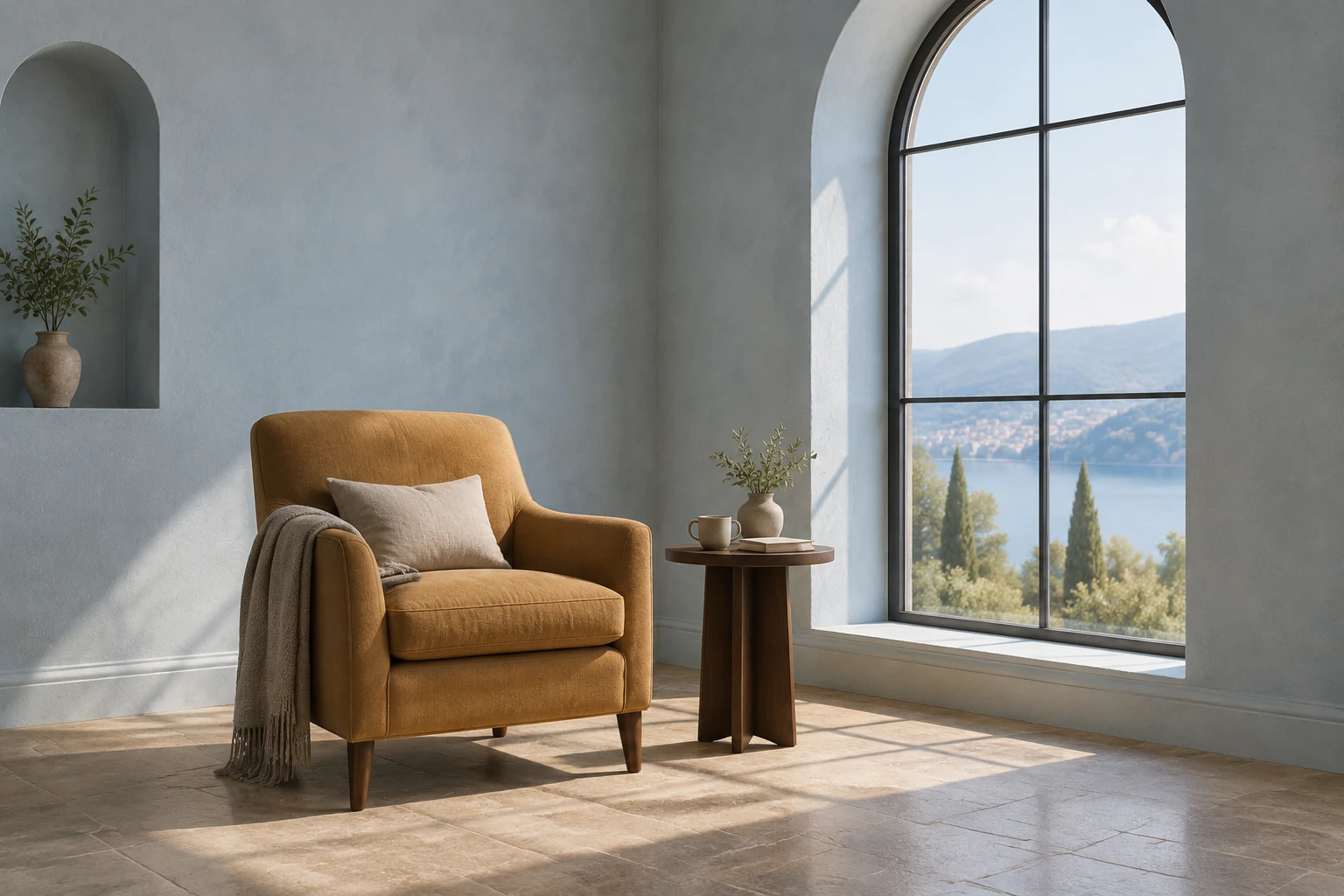
Utilisez Seedream 5.5 pour planifier une image architecturale fixe avant de passer à un travail vidéo distinct. Créez un coin lecture apaisant à partir d’une description, puis examinez l’échelle du fauteuil, la lumière de la fenêtre et le contact avec le sol. Pour modifier une pièce existante, fournissez une photo et demandez uniquement une peinture murale couleur sable chaud, en préservant son mobilier, son agencement et son éclairage.
Planifiez et affinez votre image Seedream 5.5
Choisissez le mode d’image fixe
Pour une nouvelle image architecturale fixe, ouvrez Texte en image. Son prompt est modifiable et ce mode ne nécessite aucun téléversement. Pour modifier une pièce ou un objet réel, choisissez Image à image, fournissez une seule référence claire et modifiez le prompt pour décrire le changement souhaité. Le menu natif des modèles peut proposer d’autres choix, mais ce guide porte sur Seedream 5.5.
Décrivez précisément la scène ou la référence
Pour une nouvelle scène, indiquez le sujet principal, la pièce, les matériaux visibles, le point de vue et l’éclairage. Précisez ce qui doit tenir dans la composition, par exemple le fauteuil et la table entiers, et décrivez le contact avec le sol que vous souhaitez examiner. Pour une modification, utilisez la référence réellement fournie et indiquez un changement précis. Précisez explicitement ce qui doit rester inchangé.
Vérifiez les paramètres et le tarif en direct
Vérifiez le modèle, le format d’image et la résolution avant la génération ; ces paramètres déterminent le tarif en direct en crédits requis. Ce modèle n’est accessible ici à aucun compte admissible à l’accès gratuit. Vérifiez l’admissibilité de votre compte à l’accès payant et le tarif actuel avant de sélectionner Générer. Ne vous fiez pas à un prix fixe ni à une allocation gratuite présumée.
Examinez l’image prête
L’historique affiche l’état de génération et les images prêtes. Une fois l’image prête, examinez la composition, les proportions du fauteuil, les limites des contours, les matériaux, l’éclairage et la présence éventuelle de texte indésirable. Pour une modification, confirmez que seul l’élément demandé a changé et que le mobilier, l’agencement, les matériaux, la caméra et l’éclairage propres à la référence restent intacts.
Planifiez une composition architecturale lisible
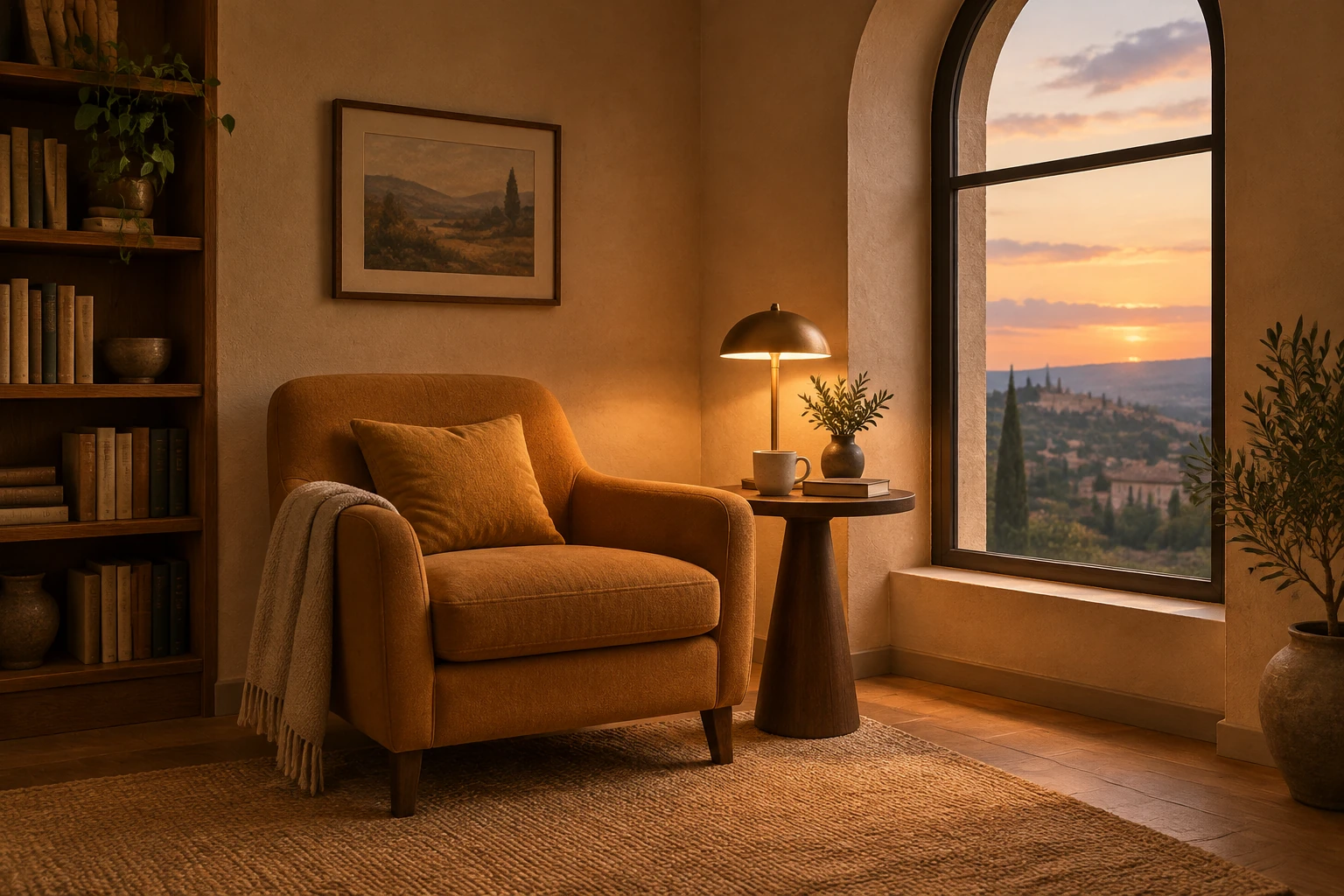
Commencez par préciser clairement ce qui doit apparaître dans le cadre : un fauteuil à oreilles rembourré ocre, une petite table d’appoint ronde en bois foncé et une haute fenêtre en arc. Décrivez ensuite la pièce et la relation entre ses éléments. Demander que le fauteuil et la table restent entièrement visibles aide à évaluer leur échelle et leur emplacement ; mentionner une lumière douce provenant de la fenêtre et un contact net avec le sol permet d’inclure les ombres et l’ancrage dans le brief. Ce sont des choix de rédaction du prompt, et non des garanties de résultat. Gardez la scène sobre pour faciliter l’examen des formes importantes. L’orientation vers une lumière de soirée et des tons sable chaud est une idée de scène originale distincte, et non un remplacement de la composition principale bleu-gris pâle.
Apportez un seul changement contrôlé à une référence réelle
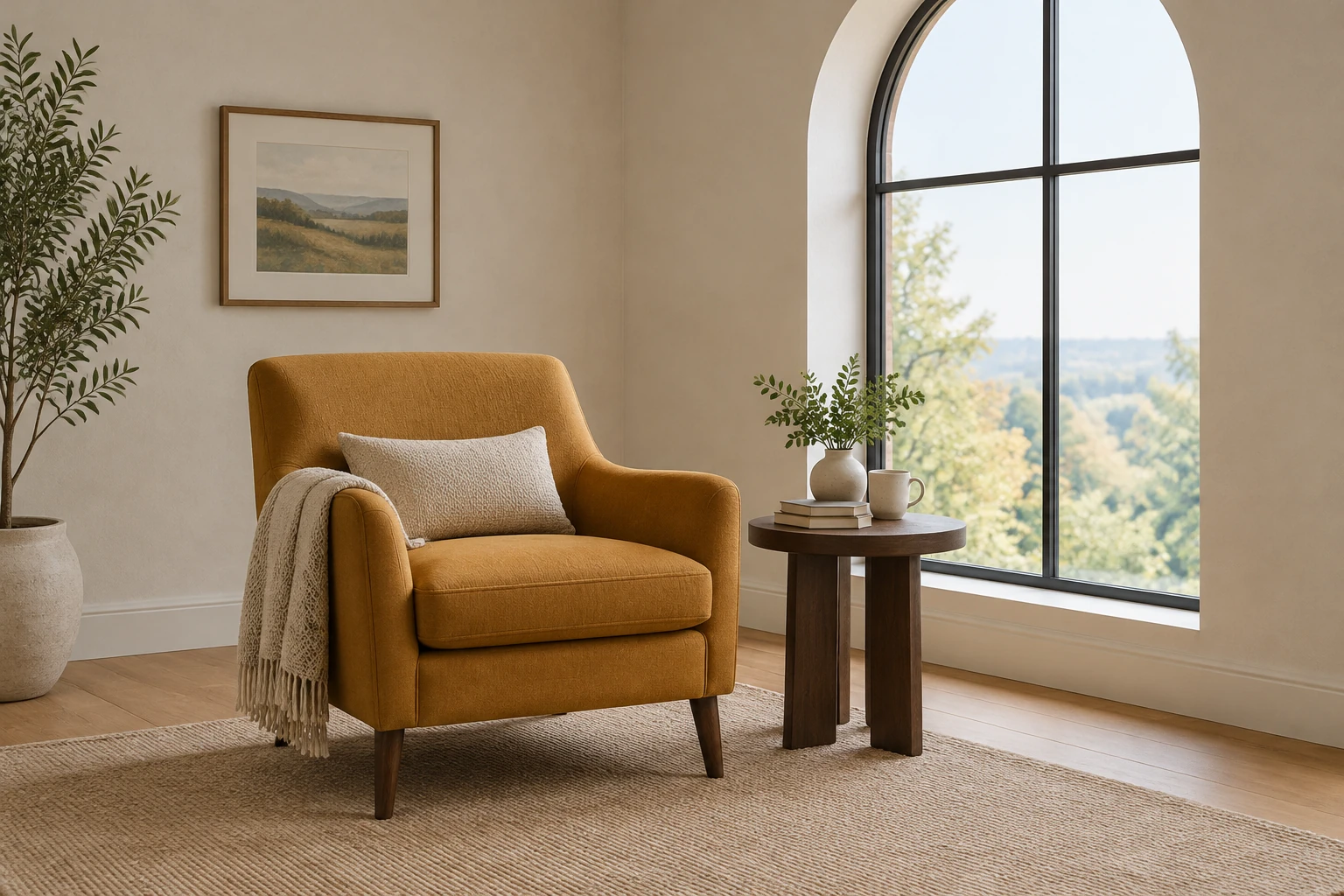
Pour la modification de la pièce, utilisez une véritable référence de pièce fournie dans Image à image, et non l’exemple généré de coin lecture. Demandez uniquement de changer la peinture murale pour une teinte sable chaud. Indiquez que le mobilier, l’agencement, les matériaux, la caméra et l’éclairage propres à la référence doivent être préservés, plutôt que d’inventer des éléments de remplacement. Une référence claire et une consigne de portée restreinte facilitent l’évaluation du respect des limites de la modification. Vérifiez les bords des murs pour repérer tout débordement et assurez-vous que les surfaces et les objets voisins conservent leur apparence d’origine.
Intégrez les paramètres, les crédits et l’historique au déroulement du travail
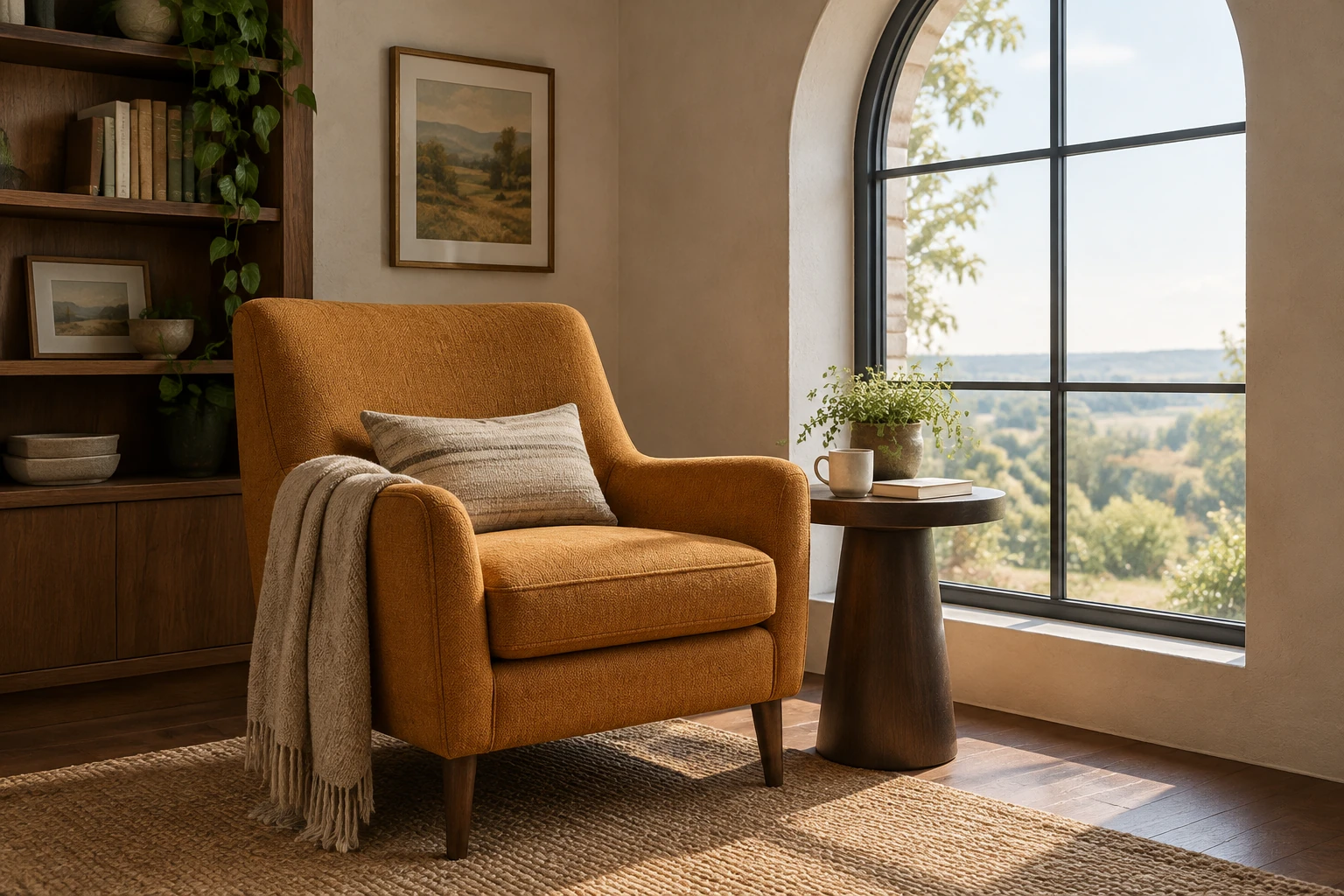
Seedream 5.5 est le nom affiché activé à choisir pour ce guide. L’interface réelle d’image fixe propose les deux modes de saisie distincts décrits ci-dessus : aucun téléversement pour Texte en image, et une référence fournie pour Image à image. Les paramètres du modèle, du format et de la résolution influent sur le tarif en direct en crédits requis ; vérifiez donc le montant actuel et l’admissibilité de votre compte à l’accès payant avant de sélectionner Générer. L’historique fournit l’état et les images prêtes ; consultez-le pour voir si une tâche est toujours en cours ou si un résultat est disponible. Aucun délai d’attente exact ni coût fixe n’est indiqué ici.
Examinez l’image avant de l’utiliser dans un travail ultérieur
Évaluez une image prête selon l’utilité de sa composition, sans supposer qu’il s’agit d’un cahier des charges architectural finalisé. Vérifiez si le mobilier tient dans le cadre, si les proportions semblent plausibles, si les surfaces restent distinctes et si la lumière de la fenêtre et les ombres de contact sont lisibles. Pour une modification, examinez les limites et confirmez que le changement ne s’est pas étendu au mobilier, aux moulures, au sol ou à l’éclairage. Recherchez également tout texte indésirable. Ce flux de travail concerne la planification d’images fixes ; utilisez un flux de travail vidéo distinct pour la vidéo.
Questions sur Seedream 5.5
Que fait cet outil Seedream 5.5 ?
Il s’agit d’un flux de travail d’image fixe permettant de créer une image à partir d’un prompt textuel modifiable ou de modifier une référence fournie à l’aide d’un prompt modifiable. Ce n’est ni une visite guidée en 3D ni un outil vidéo.
Combien de références puis-je utiliser dans chaque mode ?
Texte en image ne nécessite aucun téléversement. Image à image utilise une référence fournie accompagnée d’un prompt modifiable.
Puis-je utiliser Seedream 5.5 gratuitement, et combien coûtera une génération ?
Ce modèle n’est accessible ici à aucun compte admissible à l’accès gratuit. Vérifiez l’admissibilité à l’accès payant et le tarif en direct actuel en crédits requis avant de sélectionner Générer ; le tarif dépend des paramètres du modèle, du format d’image et de la résolution.
Combien de temps prendra la génération et où puis-je voir le résultat ?
Aucun délai d’attente exact n’est garanti. L’historique affiche l’état et les images prêtes ; consultez-le pour suivre l’avancement et voir les résultats disponibles.
Comment formuler un prompt pour modifier une référence de pièce ?
Fournissez la véritable référence de la pièce dans Image à image, demandez un changement précis et indiquez quels éléments visibles doivent rester tels quels. Pour la tâche donnée en exemple, modifiez uniquement la peinture murale en sable chaud, tout en préservant le mobilier, l’agencement, les matériaux, la caméra et l’éclairage propres à cette référence.
Que dois-je vérifier dans l’image prête ?
Examinez la composition, les contours, les proportions, les matériaux et la lumière. Vérifiez le contact avec le sol et les ombres lorsque c’est pertinent, confirmez qu’une modification se limite au changement demandé et recherchez tout texte indésirable.
D’autres idées à explorer
Générateur d’images IA
Ouvrez le générateur d’images fixes et choisissez le mode et le modèle adaptés à votre tâche.
Guide vidéo IA pour hall d’hôtel
Découvrez un flux de travail vidéo distinct après avoir planifié une image fixe.
Tarifs
Consultez les informations sur l’accès à votre compte et les tarifs actuels.
highsfield.com · Mis à jour
Nouveautés sur cette page
- — Ajout d’un guide d’images architecturales fixes comprenant quatre études originales de coins lecture, des prompts modifiables pour la génération et la modification de pièces, ainsi que des vérifications de l’échelle du mobilier, des limites des murs et de la lumière des fenêtres.